¶ 5. ÜRÜNLER
Ürün, kategori ve menü yönetiminin gerçekleştirildiği yönetim menüsüdür.
¶ 5.1. ÜRÜNLER
İşletme hesabında tanımlı ürünlerin görüntülendiği sayfadır. Bu sayfada yeni ürün eklenebilir, mevcut bir ürün güncellenebilir veya silinebilir.
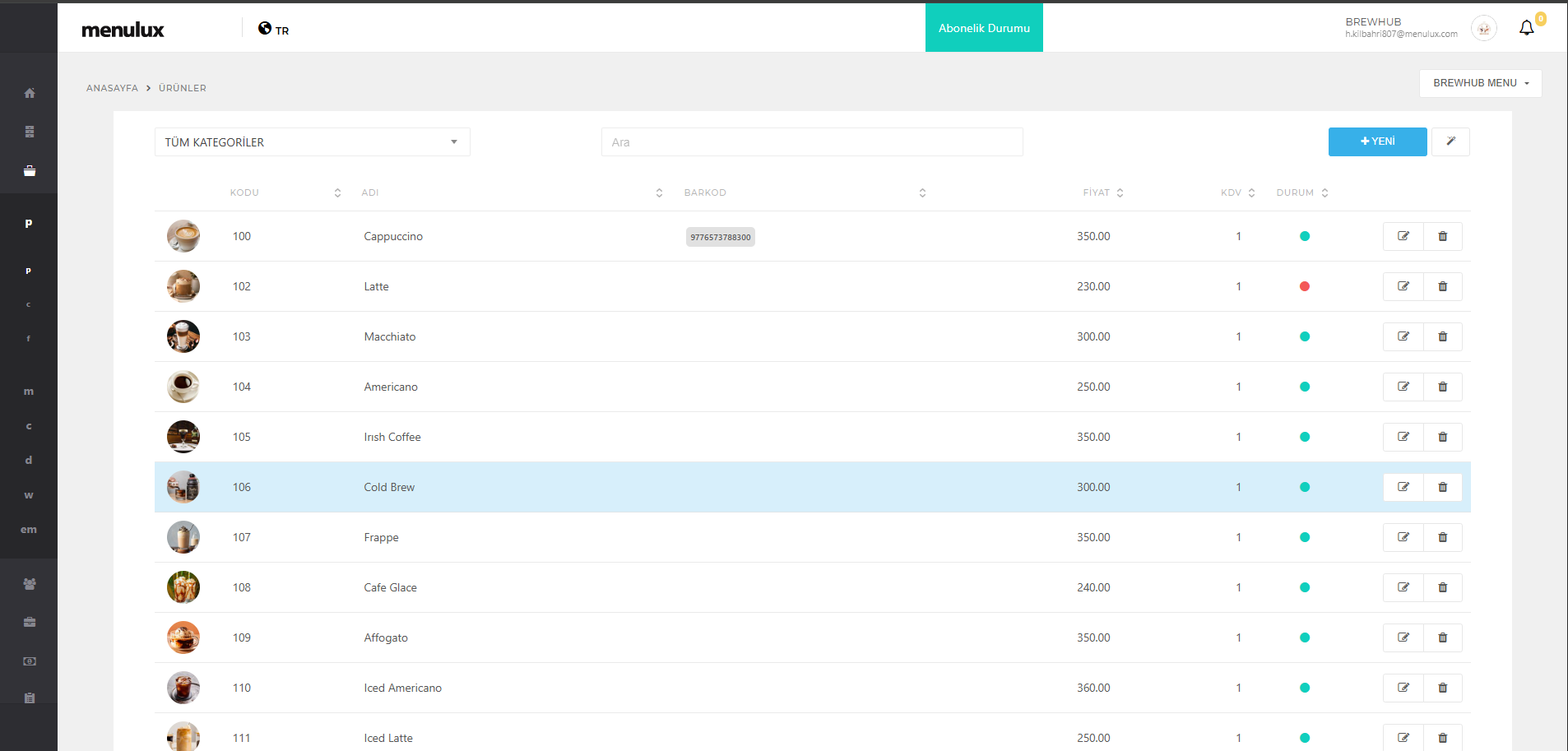
Şekil 23. Ürünler Sayfası Ekranı
- İşletmede bir ürün tanımlanmadan önce mutlaka bir menü oluşturun.
- Her kategori, ürün veya seçenek mutlaka bir menüye bağlı olmalıdır. Bu nedenle ürün, kategori veya seçenek kaydı oluşturmadan önce mutlaka bir menü oluşturun.
Ürün listesinin sol üst kısmında yer alan kategori filtresi kullanılarak sadece ilgili kategoriye bağlı olan ürünler listelenebilir. Listenin sağ üst kısmında yer alan menü listesi ile ilgili menüye bağlı ürünler listelenir. Bu durumda ürün listesi ile birlikte kategori listesi de güncellenir. Sihirbaz çubuğu ile listede yer alan ürünlerle ilgili XLS, CSV ve PDF çıkartma özelliklerinin yer aldığı sağ menü açılarak istenen dokümanlar alınabilir.
¶ 5.1.1. YENİ ÜRÜN EKLEME
Yeni bir ürün eklemek için takip edilmesi gereken adımlar aşağıda yer almaktadır:
- Listenin sağ üst tarafında yer alan yeni butonuna tıklayın.
- Ürün resmi yüklemek için yükleme simgesine tıklayın ve resminizi yükleyin. (Opsiyonel)
- Zorunlu alanları doldurun. (Ürün Adı, Kod)
- Ürün adını ve açıklamasını farklı dillerde yazabilirsiniz. Farklı dillerde karşılığını yazmak için solunda bulunan dil seçiminden doldurmak istediğiniz dili seçin. Eğer ki aradığınız dil bu bölümde yok ise Ayarlar > Diller sayfasına giderek yeni dil ekleyebilirsiniz. Dil seçiminden sonra ilgili dilde karşılığını yazabilirsiniz.
- Kod alanının yanında bulunan ok işaretlerine tıklayarak sıradaki kodu otomatik alabilirsiniz.
- Barkod alanını doldurunuz. Adet veya Gram seçeneklerinden birini seçin. (Opsiyonel)
- Satış ve alış fiyatını girin. Ürünün vergi oranını seçin. (Opsiyonel)
- Ürün türünü ve departmanını (KDV grubunu) seçin. (Departman ekleme işlemini Ürünler > Departmanlar bölümünden yapınız.)
- Ürünün bağlı olması istenen ilgili menü kategorilerini seçin.
- Ürün siparişlerinin yazıcıdan çıkmasını istiyorsanız ilgili yazıcıları seçin.
- Ek özellikler bölümüne tıklayın. Bu bölümde ürünün diğer özellikleri varsa ilgili alanları doldurun. (Opsiyonel)
- Seçenekler bölümüne tıklayın. Bu bölümde ürünün varsa seçenekleri arasından eklemek istediğiniz seçeneklerin sol tarafında yer alan kutucuğu işaretleyin.
- Kaydet butonuna tıklayarak ürünü kaydedin.
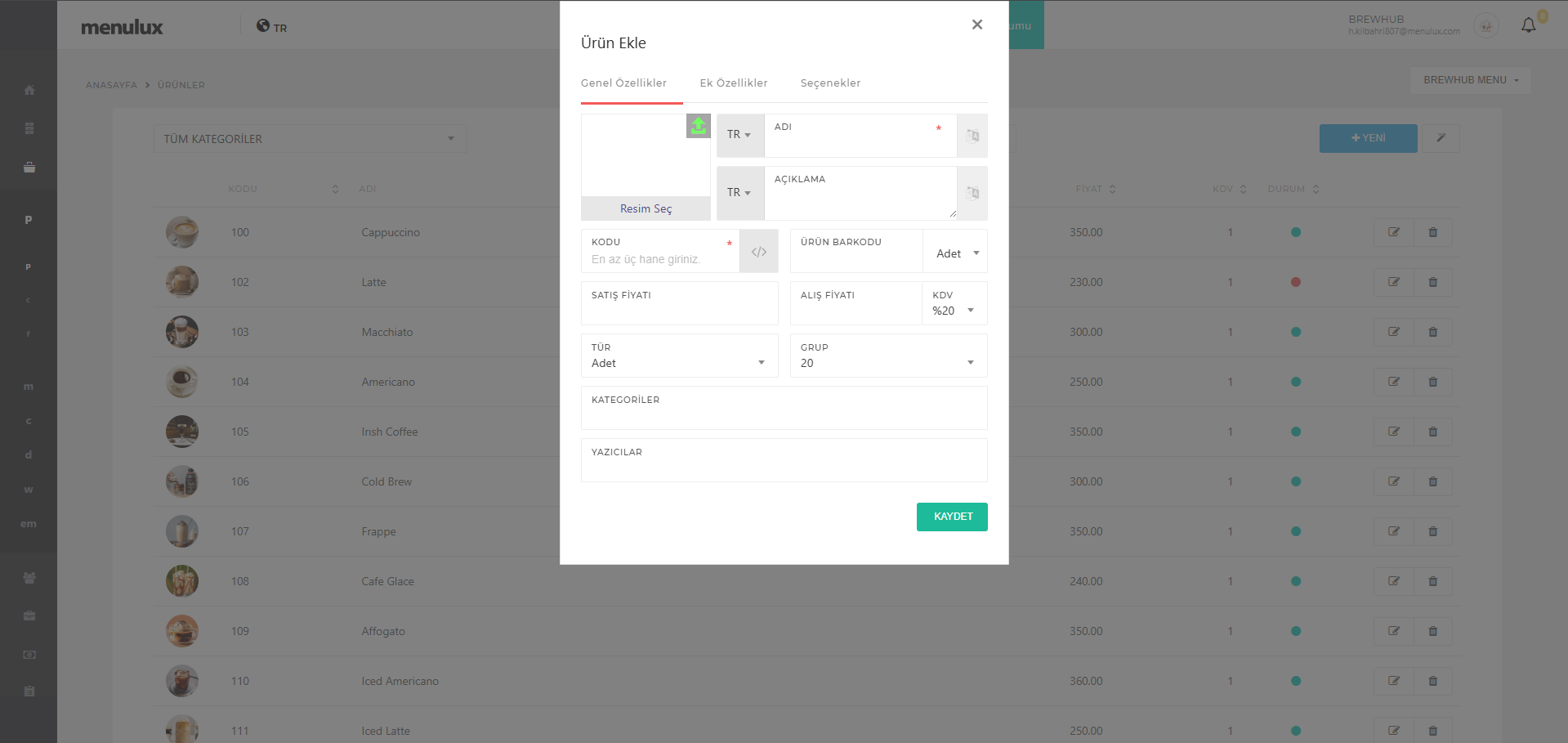
Şekil 24. Yeni Ürün Ekle
¶ 5.1.2. ÜRÜN GÜNCELLEME
Mevcut bir ürünü güncellemek için takip edilmesi gereken adımlar aşağıda yer almaktadır:
- Güncellemek istediğiniz ürünün sağ tarafında yer alan düzenleme butonuna tıklayın.
- Güncellemek istediğiniz alanları düzenleyin.
- Kaydet butonuna tıklayarak ürünü güncelleyin.
¶ 5.1.3. ÜRÜN SİLME
Mevcut bir ürünü silmek için takip edilmesi gereken adımlar aşağıda yer almaktadır:
- Not: Bir ürün silindiğinde ilgili satışlar silinmez. Sadece ürün ve varsa seçenekleri silinir.
- Silmek istediğiniz ürünün sağ tarafında yer alan çöp kutusu butonuna tıklayın.
- Silme işlemini onaylayarak ürünü silin.
¶ 5.1.4. ÜRÜN SIRASINI DEĞİŞTİRME
Mevcut bir ürünün sırasını değiştirmek için takip edilmesi gereken adımlar aşağıda yer almaktadır:
- Sırasını değiştirmek istediğiniz ürün resmine basılı tutarak istediğiniz sıraya sürükleyin.
- Sıralama değişikliğini kaydetmek için sağ üstte yer alan kaydet butonuna tıklayın.
- İptal etmek için sağ üstte yer alan iptal butonuna tıklayın.
¶ 5.2. KATEGORİLER
Kategorilerin (menü grupları) görüntülendiği sayfadır. Bu sayfada mevcut bir kategori güncellenebilir, silinebilir ve yeni bir kategori eklenebilir. Sayfanın sağ üst tarafında yer alan seçenek kutusu ile menü değişimi yapılabilir. Sihirbaz çubuğu ile tabloda bulunan verilerin dokümanını alabilirsiniz.
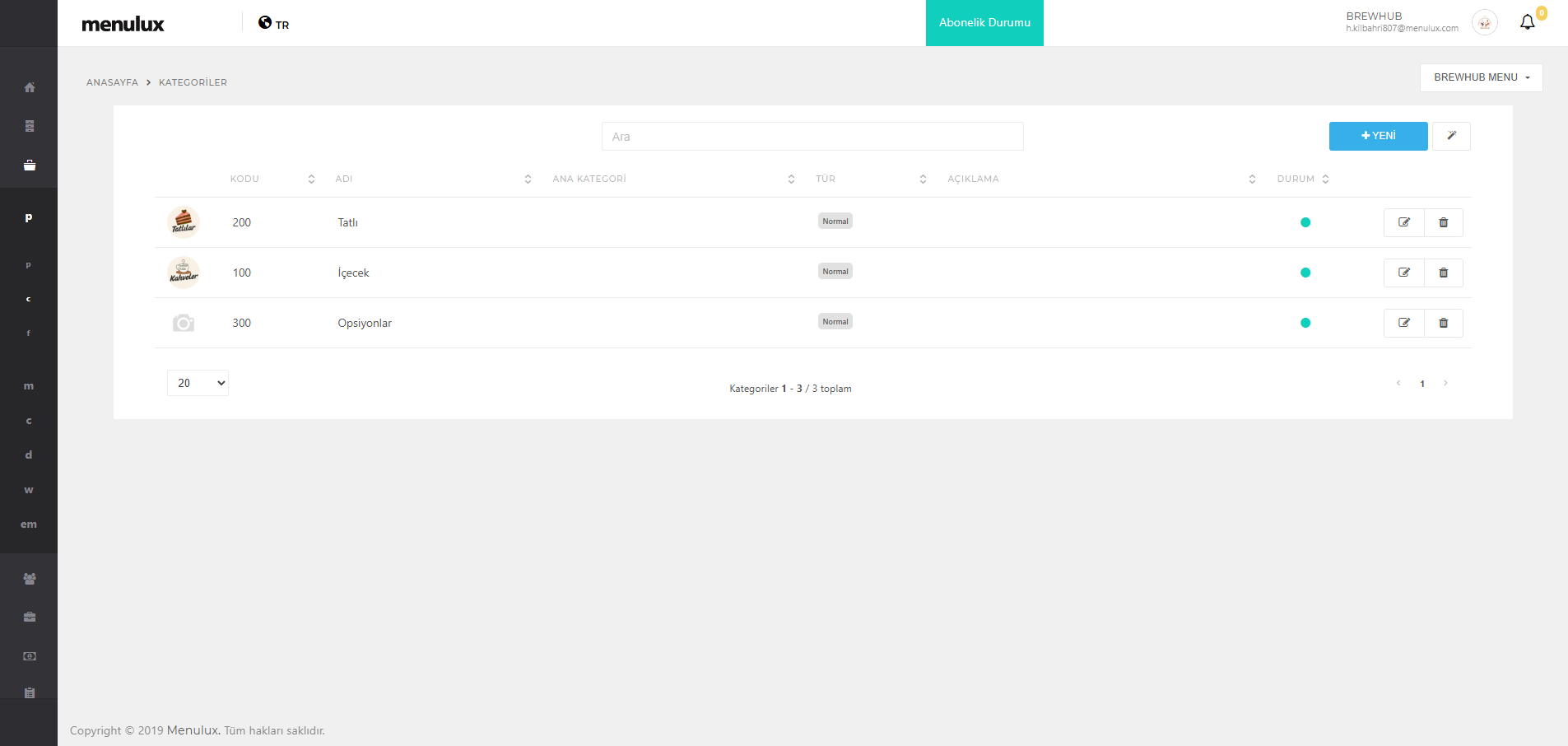
Şekil 25. Kategoriler Sayfası
- İşletmede bir kategori tanımlanmadan önce mutlaka bir menü oluşturun.
- Her kategori, ürün veya seçenek mutlaka bir menüye bağlı olmalıdır. Bu nedenle ürün, kategori veya seçenek kaydı oluşturmadan önce mutlaka bir menü oluşturun.
¶ 5.2.1. YENİ KATEGORİ EKLEME
Yeni bir kategori eklemek için takip edilmesi gereken adımlar aşağıda yer almaktadır:
- Listenin sağ üst tarafında yer alan yeni butonuna tıklayın.
- Kategori resmi yüklemek için yeşil ok işaretine tıklayın ve resminizi yükleyin. (Opsiyonel)
- Zorunlu alanları doldurun. (Kategori Adı, Kod)
- Kategori adını ve açıklamasını farklı dillerde yazabilirsiniz. Farklı dillerde karşılığını yazmak için solunda bulunan dil seçiminden doldurmak istediğiniz dili seçin. Eğer ki aradığınız dil bu bölümde yok ise Ayarlar > Diller sayfasına giderek yeni dil ekleyebilirsiniz. Dil seçiminden sonra ilgili dilde karşılığını yazabilirsiniz. (Dil Ayarları)
- Kod alanı mevcut menüde bulunan diğer kategorilerin kodundan farklı olmalıdır.
- Eğer bu kategori başka bir kategorinin altında olacak ise Ana Kategori alanından üst kategori seçin.
- Uygulamalar (İstisnalar) bölümünden seçtiğiniz uygulamalarda bu kategorinin görünümünü gizlemiş olursunuz.
- Kaydet butonuna tıklayarak kategoriyi kaydedin.
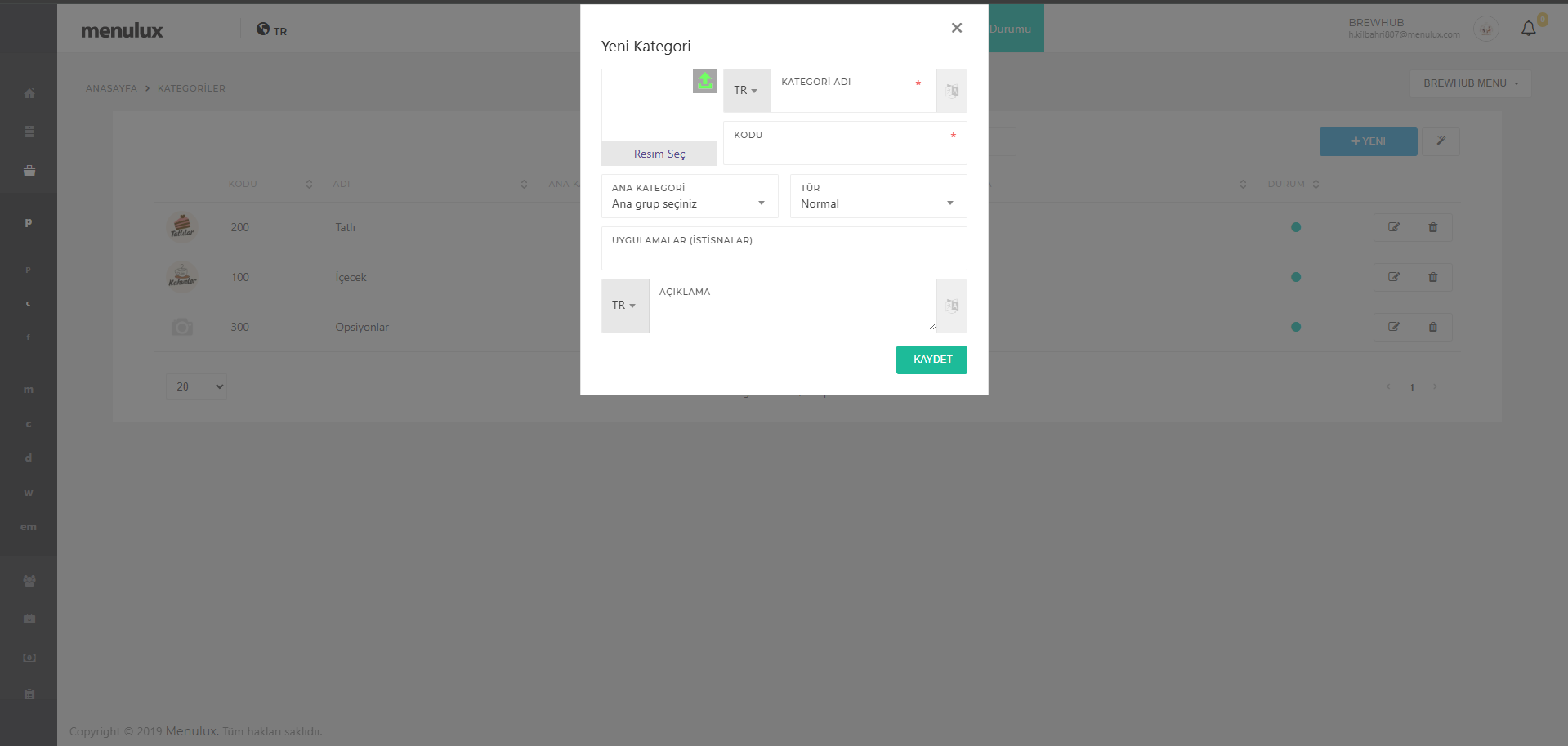
Şekil 26. Yeni Kategori Ekleme Ekranı
¶ 5.2.2. KATEGORİ GÜNCELLEME
Mevcut bir kategoriyi (menü grubunu) güncellemek için takip edilmesi gereken adımlar aşağıda yer almaktadır:
- Güncellemek istediğiniz kategorinin sağ tarafında yer alan düzenleme butonuna tıklayın.
- Güncellemek istediğiniz alanları düzenleyin.
- Kaydet butonuna tıklayarak kategoriyi güncelleyin.
¶ 5.2.3. KATEGORİ SİLME
Mevcut bir kategoriyi silmek için takip edilmesi gereken adımlar aşağıda yer almaktadır:
- Not: Bir kategori silindiğinde bağlı ürünler silinmez, sadece kategori ve ürün bağlantıları silinir.
- Silmek istediğiniz kategorinin sağ tarafında yer alan çöp kutusu butonuna tıklayın.
- Silme işlemini onaylayarak kategoriyi silin.
¶ 5.2.4. KATEGORİ SIRASINI DEĞİŞTİRME
Mevcut bir kategorinin sırasını değiştirmek için takip edilmesi gereken adımlar aşağıda yer almaktadır:
- Sırasını değiştirmek istediğiniz kategori resmine basılı tutarak istediğiniz sıraya sürükleyin.
- Sıralama değişikliğini kaydetmek için sağ üstte yer alan kaydet butonuna tıklayın.
- İptal etmek için sağ üstte yer alan iptal butonuna tıklayın.
¶ 5.3. SEÇENEKLER
Ürün seçeneklerinin görüntülendiği sayfadır. Bu sayfada mevcut bir seçenek güncellenebilir, silinebilir ve yeni bir seçenek eklenebilir. Sayfanın sağ üst tarafında yer alan seçenek kutusu ile menü değişimi yapılabilir.
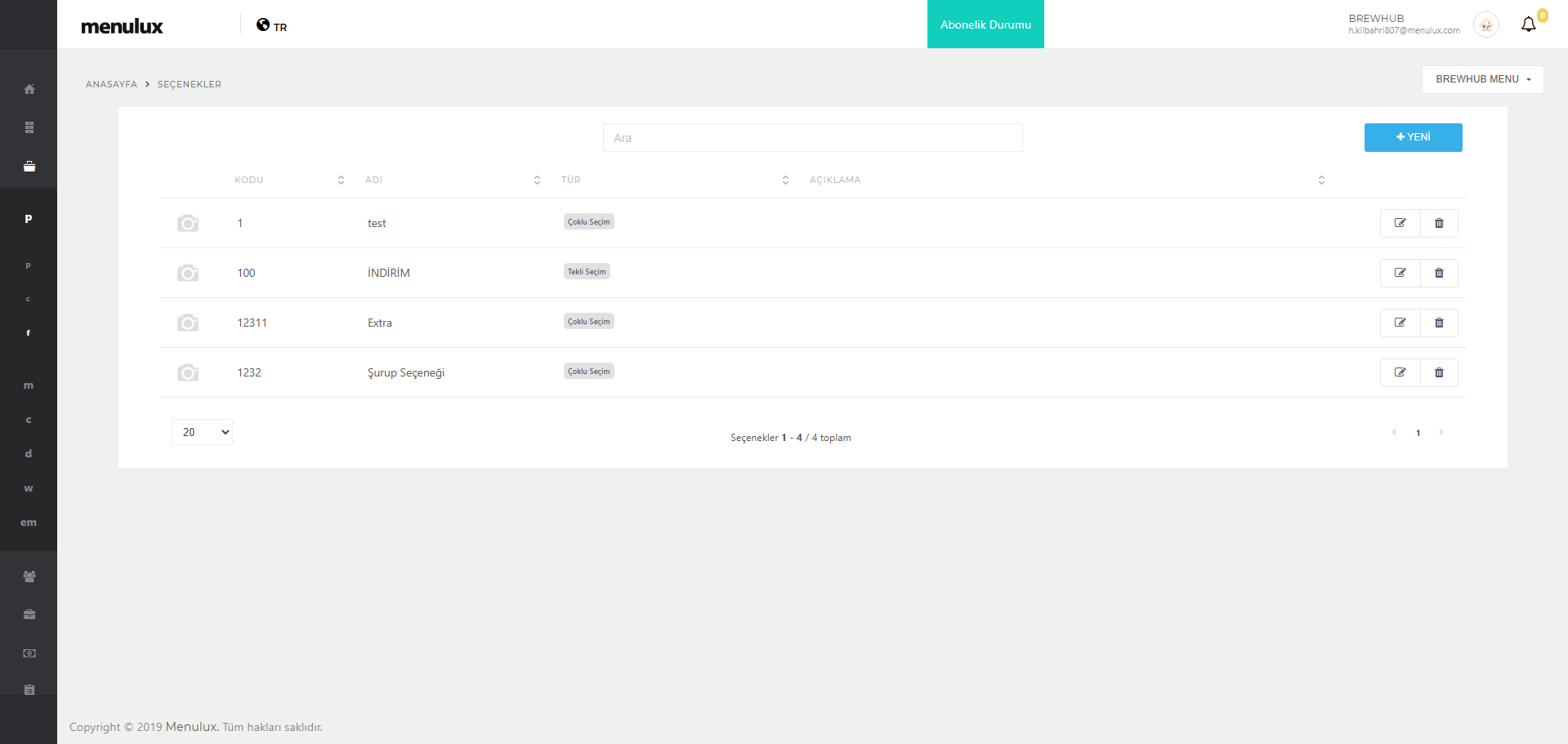
Şekil 27. Seçenekler Listesi Ekranı
- İşletmede bir seçenek tanımlanmadan önce mutlaka bir menü oluşturun.
- Her kategori, ürün veya seçenek mutlaka bir menüye bağlı olmalıdır. Bu nedenle ürün, kategori veya seçenek kaydı oluşturmadan önce mutlaka bir menü oluşturun.
¶ 5.3.1. YENİ SEÇENEK EKLEME
Yeni bir seçenek eklemek için takip edilmesi gereken adımlar aşağıda yer almaktadır:
- Sayfanın sağ üst tarafında yer alan yeni butonuna tıklayın.
- Seçeneklere resmi yüklemek için yükleme işaretine tıklayın. (Opsiyonel)
- Seçenek adı ve kodu gibi zorunlu alanları doldurun. Farklı dillerde seçenek adı girmek için solda yer alan dil seçimini kullanın.
- Kod alanını menüdeki diğer seçeneklerin kodundan farklı olmalıdır.
- Seçim sayısına kaç adet seçim yapılmasını istiyorsanız bu değeri girin.
- Minimum seçim alanına en az yapılmasını istediğiniz miktarı girin.
- Seçenek türüne göre: yalnızca bir seçim yapılabilecekse Tekli, birden fazla seçim yapılabilecekse Çoklu seçeneğini işaretleyin.
- Kategori bölümünden Normal (Standart), İndirim veya Rezervasyon türünde seçenek yapısı oluşturabilirsiniz.
- Ürün bazlı seçeneklerde, menünüzdeki ürünler arasından seçim yaparak combo ürünler tanımlayabilir, seçenek olarak seçilen ürünler için stok hareketi oluşturabilirsiniz.
- Sol alt tarafta yer alan Seçenekler butonuna tıklayın.
- Açılan sayfada Name alanlarına seçenek isimlerini girin.
- Kod alanını boş bırakırsanız bu alanlar otomatik olarak doldurulacaktır.
- Kaldırmak istediğiniz satırları kırmızı çarpı işareti ile kaldırabilirsiniz.
- Yeni Satır butonuna tıklayarak yeni bir seçenek satırı açabilirsiniz.
- Tüm işlemlerinizi bitirdikten sonra Tamam butonuna tıklayın.
- Kaydet butonuna tıklayarak seçeneği kaydedin.
- Bir seçeneği kullanmak için ilgili ürünün Düzenleme butonuna tıklayın ve seçenekler bölümünden ilgili seçenekleri etkinleştirin.
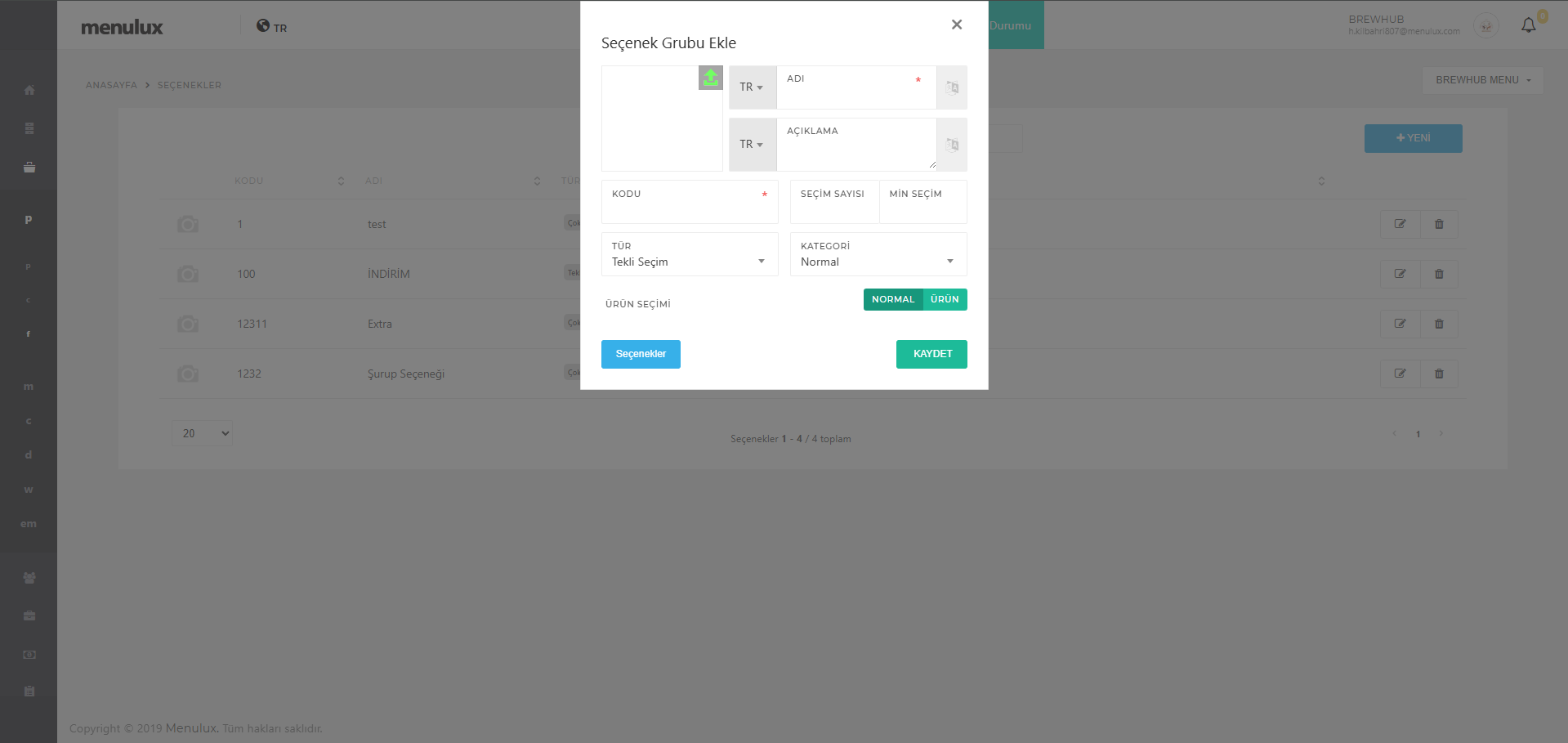
Şekil 28. Yeni Seçenek Ekleme Ekranı
¶ 5.3.2. SEÇENEK GÜNCELLEME
Mevcut bir seçeneği güncellemek için takip edilmesi gereken adımlar aşağıda yer almaktadır:
- Listeden güncellemek istediğiniz seçeneğin sağ tarafında yer alan Düzenleme butonuna tıklayın.
- Güncellemek istediğiniz alanları düzenleyin.
- Kaydet butonuna tıklayarak seçeneği güncelleyin.
¶ 5.3.3. SEÇENEK SİLME
Mevcut bir seçeneği silmek için takip edilmesi gereken adımlar aşağıda yer almaktadır:
- Silmek istediğiniz seçeneğin sağ tarafında yer alan Çöp Kutusu butonuna tıklayın.
- Silme işlemini onaylayarak seçeneği silin.
¶ 5.3.4. SEÇENEK SIRASINI DEĞİŞTİRME
Mevcut bir seçeneğin sırasını değiştirmek için takip edilmesi gereken adımlar aşağıda yer almaktadır:
- Sırasını değiştirmek istediğiniz seçenek resmine basılı tutarak istediğiniz sıraya sürükleyin.
- Sıralama değişikliğini kaydetmek için sağ üstte yer alan Kaydet butonuna tıklayın.
- İptal etmek için sağ üstte yer alan İptal butonuna tıklayın.
¶ 5.4. MENÜLER
İşletmeye bağlı menülerin görüntülendiği sayfadır. Bu sayfada yeni bir menü eklenebilir, mevcut bir menü güncellenebilir veya silinebilir.
- İşletmede bir menü tanımlanmadan herhangi bir kategori, ürün veya seçenek tanımlanamaz.
- Her kategori, ürün veya seçenek mutlaka bir menüye bağlı olmalıdır. Bu nedenle ürün, kategori veya seçenek kaydı oluşturmadan önce mutlaka bir menü oluşturun.
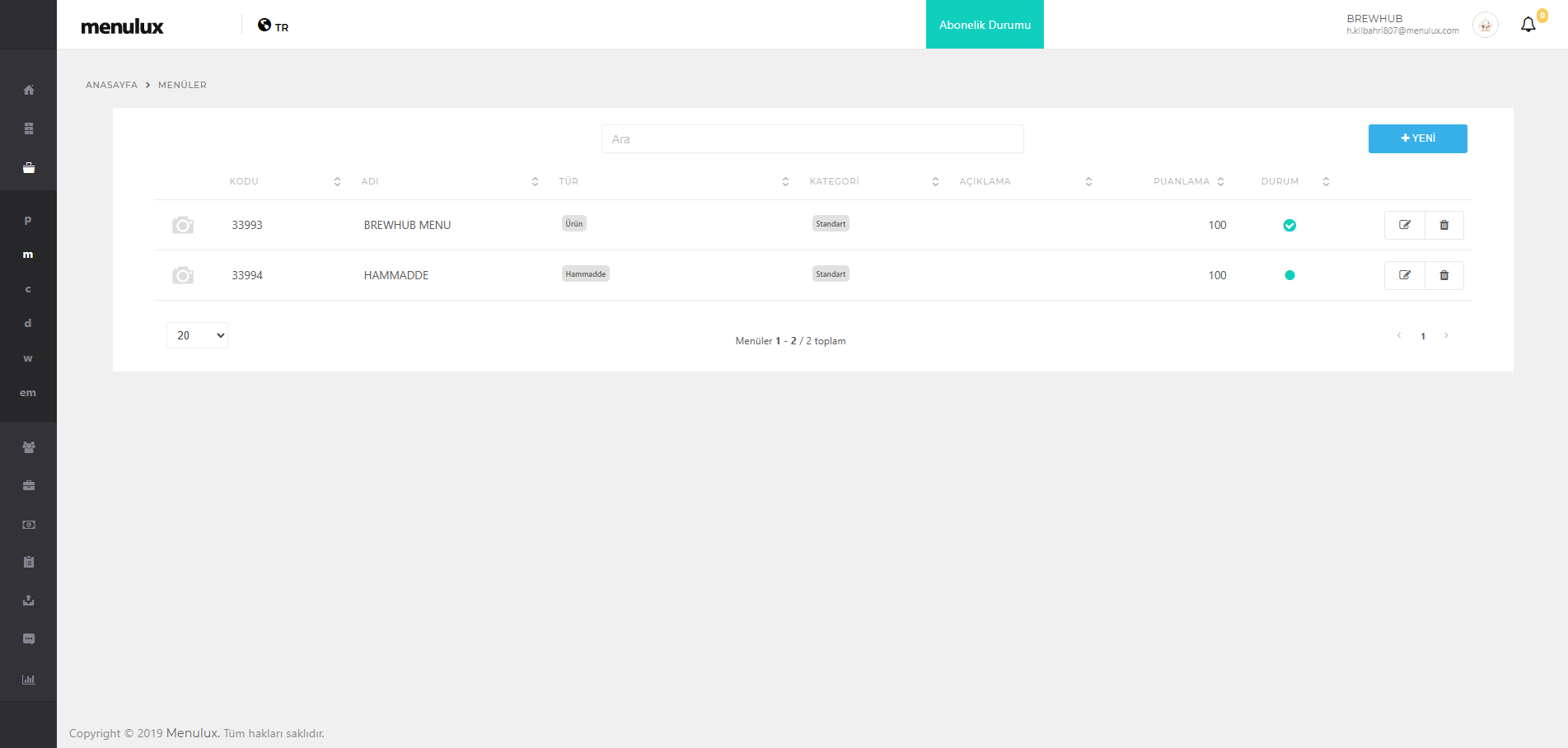
Şekil 29. Menüler Listesi Ekranı
¶ 5.4.1. YENİ MENÜ EKLEME
Yeni bir menü eklemek için takip edilmesi gereken adımlar aşağıda yer almaktadır:
- Sayfanın sağ üst tarafında yer alan Yeni butonuna tıklayın.
- Menü resmi yüklemek için Kapak Fotoğrafı bölümüne tıklayın. Yeşil ok işaretine tıklayın ve resminizi yükleyin. (Opsiyonel)
- Zorunlu alanları doldurun. (Menü Adı, Kod, Para Birimi, Menü Türü)
- Menü adını ve açıklamasını farklı dillerde yazabilirsiniz. Farklı dillerde karşılığını yazmak için solunda bulunan Dil seçimi bölümünü kullanın. Eğer aradığınız dil yok ise Ayarlar > Diller sayfasına giderek yeni dil ekleyebilirsiniz. Dil seçiminden sonra ilgili dilde karşılığını yazabilirsiniz. (Dil Ayarları)
- Menünüzün varsayılan vergi oranını seçin.
- Ek Özellikler bölümünde menü puanlama özelliği, video, gizlenecek uygulamalar ve menüye özel QR kod ayarlanabilir.
- Tüm işlemlerinizi bitirdikten sonra Tamam butonuna tıklayın.
- Kaydet butonuna tıklayarak menüyü kaydedin.
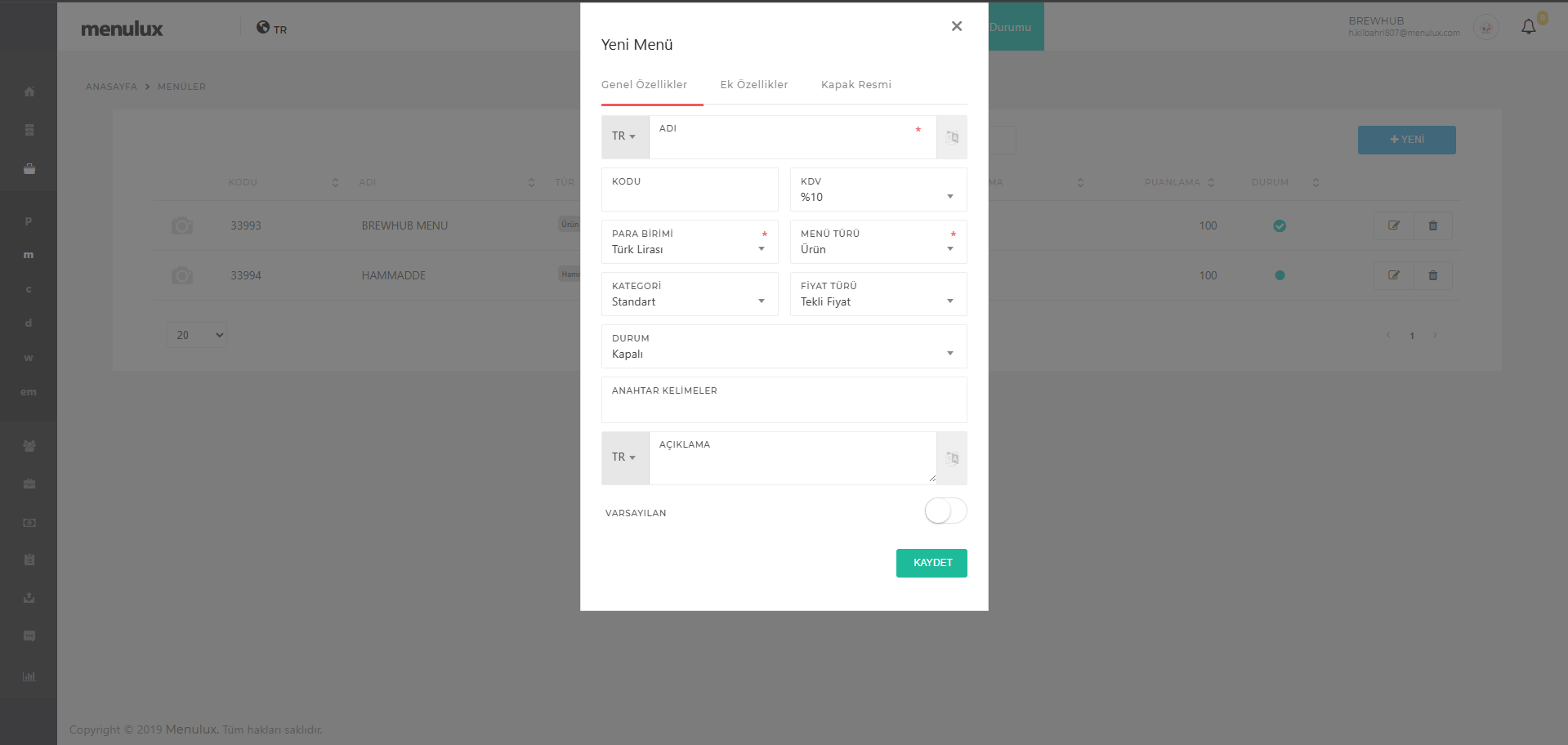
Şekil 30. Yeni Menü Ekleme Ekranı
¶ 5.4.2. MENÜ GÜNCELLEME
Mevcut bir menüyü güncellemek için takip edilmesi gereken adımlar aşağıda yer almaktadır:
- Güncellemek istediğiniz menünün sağ tarafında yer alan düzenleme butonuna tıklayın.
- Güncellemek istediğiniz alanları düzenleyin.
- Kaydet butonuna tıklayarak menüyü güncelleyin.
¶ 5.4.3. MENÜ SİLME
Mevcut bir menüyü silmek için takip edilmesi gereken adımlar aşağıda yer almaktadır:
- Silmek istediğiniz menünün sağ tarafında yer alan çöp kutusu butonuna tıklayın.
- Silme işlemini onaylayarak menüyü silin.
¶ 5.4.4. MENÜ SIRASINI DEĞİŞTİRME
Mevcut bir menünün sırasını değiştirmek için takip edilmesi gereken adımlar aşağıda yer almaktadır:
- Sırasını değiştirmek istediğiniz menü resmine basılı tutarak istediğiniz sıraya sürükleyin.
- Sıralama değişikliğini kaydetmek için sağ üstte yer alan kaydet butonuna tıklayın.
- İptal etmek için sağ üstte yer alan iptal butonuna tıklayın.
¶ 5.5. KAMPANYALAR
Kampanyaların görüntülendiği sayfadır. Bu sayfada mevcut bir kampanya güncellenebilir, silinebilir ve yeni bir kampanya eklenebilir. Sol üst tarafta yer alan seçenek kutusu ile kampanya türü filtresi gerçekleştirilebilir. Sihirbaz çubuğu ile tabloda bulunan verilerin dokümanını alabilirsiniz.
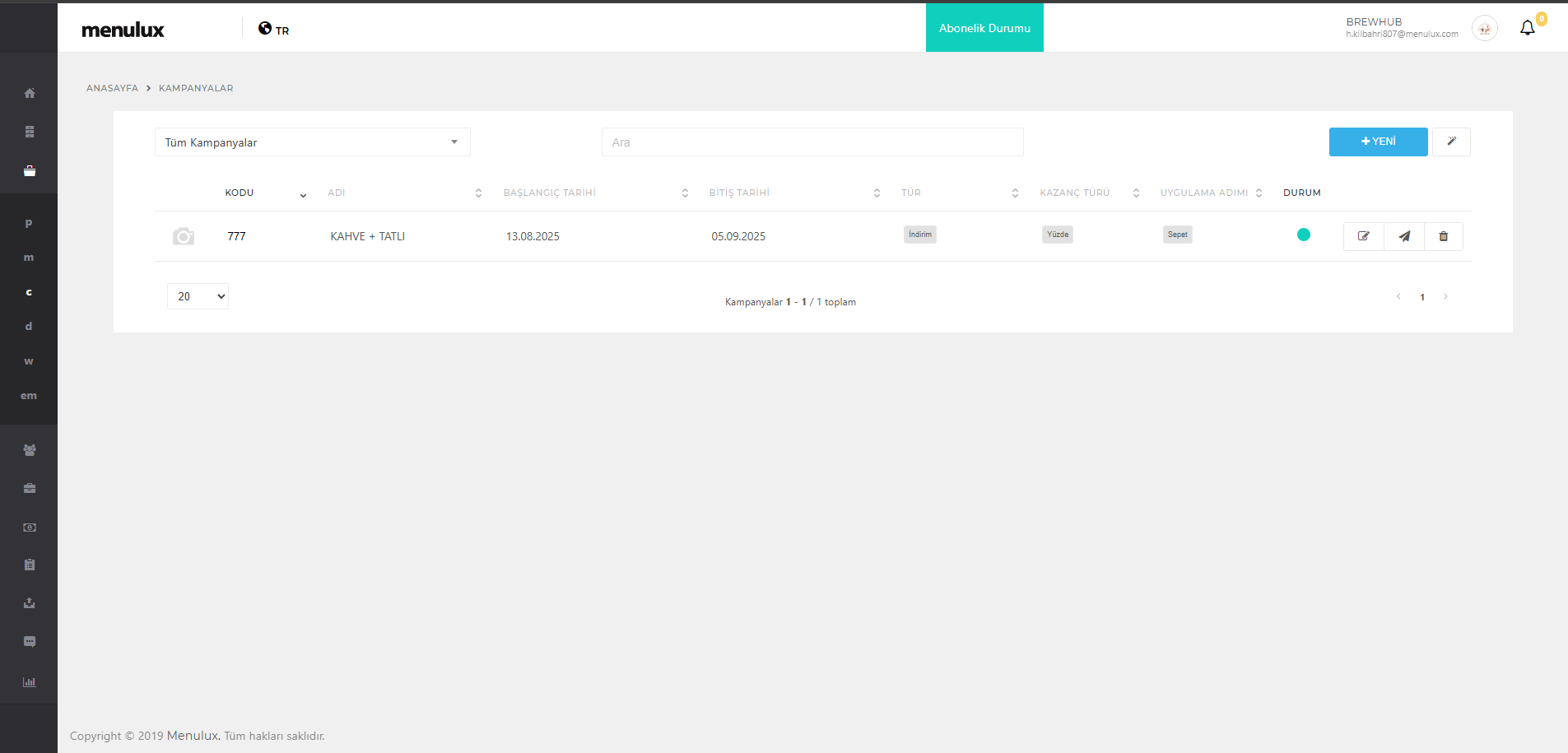
Şekil 31. Kampanya Listesi Ekranı
¶ 5.5.1. YENİ KAMPANYA EKLEME
Yeni bir kampanya eklemek için takip edilmesi gereken adımlar aşağıda yer almaktadır:
- Sayfanın sağ üst tarafında yer alan Yeni butonuna tıklayın.
- Kampanya resmi yüklemek için yeşil ok işaretine tıklayın ve resminizi yükleyin. (Opsiyonel)
- Zorunlu alanları doldurun. (Kampanya Adı, Kod, Başlangıç Tarihi, Bitiş Tarihi, Koşul, Kazanç, Açıklama)
- Kampanya Türü = İndirim seçilir ise belirtilen tarihler aralığında, belirlediğiniz Koşul tutarında bir alışverişte belirlediğiniz Kazanım tutarında indirim kazanılır.
- Kampanya Türü = Puan Kazan seçilir ise belirtilen tarihler aralığında geçerli olmak üzere, belirlediğiniz Koşul tutarında bir alışverişte belirlediğiniz Kazanım tutarında puan kazanılır.
- Kampanya Türü = Mutlu Müşteri seçilir ise belirtilen tarihler aralığında, belirlediğiniz Koşul sayısındaki adisyonda belirlediğiniz Kazanım tutarında müşteri indirim kazanır.
- Video alanına tıklayarak kampanya videosu yükleyebilirsiniz.
- Şartlar alanına kampanyanızın şartlarını özet bilgi olarak yazabilirsiniz.
- Durum alanını kullanım durumunuza göre işaretleyin.
- Kaydet butonuna tıklayarak kampanyanızı kaydedin.
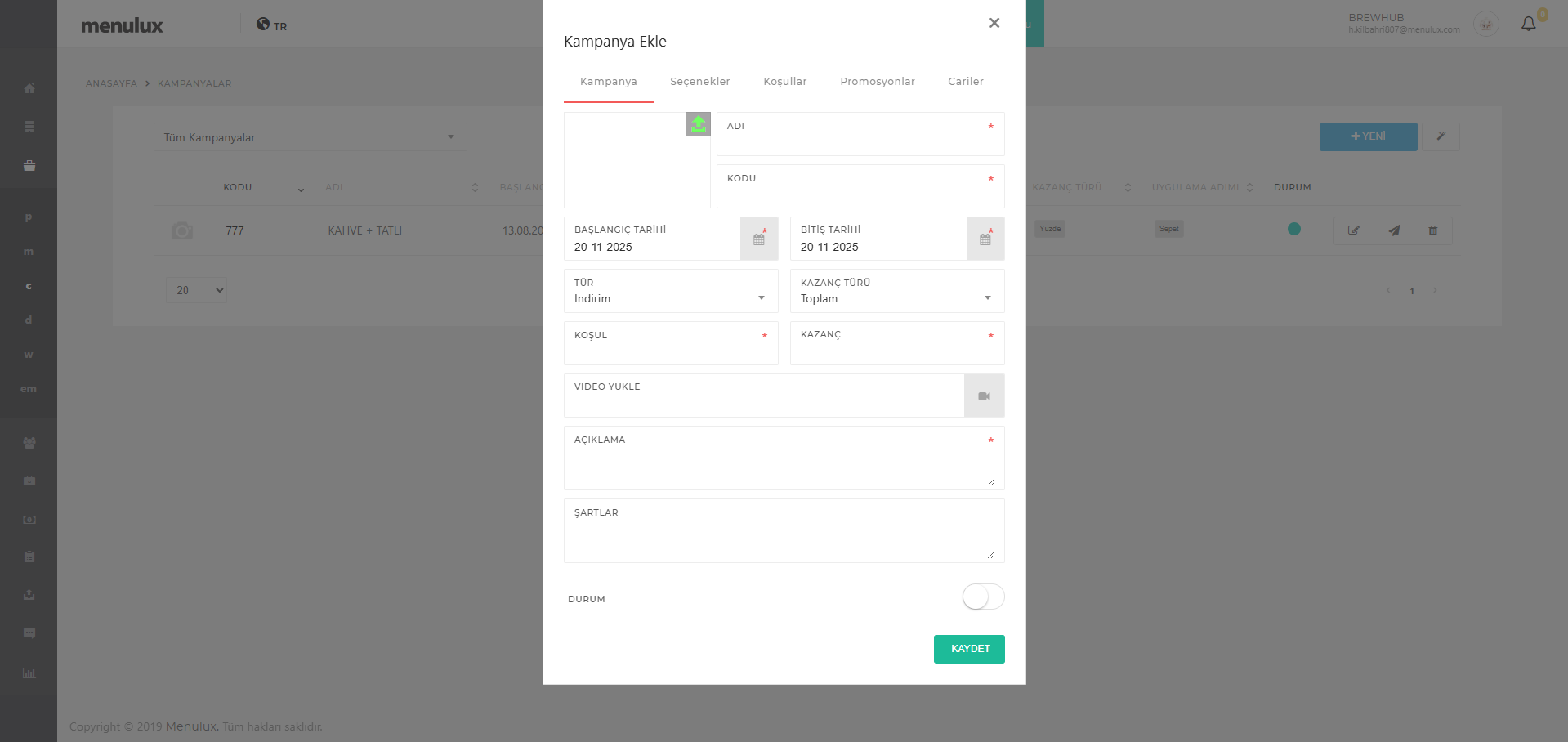
Şekil 32. Yeni Kampanya Ekle
¶ 5.5.2. KAMPANYA GÜNCELLEME
Mevcut bir kampanyayı güncellemek için takip edilmesi gereken adımlar aşağıda yer almaktadır:
- Güncellemek istediğiniz kampanyanın sağ tarafında yer alan düzenleme butonuna tıklayın.
- Güncellemek istediğiniz alanları düzenleyin.
- Kaydet butonuna tıklayarak kampanyayı güncelleyin.
¶ 5.5.3. KAMPANYA SİLME
Mevcut bir kampanyayı silmek için takip edilmesi gereken adımlar aşağıda yer almaktadır:
- Silmek istediğiniz kampanyanın sağ tarafında yer alan çöp kutusu butonuna tıklayın.
- Silme işlemini onaylayarak kampanyayı silin.
¶ 5.5.4. KAMPANYA BİLDİRİMLERİ
Mevcut bir kampanyayı Menulux tarafından işletmenize özel hazırlanıp uygulama mağazalarında yayınlanan mobil uygulamanızı kullanan tüm müşterilerinize anında bildirmek için ilgili kampanyanın sağ tarafındaki gönder butonuna tıklayın. Bu sayede mobil uygulamanın yüklü olduğu tüm cihazlara Push bildirimleri gönderilecektir.
¶ 5.6. DEPARTMANLAR
Departmanların (KDV grupları) görüntülendiği sayfadır. Bu sayfada mevcut bir departman güncellenebilir, silinebilir ve yeni bir departman eklenebilir.
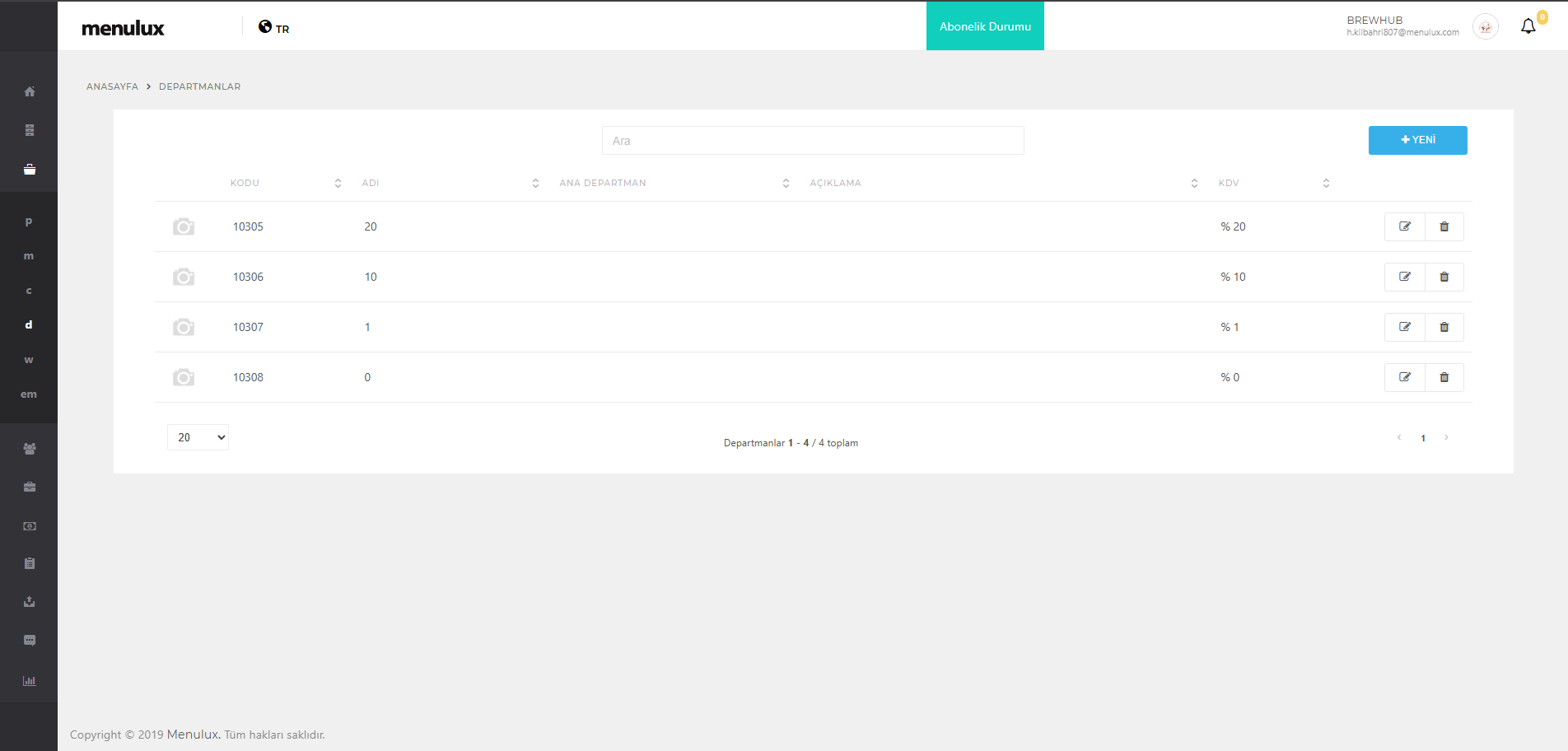
Şekil 33. Departmanlar Listesi Ekranı
¶ 5.6.1. YENİ DEPARTMAN EKLEME
Departmanlar sayfasında yeni bir departman eklemek için takip edilmesi gereken adımlar aşağıda yer almaktadır:
- Listenin sağ üst tarafında yer alan yeni butonuna tıklayın.
- Departmana resim yüklemek için yükleme simgesine tıklayın ve resminizi yükleyin. (Opsiyonel)
- Departman adı ve kodu gibi zorunlu alanları doldurun.
- Varsa ana departman bölümünden üst departmanını seçin.
- Bu departman için vergi oranını seçin.
- Açıklama alanını doldurun. (Opsiyonel)
- Varsayılan departman olacak ise butonu aktif hale getirin.
- Departmana bağlı ürünlerin vergi bilgilerinin otomatik güncellenmesini istiyorsanız “Ürünleri Güncelle” butonunu aktif hale getirin.
- Kaydet butonuna tıklayarak departmanı kaydedin.
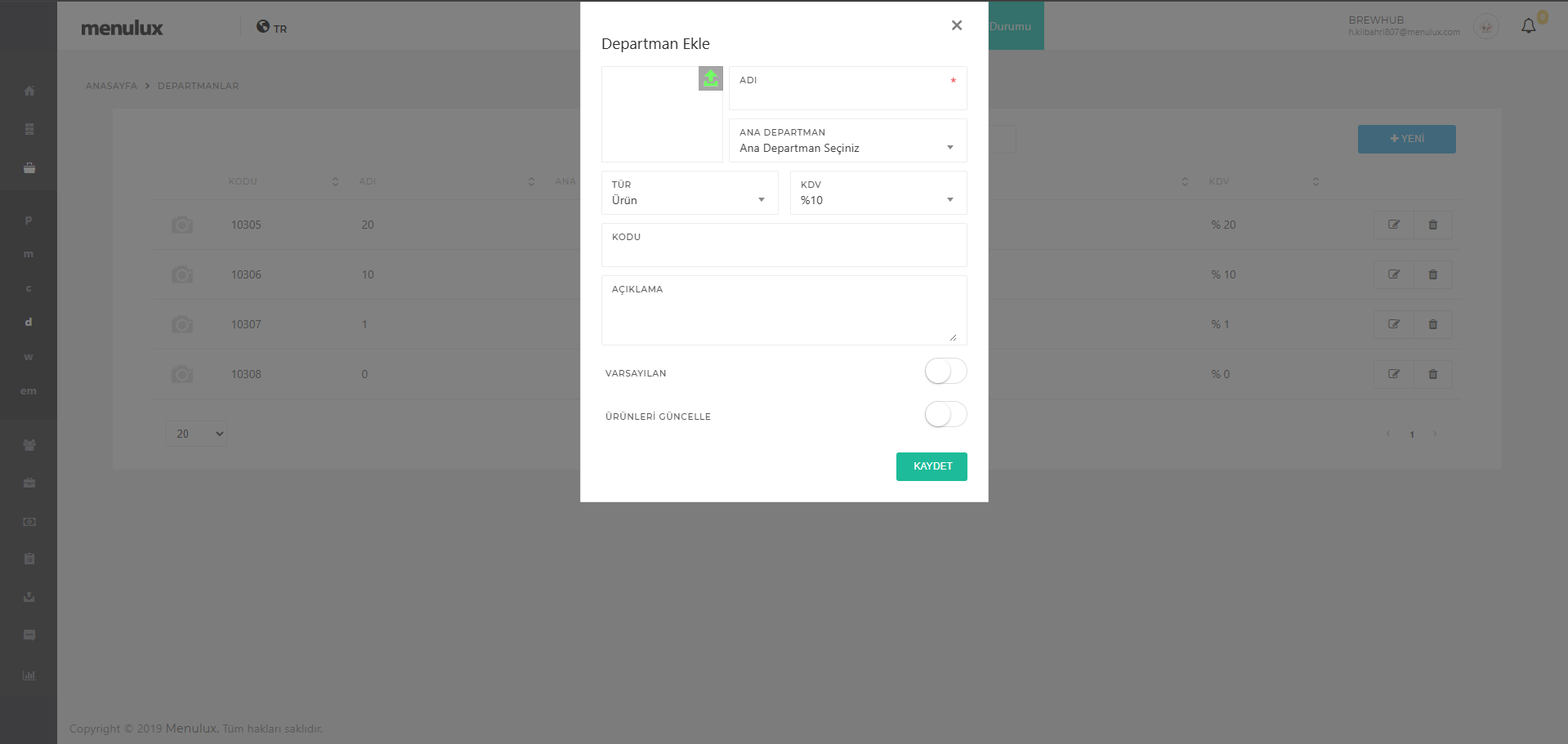
Şekil 34. Yeni Departman Ekleme Ekranı
Not: Departmanınızı ürünlere hızlı bir şekilde atamak için Ürünler sayfasına giderek, sağ üst kısımda yer alan sihirbaz çubuğuna tıklayın. Açılan pencerede departman sihirbazını seçin. İlgili departmanı seçip devam edin. Atamak istediğiniz ürünleri seçerek hızlı ve kolayca kaydedebilirsiniz.
¶ 5.6.2. DEPARTMAN GÜNCELLEME
Departman listesindeki mevcut bir departmanı güncellemek için takip edilmesi gereken adımlar aşağıda yer almaktadır:
- Güncellemek istediğiniz departmanın sağ tarafında yer alan düzenleme butonuna tıklayın.
- Güncellemek istediğiniz alanları düzenleyin.
- Kaydet butonuna tıklayarak departmanı güncelleyin.
¶ 5.6.3. DEPARTMAN SİLME
Mevcut bir departmanı silmek için takip edilmesi gereken adımlar aşağıda yer almaktadır:
- Silmek istediğiniz departmanın sağ tarafında yer alan çöp kutusu butonuna tıklayın.
- Silme işlemini onaylayarak departmanı silin.
¶ 5.6.4. DEPARTMAN SIRASINI DEĞİŞTİRME
Mevcut bir departmanın sırasını değiştirmek için takip edilmesi gereken adımlar aşağıda yer almaktadır:
- Sırasını değiştirmek istediğiniz departman resmine basılı tutarak istediğiniz sıraya sürükleyin.
- Sıralama değişikliğini kaydetmek için sağ üstte yer alan kaydet butonuna tıklayın.
- İptal etmek için sağ üstte yer alan iptal butonuna tıklayın.
¶ 5.7. MERKEZİ YÖNETİM
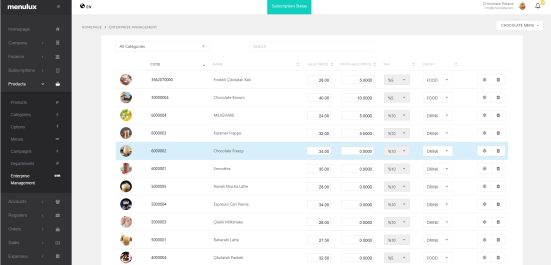
İşletmeye ait tüm ürünlerin liste halinde görüntülenerek tek merkezden toplu şekilde satış fiyatlarını ve KDV değerlerini güncelleyebildiğiniz merkezi yönetim sayfasıdır. Bu sayfada bir menüye ait ürünlerin satış fiyatı, maliyeti, vergi oranı ve departmanları toplu şekilde düzenlenebilir.
Sol üst kısımda yer alan kategori filtresi ile ilgili kategoriye bağlı ürünler tek seferde düzenlenebilir. Sağ üst kısımdaki menü filtresi ile farklı menülere geçiş yapılarak yine toplu düzenleme yapılabilir. Bir ürünün farklı menülerdeki değerleri, sağ kısımdaki yıldız simgesi üzerinden görüntülenebilir.
Şekil 35. Merkezi Yönetim Sayfası