¶ 6. CARİ HESAPLAR
İşletmeye ait müşteri ve tedarikçi gibi alacak ve borç hesaplarının yönetiminin gerçekleştirildiği bölümdür.
¶ 6.1. MÜŞTERİ HESAPLARI
Tüm müşteri hesaplarının görüntülendiği sayfadır. Bu sayfada mevcut bir müşteri hesabı güncellenebilir, silinebilir ve yeni müşteri eklenebilir.
Sol üst tarafta yer alan cari hesap türü filtresi ile ilgili müşteri hesapları filtrelenebilir. Ayrıca sihirbaz çubuğu kullanılarak listede yer alan müşteri hesapları XLS, CSV ve PDF formatında dışa aktarılabilir.
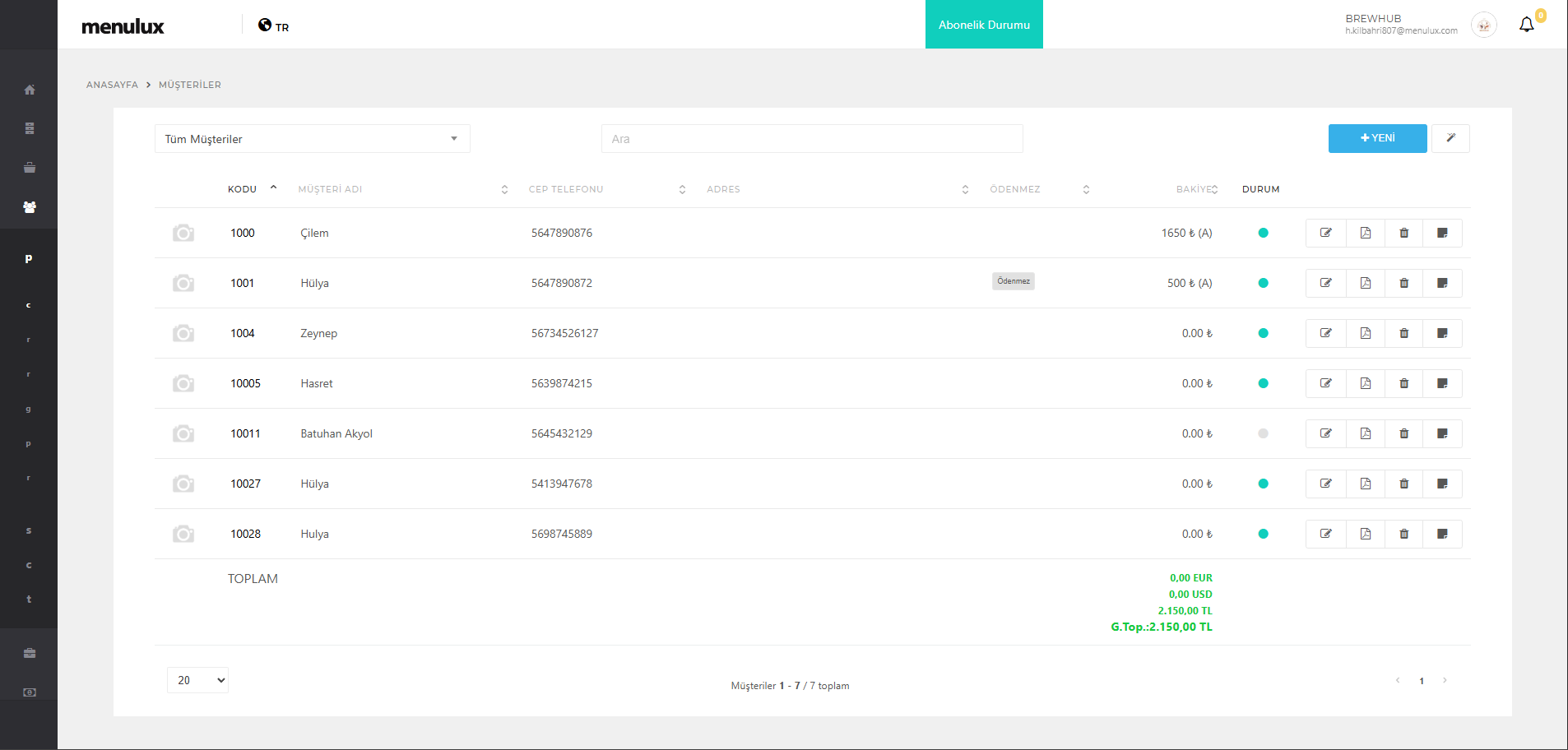
Şekil 36. Müşteri Cari Hesap Listesi Ekranı
¶ 6.1.1. YENİ MÜŞTERİ HESABI EKLEME
Yeni bir müşteri hesabı eklemek için takip edilmesi gereken adımlar aşağıda yer almaktadır:
- Sayfanın sağ üst tarafında yer alan yeni butonuna tıklayın.
- Müşteri resmi yüklemek için yükleme simgesine tıklayın. (Opsiyonel)
- Müşteri adı ve kodu gibi zorunlu alanları doldurun.
- Kod alanının sol tarafında yer alan ok işaretlerine tıklayarak sıradaki kodu otomatik olarak verebilirsiniz.
- Müşteri telefon, mail adresi ve vergi bilgilerini doldurun.
- Müşteri indirim oranı seçerek bu müşteriye özel indirim tanımlayabilirsiniz.
- Negatif bakiye alanına bir tutar girerseniz, müşteri bakiyesi belirtilen tutarın altına düşemez.
- Bireysel veya kurumsal müşteri hesap türünü seçin.
- Müşterinin kullanacağı para birimini seçin. Sistem tahsilat işlemlerinde kur bilgisini baz alarak dönüşüm yapar.
- Ödenmez butonunu aktif hale getirirseniz müşteri ödemeleri sisteme ödenmez olarak yansıtılır.
- Müşteri durumunu aktif hale getirerek müşteriyi kullanıma açın.
- Sol altta bulunan adres bilgileri butonuna tıklayın, açılan sayfadaki alanları doldurun ve tamam butonuna tıklayın.
- Kaydet butonuna tıklayarak müşteriyi kaydedin.
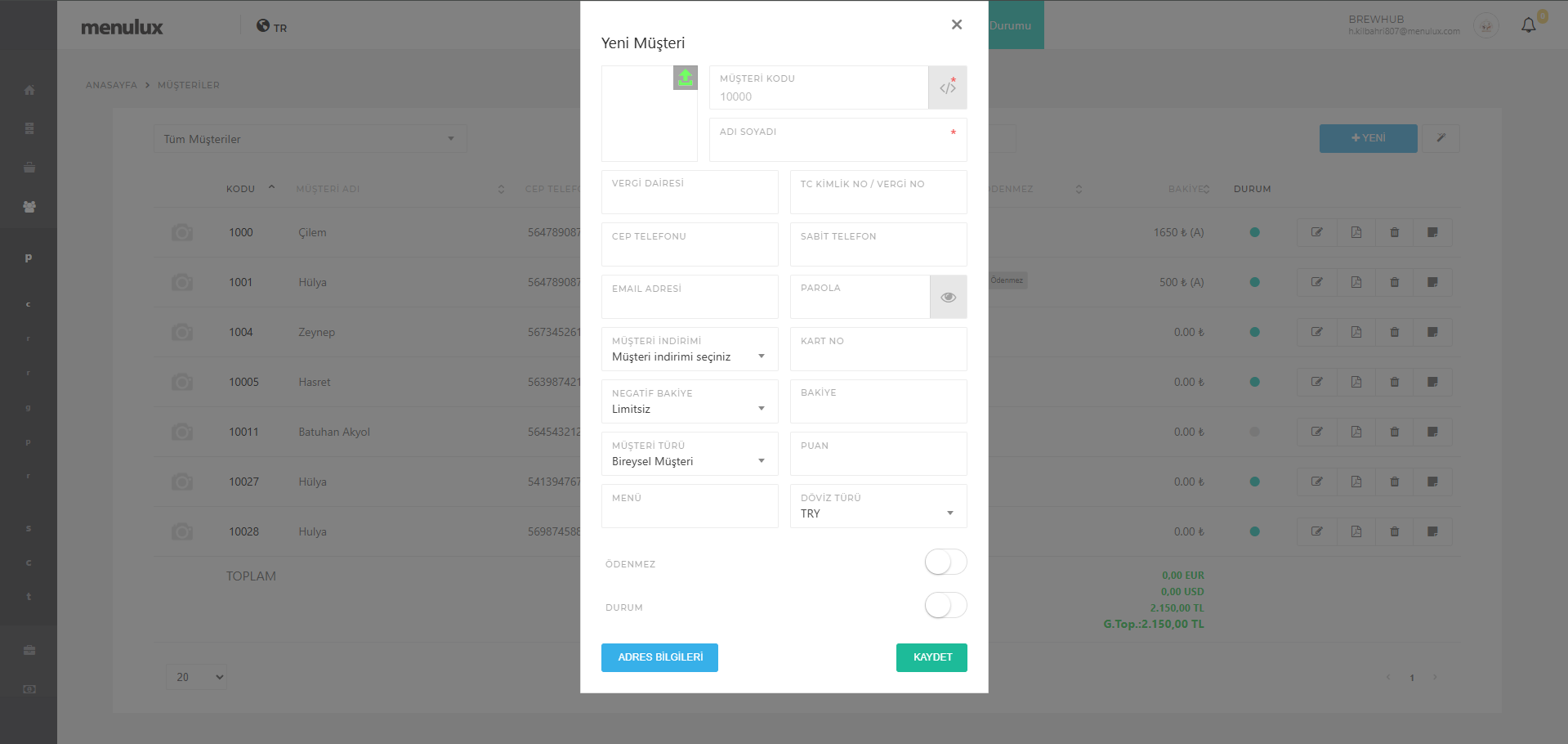
Şekil 37. Yeni Müşteri Cari Hesabı Ekleme Ekranı
¶ 6.1.2. MÜŞTERİ HESABI GÜNCELLEME
Mevcut bir müşteriyi güncellemek için takip edilmesi gereken adımlar aşağıda yer almaktadır:
- Güncellemek istediğiniz müşterinin sağ tarafında yer alan düzenleme butonuna tıklayın.
- Güncellemek istediğiniz alanları düzenleyin.
- Kaydet butonuna tıklayarak müşteriyi güncelleyin.
¶ 6.1.3. MÜŞTERİ HESABI SİLME
Mevcut bir müşteriyi silmek için takip edilmesi gereken adımlar aşağıda yer almaktadır:
- Silmek istediğiniz müşterinin sağ tarafında yer alan çöp kutusu butonuna tıklayın.
- Silme işlemini onaylayarak müşteriyi silin.
¶ 6.1.4. MÜŞTERİ EKSTRESİNİ GÖRÜNTÜLE
Mevcut bir müşterinin ekstresini görüntülemek için müşterinin sağ tarafında yer alan doküman butonuna tıklayın. Açılan sayfada tarih filtresi uygulayarak istenilen tarih aralığındaki müşteri hareketlerini görüntüleyebilirsiniz. Sağ üst tarafta yer alan buton ile dokümanı indirebilirsiniz.
¶ 6.2. TEDARİKÇİ HESAPLARI
Tüm tedarikçi hesaplarının görüntülendiği sayfadır. Bu sayfada yeni bir tedarikçi eklenebilir, mevcut tedarikçi hesabı güncellenebilir veya silinebilir. Sol üst tarafta yer alan tedarikçi türü filtresi ile ilgili tedarikçiler listelenebilir. Listenin sağ üst kısmında bulunan Sihirbaz simgesi ile listede bulunan verileri XLS, CSV ve PDF dokümanı olarak çıkartabilirsiniz.
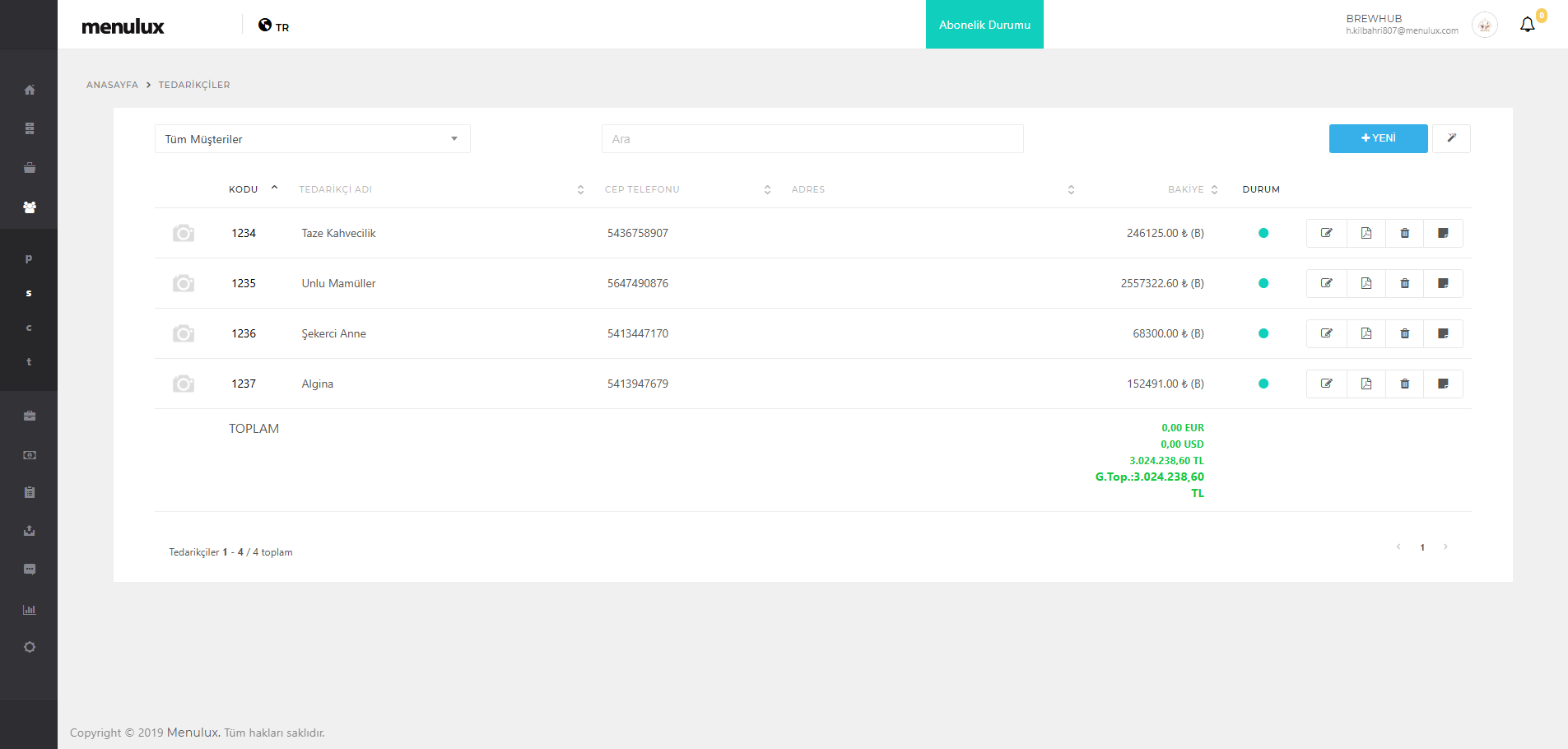
Şekil 38. Yeni Tedarikçi Hesabı Ekleme Ekranı
¶ 6.2.1. YENİ TEDARİKÇİ EKLEME
Yeni bir tedarikçi hesabı eklemek için takip edilmesi gereken adımlar aşağıda yer almaktadır:
- Sayfanın sağ üst tarafında yer alan yeni butonuna tıklayın.
- Tedarikçi resmi yüklemek için yükleme simgesine tıklayın ve resminizi yükleyin. (Opsiyonel)
- Tedarikçi adı ve kodu gibi zorunlu alanları doldurun.
- Kod alanının sol tarafında yer alan ok işaretlerine tıklayarak sıradaki kodu otomatik olarak verebilirsiniz.
- Tedarikçi telefon, email ve vergi bilgilerini doldurun.
- Tedarikçi indirimi seçiniz. Seçtiğinizde bu tedarikçiye özel indirim oranı tanımlamış olursunuz.
- Tedarikçi türünü belirleyiniz.
- Tedarikçinin kullanacağı para birimini seçiniz. Sistem, tahsilat işlemlerinde ana para biriminize göre kur bilgilerini baz alarak oranı hesaplayıp seçilen para birimine dönüştürür.
- Ödenmez butonunu aktif hale getirirseniz tedarikçi ödemeleri sisteme ödenmez olarak yansıtılabilir.
- Tedarikçi durumunu aktif hale getirerek tedarikçiyi kullanıma açık hale getirmiş olursunuz.
- Sol altta bulunan adres bilgileri butonuna tıklayın. Açılan sayfadaki alanları doldurup tamam butonuna tıklayın.
- Kaydet butonuna tıklayarak tedarikçinizi kaydedin.
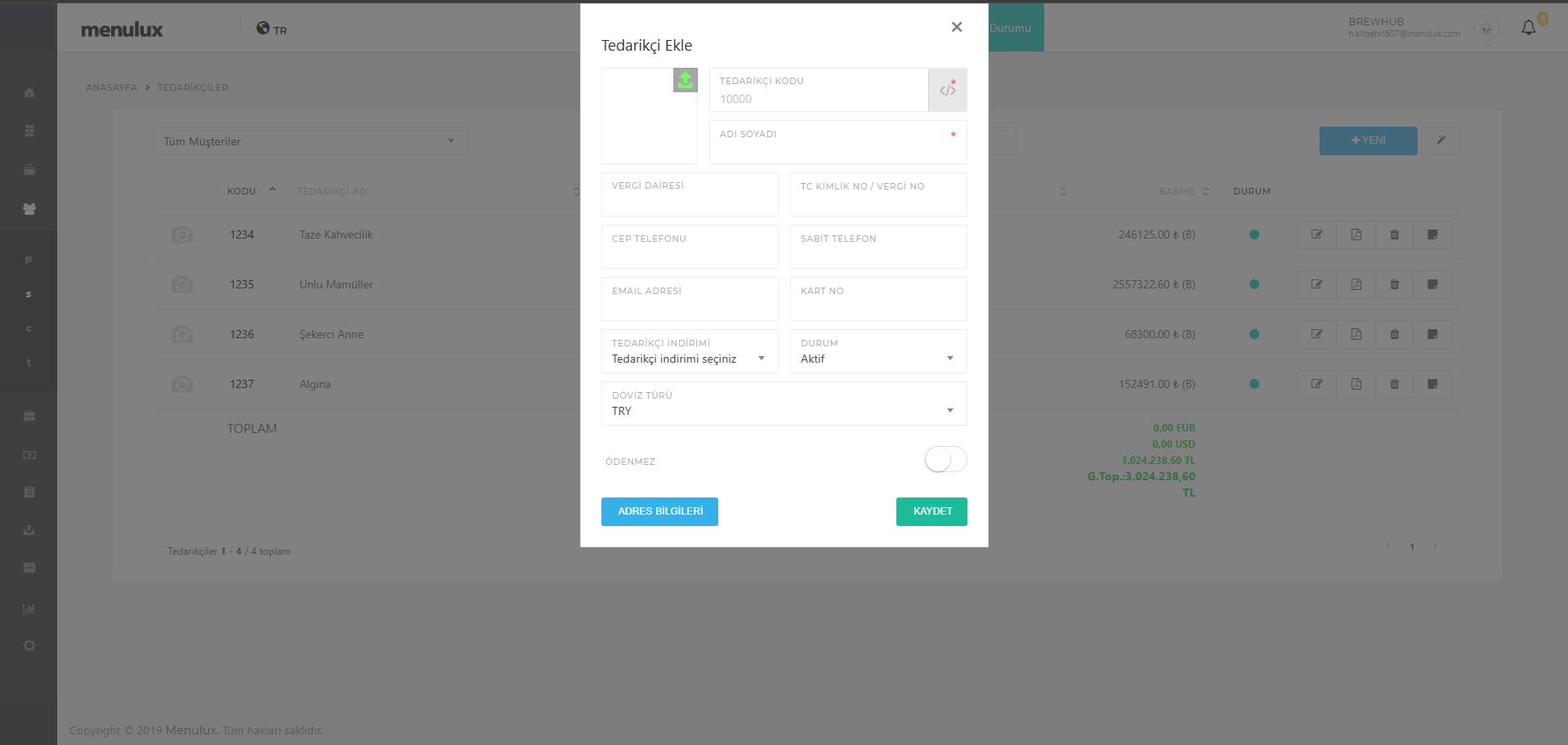
Şekil 39. Yeni Tedarikçi Cari Hesabı Ekleme Ekranı
¶ 6.2.2. TEDARİKÇİ HESABI GÜNCELLEME
Mevcut bir tedarikçiyi güncellemek için takip edilmesi gereken adımlar aşağıda yer almaktadır:
- Güncellemek istediğiniz tedarikçinin sağ tarafında yer alan düzenleme butonuna tıklayın.
- Güncellemek istediğiniz alanları düzenleyin.
- Kaydet butonuna tıklayarak tedarikçiyi güncelleyin.
¶ 6.2.3. TEDARİKÇİ HESABI SİLME
Mevcut bir tedarikçi hesabını silmek için takip edilmesi gereken adımlar aşağıda yer almaktadır:
- Silmek istediğiniz tedarikçinin sağ tarafında yer alan çöp kutusu butonuna tıklayın.
- Silme işlemini onaylayarak tedarikçiyi silin.
¶ 6.2.4. TEDARİKÇİ EKSTRESİNİ GÖRÜNTÜLE
Mevcut bir tedarikçinin ekstresini görüntülemek için tedarikçinin sağ tarafında yer alan doküman butonuna tıklayın. Açılan sayfada tarih filtresi uygulayarak istenilen tarih aralığındaki tedarikçi hareketlerini görüntüleyebilirsiniz. Sağ üst tarafta yer alan buton ile dokümanı indirebilirsiniz.
¶ 6.3. ALACAKLAR ve BORÇLAR
Tüm carilerin alacaklarının ve borçlarının görüntülendiği sayfadır. Yukarıda bulunan ALACAKLAR ve BORÇLAR butonu ile sayfalar arası geçiş sağlanabilir.
¶ 6.3.1. ALACAKLAR
İşletmenin alacaklı olduğu müşteri hesaplarını ve alacak tutarlarını görüntüleyen sayfadır. Bu sayfada müşteri hesabına bağlı geçmiş hesap hareketleri görüntülenebilir, yeni bir müşteri hesap hareketi oluşturulabilir ve ilgili müşteriden tahsilat alınabilir. Sihirbaz çubuğu ile tabloda bulunan alacak hesaplarının XLS, CSV ve PDF olarak çıktısını alabilirsiniz.
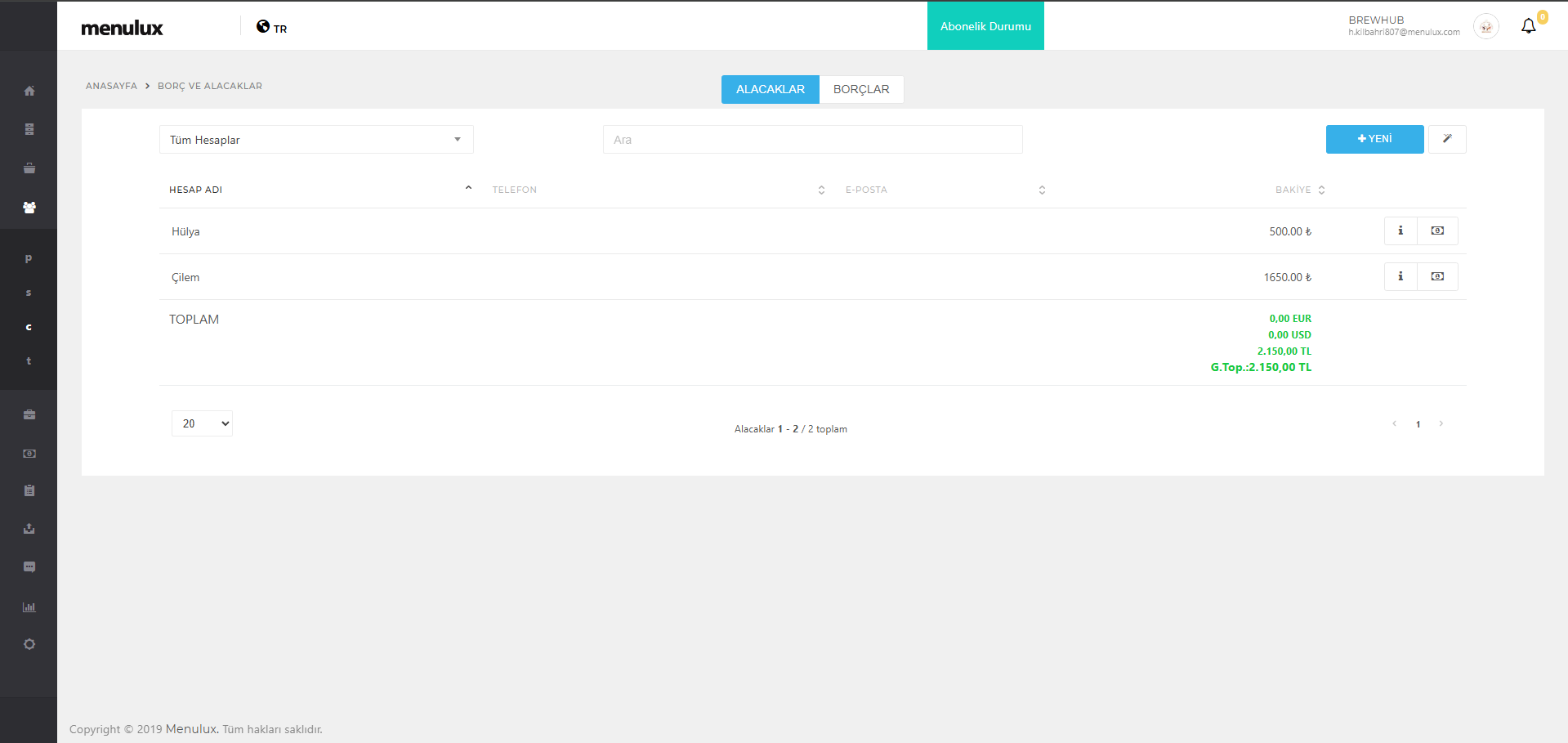
Şekil 40. Alacak Hesapları Listesi Ekranı
¶ 6.3.1.1. YENİ MÜŞTERİ HESAP HAREKETİ OLUŞTURMA
Yeni bir hareket oluşturmak için takip edilmesi gereken adımlar aşağıda yer almaktadır:
- Sayfanın sağ üst tarafında yer alan Yeni butonuna tıklayın.
- Hareket oluşturmak istediğiniz cari hesabı seçin.
- Belge türünü seçin.
- Belge numarasını verin. (Opsiyonel)
- Ödeme türünü seçin.
- Ödeme tutarını girin.
- Açıklama girin. (Opsiyonel)
- Kaydet butonuna tıklayarak hareketi oluşturun.
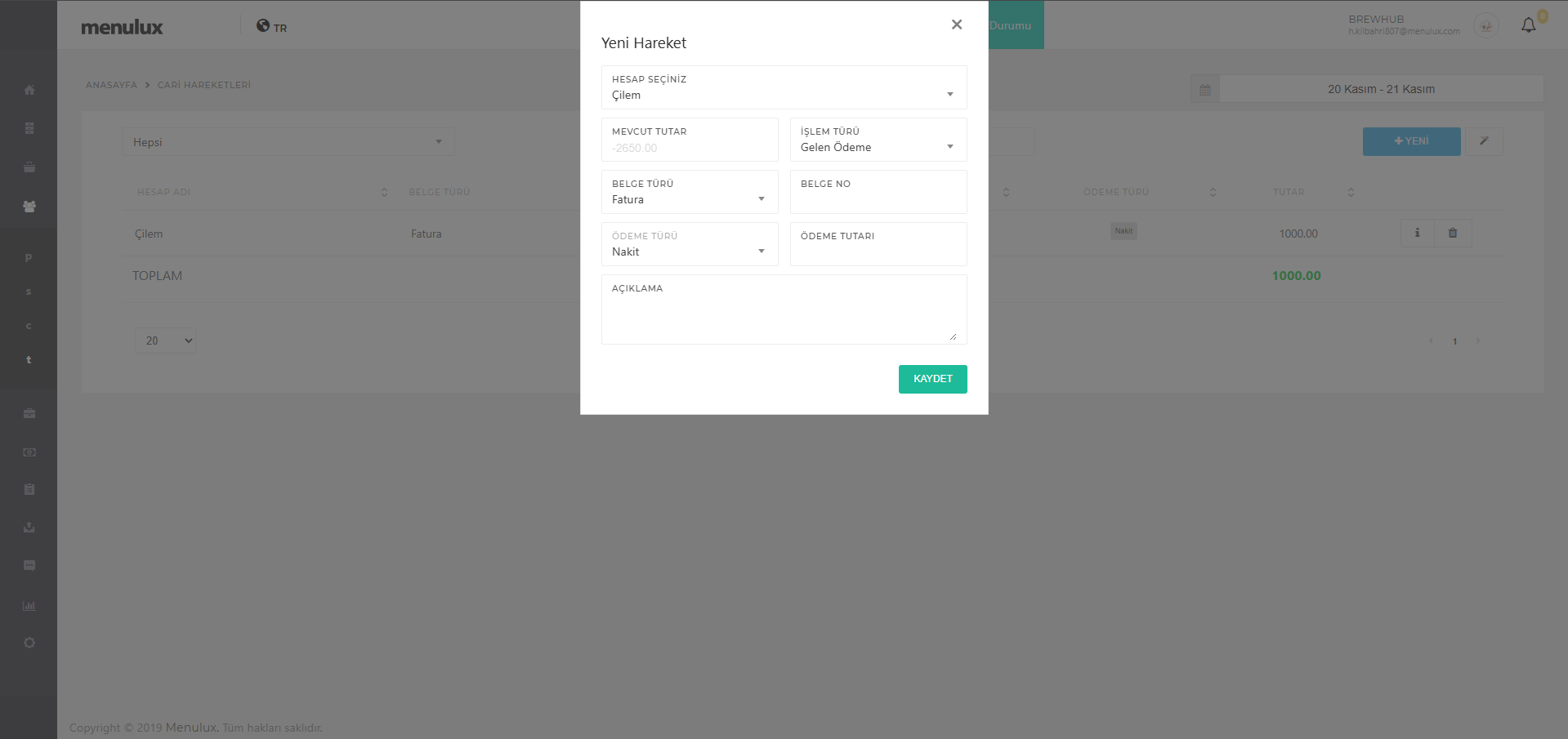
Şekil 41. Yeni Hesap Hareketi Oluşturma Ekranı
¶ 6.3.1.2. HAREKET GEÇMİŞİNİ GÖRÜNTÜLEME
Carinin hareket geçmişini görüntülemek için takip edilmesi gereken adımlar aşağıda yer almaktadır:
- İncelemek istediğiniz carinin sağ tarafında yer alan bilgi butonuna tıklayın.
- Açılan pencereden geçmiş hareketleri inceleyebilirsiniz.
- Hareket detayları için ilgili hareketin bulunduğu kutucuğa tıklayın.
¶ 6.3.1.3. MÜŞTERİ HESABINDAN TAHSİLAT YAPMA
Cari hesap ödemesi almak için takip edilmesi gereken adımlar aşağıda yer almaktadır:
- Ödeme almak istediğiniz cari hesabın sağ tarafında yer alan ödeme butonuna tıklayın.
- Belge türünü seçin.
- Belge numarasını verin. (Opsiyonel)
- Ödeme türünü seçin.
- Ödeme tutarını girin.
- İşlem tarihini seçin.
- Kasa seçin. Eğer finansal kasanız yok ise müdahale yapmadan geçebilirsiniz. Finansal kasanız var ise ilgili kasayı seçiniz. (Opsiyonel)
- Açıklama girin. (Opsiyonel)
- Tamam butonuna tıklayarak ödemenizi alın.
¶ 6.3.2. BORÇLAR
Tedarikçilere olan borç hesaplarını görüntüleyen sayfadır. Bu sayfada tedarikçilerin geçmiş hareketleri görüntülenebilir ve ilgili tedarikçiye ödeme yapılabilir. Sihirbaz çubuğu ile tabloda bulunan verilerin dokümanını alabilirsiniz.
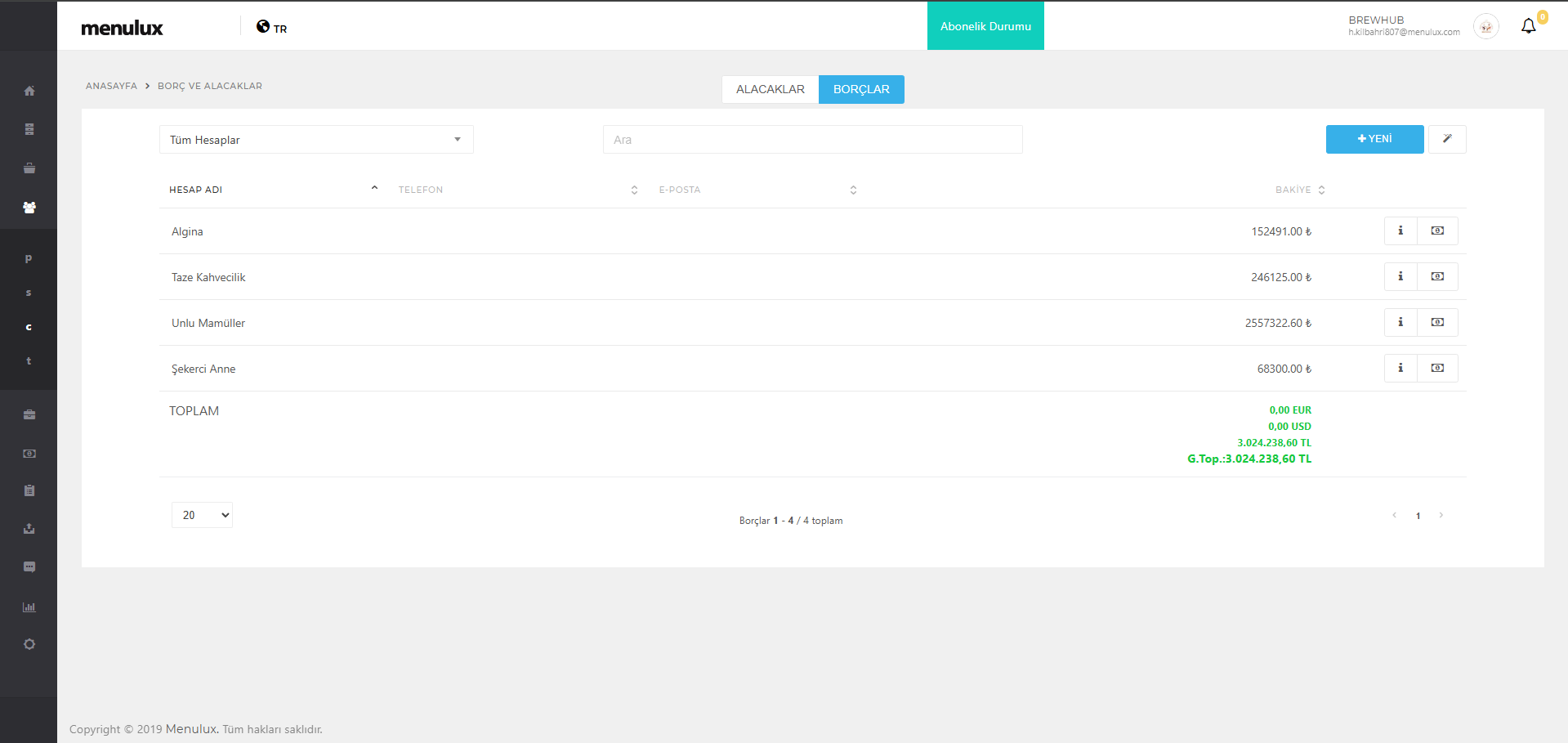
Şekil 42. Borç Hesapları Listesi Ekranı
¶ 6.3.2.1. BORÇ HESAP HAREKET GEÇMİŞİNİ GÖRÜNTÜLEME
Cari hesap hareketlerinin geçmişini görüntülemek için takip edilmesi gereken adımlar aşağıda yer almaktadır:
- İncelemek istediğiniz carinin sağ tarafında yer alan bilgi butonuna tıklayın.
- Açılan pencereden geçmiş hareketleri inceleyebilirsiniz.
- Hareket detayları için ilgili hareketin bulunduğu kutucuğa tıklayın.
¶ 6.3.2.2. BORÇ HESABINA ÖDEME YAPMA
Cari hesap ödemesi yapmak için takip edilmesi gereken adımlar aşağıda yer almaktadır:
- Ödeme yapmak istediğiniz carinin sağ tarafında yer alan ödeme butonuna tıklayın.
- Belge türünü seçin.
- Belge numarasını verin. (Opsiyonel)
- Ödeme türünü seçin.
- Ödeme tutarını girin.
- İşlem tarihini seçin.
- Kasa seçin. Eğer finansal kasanız yok ise müdahale yapmadan geçebilirsiniz. Finansal kasanız var ise ilgili kasayı seçiniz. (Opsiyonel)
- Açıklama girin. (Opsiyonel)
- Tamam butonuna tıklayarak ödemenizi yapın.
¶ 6.4 PUANLAR
Müşteri cari hesaplarına bağlı puanların görüntülendiği sayfadır. Bu sayfada geçmiş puan hareketleri görüntülenebilir ve yeni bir puan hareketi oluşturulabilir. Sayfanın sağ üst tarafında yer alan sihirbaz çubuğu ile tabloda yer alan verilerin dokümanı alınabilir.
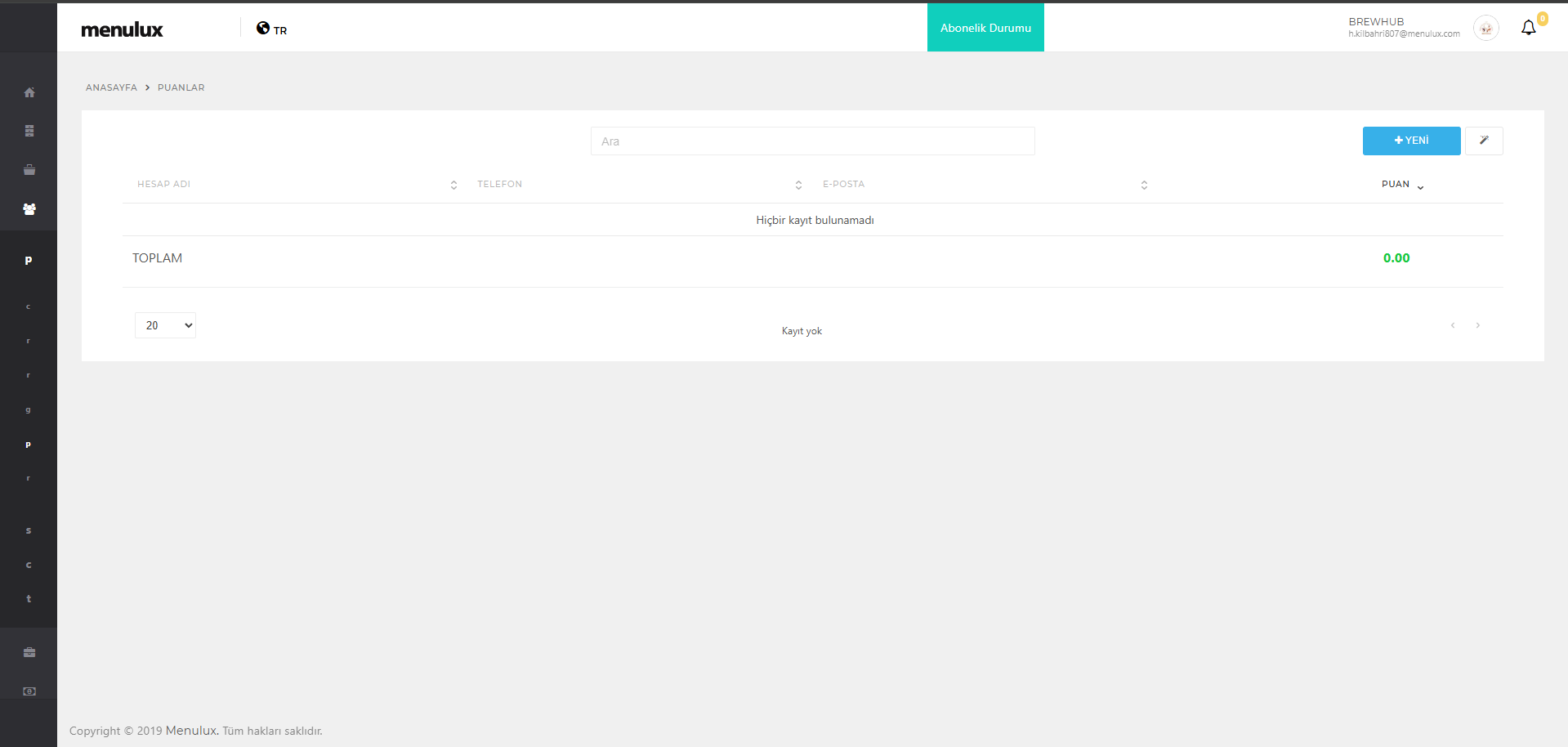
Şekil 43. Cari Puanlar Listesi Ekranı
¶ 6.4.1. YENİ PUAN HAREKETİ OLUŞTURMA
Yeni bir puan hareketi oluşturmak için takip edilmesi gereken adımlar aşağıda yer almaktadır:
- Sayfanın sağ üst tarafında yer alan yeni butonuna tıklayın.
- Puan yüklemek istediğiniz cariyi seçin.
- Operasyon türünü seçin.
- Puan miktarını girin.
- Açıklama girin. (Opsiyonel)
- Kaydet butonuna tıklayarak puan hareketini oluşturun.
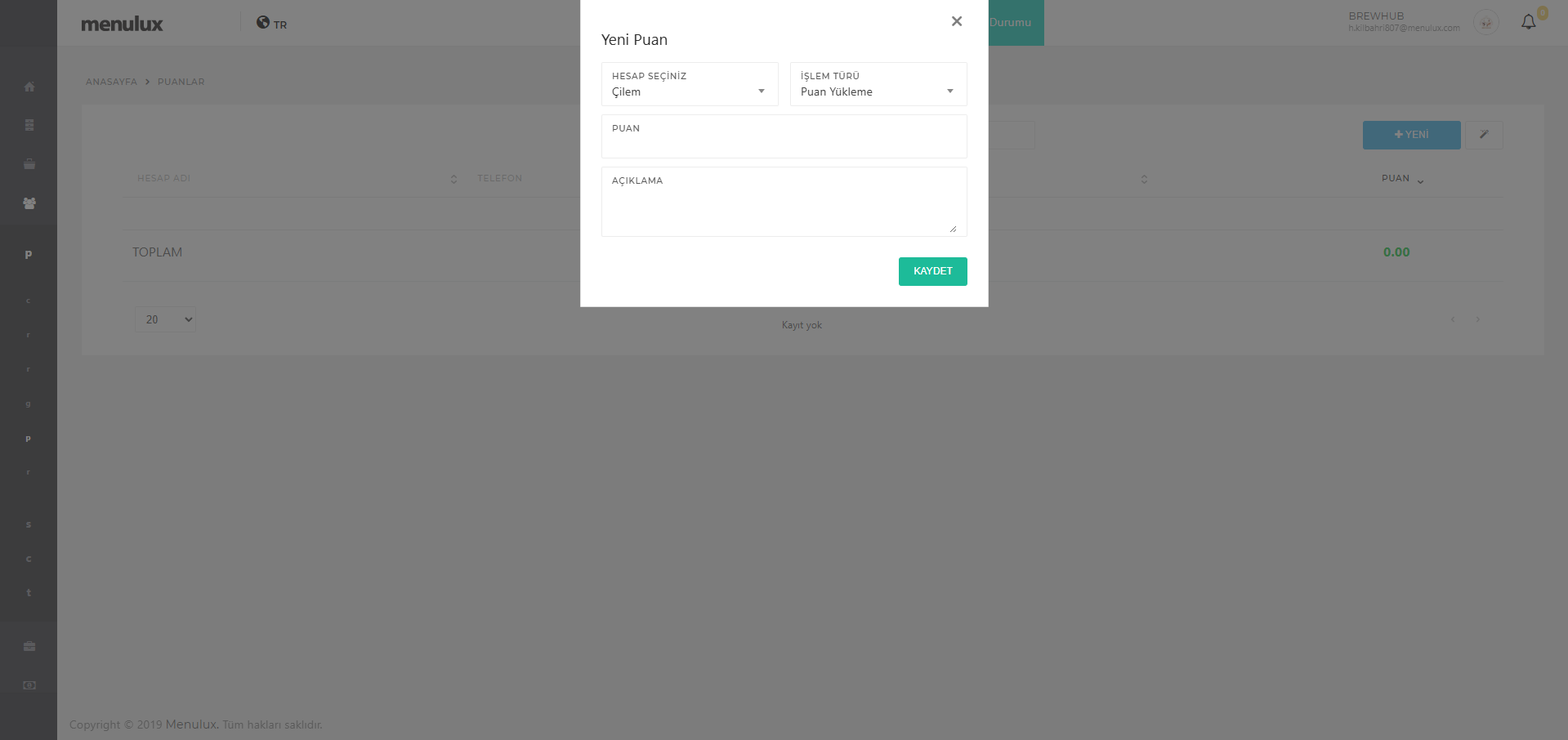
Şekil 44. Yeni Puan Hareketi Oluşturma Ekranı
¶ 6.4.1.1. PUAN HAREKET GEÇMİŞİNİ GÖRÜNTÜLEME
Cari hesaba ait puan hareket geçmişini görüntülemek için takip edilmesi gereken adımlar aşağıda yer almaktadır:
- İncelemek istediğiniz carinin sağ tarafında yer alan bilgi butonuna tıklayın.
- Açılan pencereden geçmiş puan hareketlerini inceleyebilirsiniz.
- Hareket detayları için ilgili hareketin bulunduğu kutucuğa tıklayın.
¶ 6.5. CARİ HAREKETLER
Tüm cari hesap hareketlerinin görüntülendiği sayfadır. Yukarıda bulunan CARİ ve PUANLAR butonu ile sayfalar arası geçiş sağlanabilir.
¶ 6.5.1. CARİ HAREKETLERİ
Cari hesap hareketlerini görüntüleyen sayfadır. Bu sayfada müşterinin geçmiş hareketleri görüntülenebilir ve yeni bir hareket oluşturulabilir. Sol üst tarafta yer alan seçenek kutusundan hareket türü seçilerek filtreleme yapılabilir. Sayfanın sağ üst tarafında yer alan tarih aralığı seçilerek belirtilen tarih aralıklarına göre filtreleme yapılabilir. Sihirbaz çubuğu ile tabloda bulunan verilerin dokümanını alabilirsiniz.
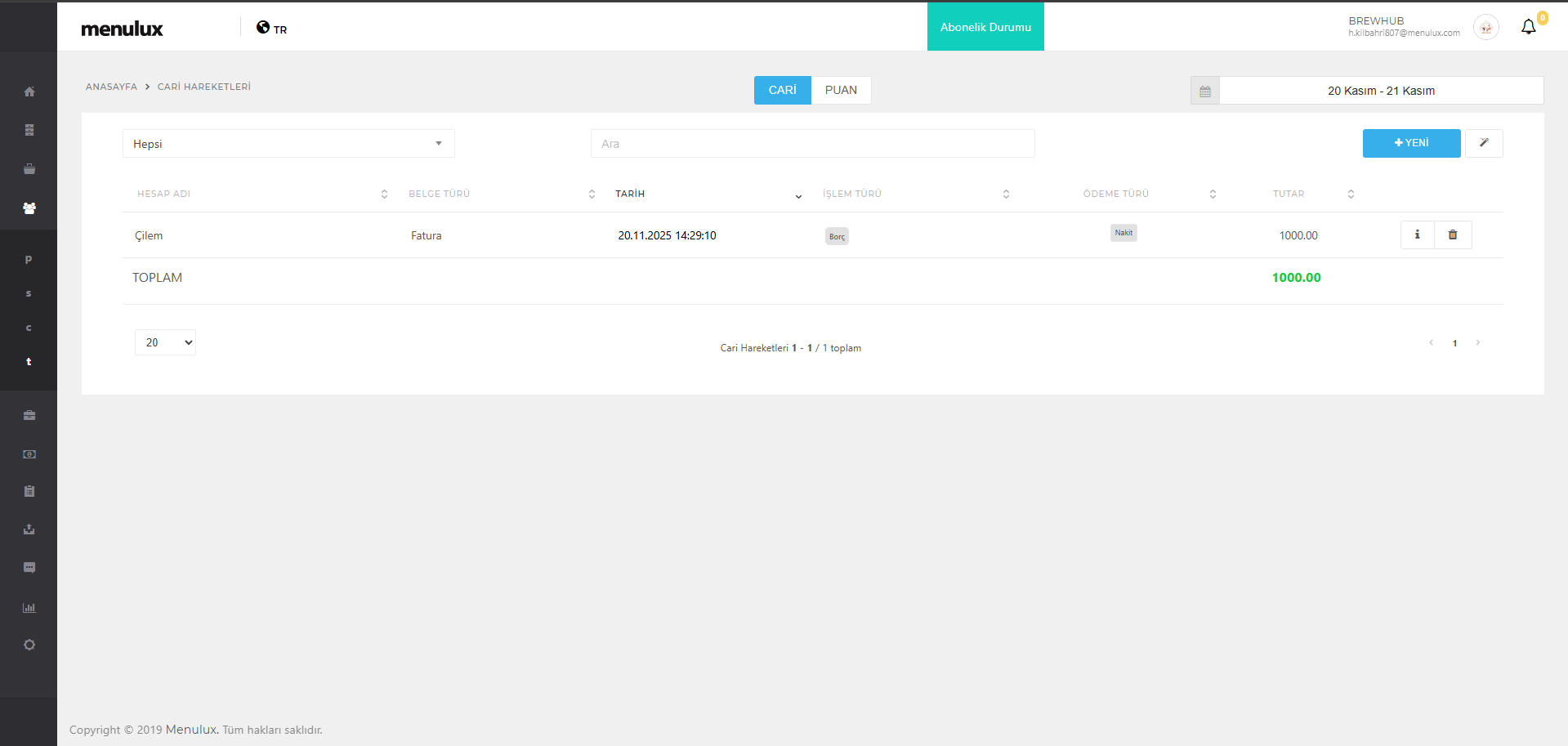
Şekil 45. Cari Hesap Hareketleri Sayfası
¶ 6.5.1.1. YENİ HESAP HAREKETİ OLUŞTURMA
Yeni bir cari hesap hareket oluşturmak için takip edilmesi gereken adımlar aşağıda yer almaktadır:
- Sayfanın sağ üst tarafında yer alan yeni butonuna tıklayın.
- Hareket oluşturmak istediğiniz cariyi seçin.
- Operasyon türünü seçin.
- Belge türünü seçin.
- Belge numarasını verin. (Opsiyonel)
- Ödeme türünü seçin.
- Ödeme tutarını girin.
- Açıklama girin. (Opsiyonel)
- Kaydet butonuna tıklayarak hareketi oluşturun.
Şekil 46. Yeni Hesap Hareketi Oluşturma Ekranı
¶ 6.5.1.2. CARİ HAREKET DETAYINI GÖRÜNTÜLE
Carinin hareket detayını görüntülemek için takip edilmesi gereken adımlar aşağıda yer almaktadır:
- İncelemek istediğiniz carinin sağ tarafında yer alan bilgi butonuna tıklayın.
- Açılan pencereden hareket detayını inceleyebilirsiniz.
¶ 6.5.2. CARİ PUAN HAREKETLERİ
Müşteri puanlarının görüntülendiği sayfadır. Bu sayfada geçmiş puan hareketleri görüntülenebilir ve yeni bir puan hareketi oluşturulabilir.
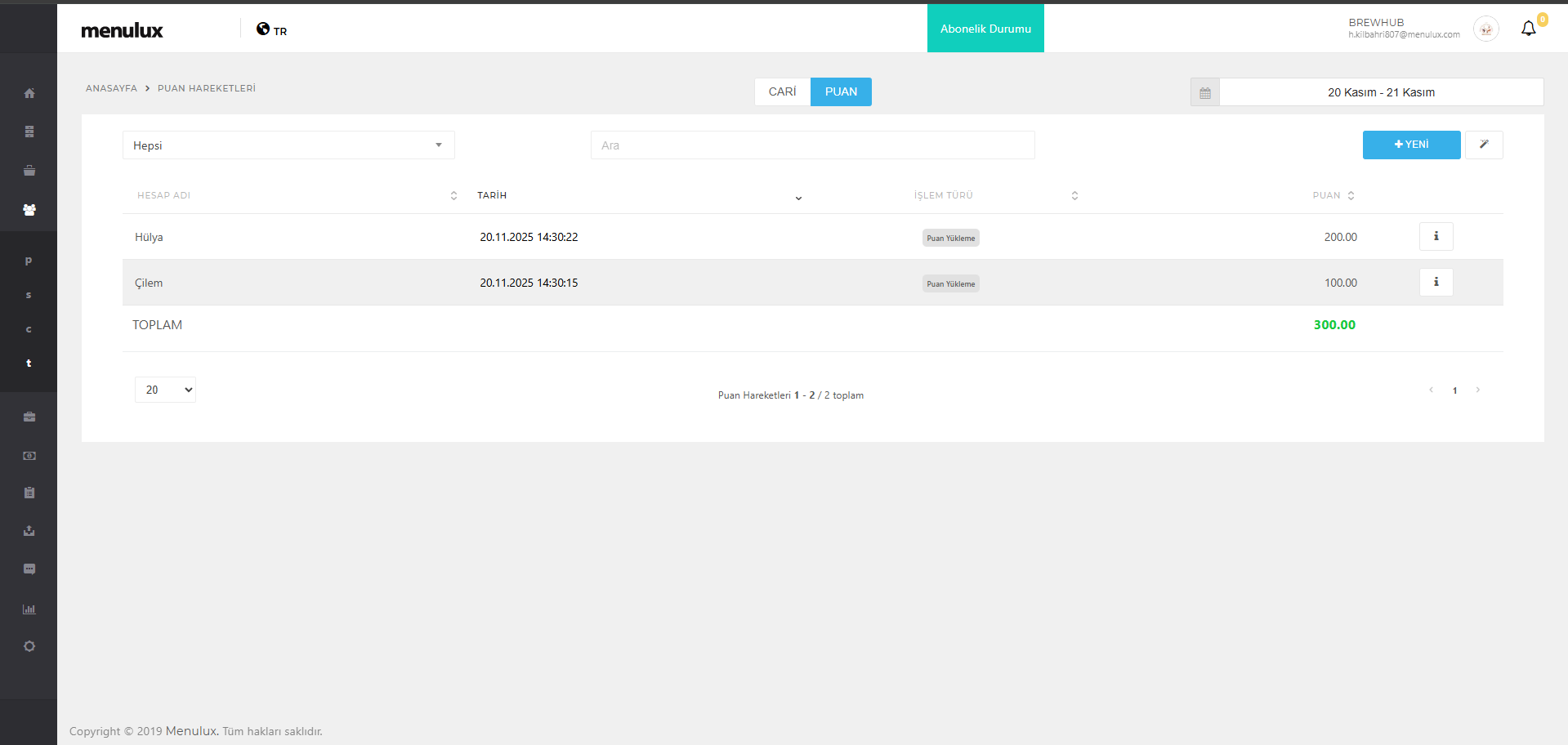
Şekil 47. Cari Hesap Puan Hareketleri Sayfası
Sol üst tarafta yer alan filtre ile cari hesap türüne göre, sayfanın sağ üst tarafında yer alan tarih aralığı seçilerek belirtilen tarih aralıklarına göre filtreleme yapılabilir. Sihirbaz çubuğu ile tabloda bulunan verilerin XLS, CSV ve PDF olarak dokümanını alabilirsiniz.
¶ 6.5.3. YENİ PUAN HAREKETİ OLUŞTURMA
Yeni bir puan hareketi oluşturmak için takip edilmesi gereken adımlar aşağıda yer almaktadır:
- Sayfanın sağ üst tarafında yer alan yeni butonuna tıklayın.
- Puan yüklemek istediğiniz cariyi seçin.
- Operasyon türünü seçin.
- Puan miktarını girin.
- Açıklama girin. (Opsiyonel)
- Kaydet butonuna tıklayarak puan hareketini oluşturun.
Şekil 48. Yeni Puan Hareketi Oluşturma Ekranı
¶ 6.5.3.1. PUAN HAREKET DETAYINI GÖRÜNTÜLEME
Carinin puan hareket detayını görüntülemek için takip edilmesi gereken adımlar aşağıda yer almaktadır:
- İncelemek istediğiniz carinin sağ tarafında yer alan bilgi butonuna tıklayın.
- Açılan pencereden puan hareket detayını inceleyebilirsiniz.
¶ 7 KASALAR
İşletmenin günlük satış, ödeme ve tahsilat işlemlerinin sonucunda işletme kasasındaki durumun gözlemlendiği ve yönetildiği bölümdür.
¶ 7.1. KASALAR
Kasa hareketlerinin Nakit ve Kredi Kartı türünde seçilen tarih aralığındaki toplam tutarlarının görüntülendiği sayfadır. Sayfanın sağ üst tarafında yer alan sihirbaz çubuğu ile tabloda yer alan verilerin dokümanı alınabilir.
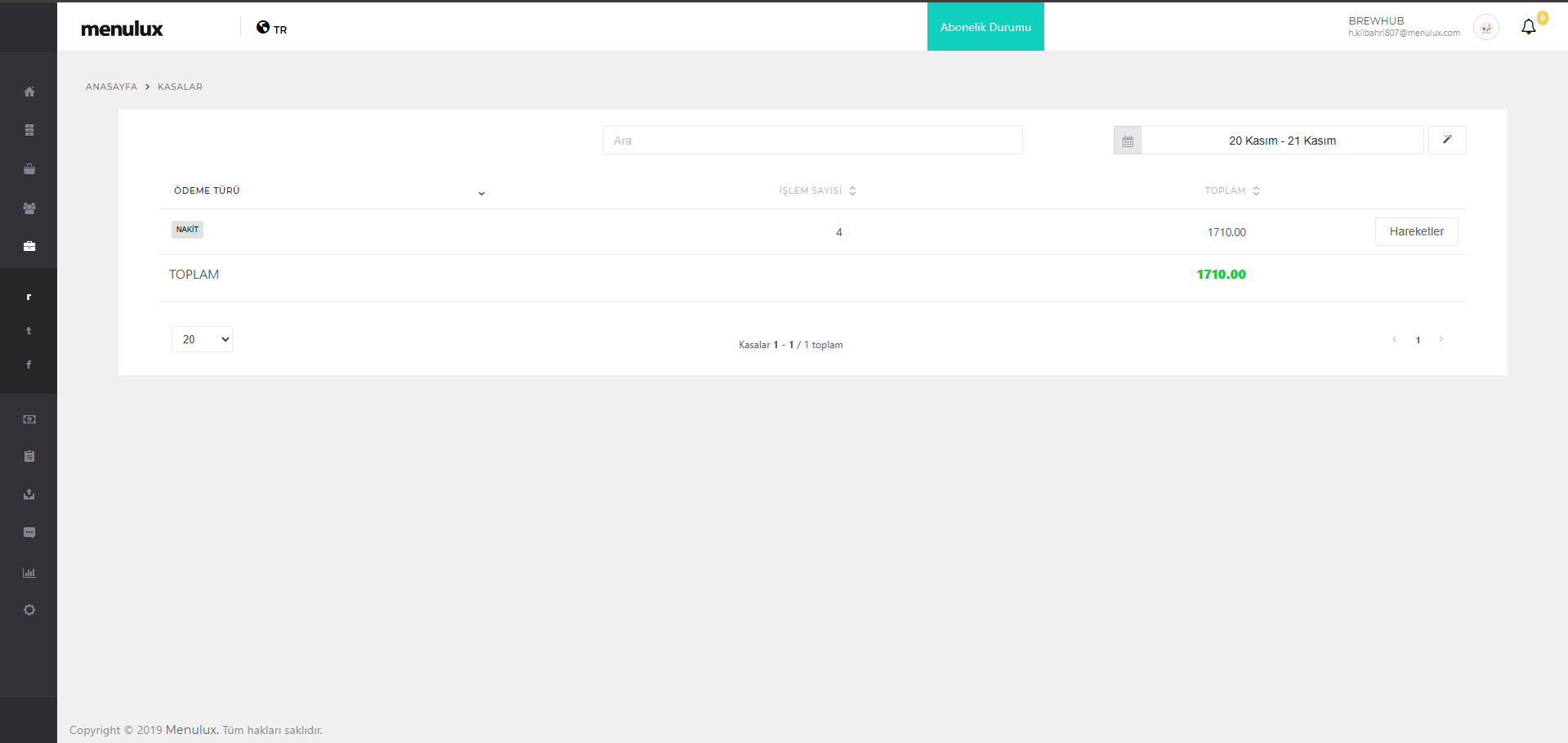
Şekil 49. Kasalar Listesi Ekranı
¶ 7.1.1. NAKİT KASA HAREKETLERİ
Nakit kasanın yanında bulunan Hareketler butonuna tıklanarak bu sayfaya ulaşılır. Seçilen tarih aralığında Nakit ödeme türündeki ödemeler görüntülenir.
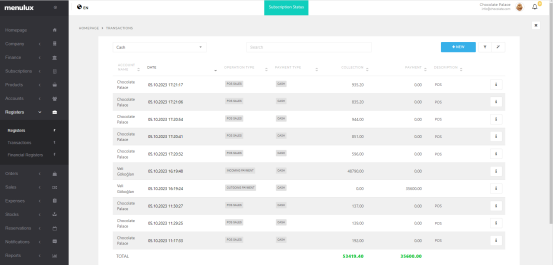
Şekil 50. Nakit Hareketler Sayfası
Yeni bir kasa hareketi oluşturulabilir ve hareket detayları görüntülenebilir. Sol üst taraftaki seçenek kutusundan ödeme türüne göre filtreleme yapılabilir. Sayfanın sağ üst tarafında yer alan filtreleme çubuğu ile tabloda yer alan verilerin filtrelemesi yapılabilir. Ayrıca sihirbaz çubuğu ile tabloda bulunan verilerin dokümanı alınabilir.
¶ 7.1.1.1. YENİ KASA HAREKETİ OLUŞTURMA
Yeni kasa hareketi oluşturmak için takip edilmesi gereken adımlar aşağıda yer almaktadır:
- Sayfanın sağ üst tarafında yer alan Yeni butonuna tıklayın.
- Hareket türü seçin.
- Ödeme türünü seçin.
- Ödeme tutarını girin.
- Kasa seçin. Eğer finansal kasanız yok ise müdahale yapmadan geçebilirsiniz. Finansal kasanız var ise ilgili kasayı seçiniz. (Opsiyonel)
- Açıklama girin. (Opsiyonel)
- Kaydet butonuna tıklayarak kasa hareketi oluşturun.
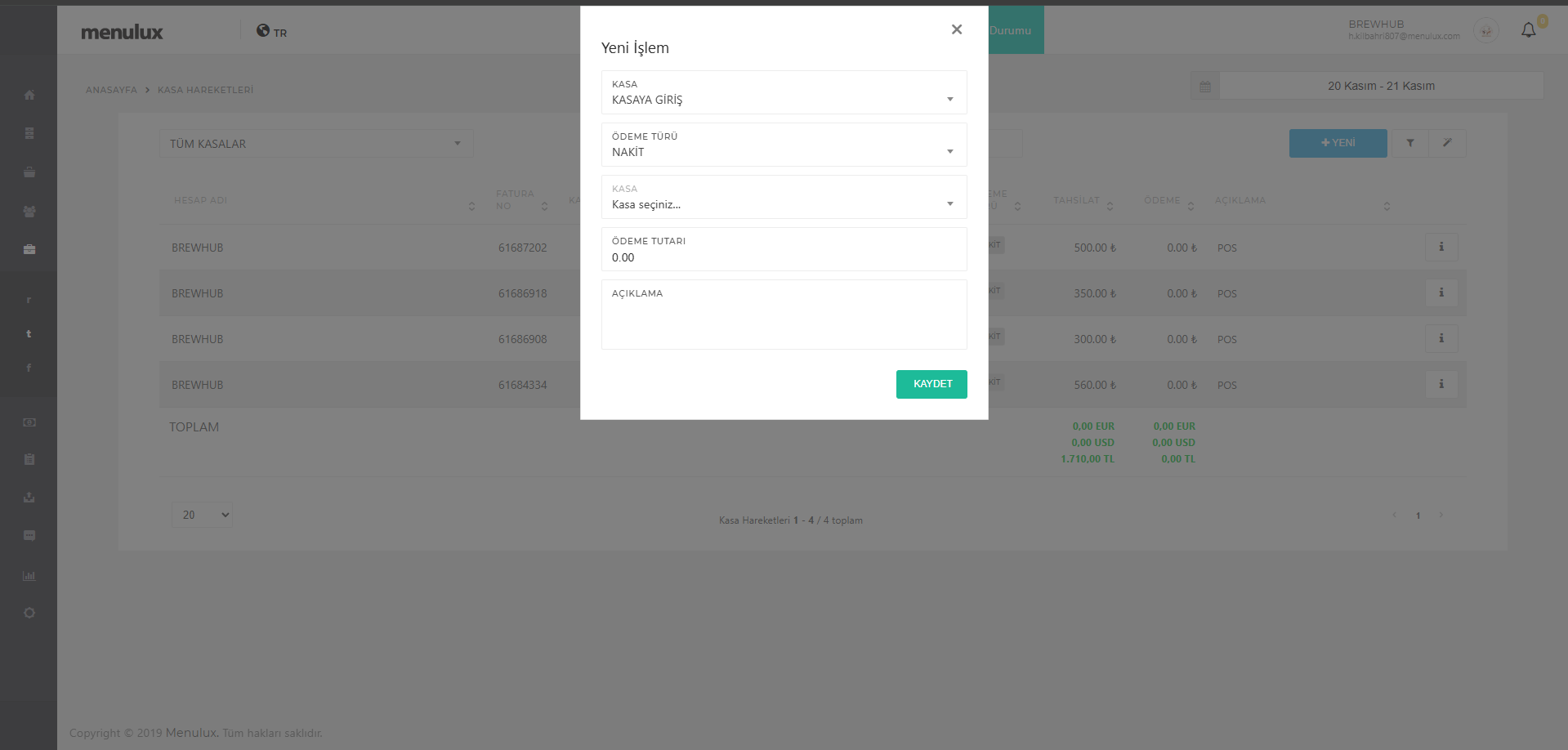
Şekil 51. Yeni Kasa Hareketi Oluşturma Ekranı
¶ 7.1.1.2. KASA HAREKET DETAYINI GÖRÜNTÜLEME
Kasa hareket detayını görüntülemek için takip edilmesi gereken adımlar aşağıda yer almaktadır:
- İncelemek istediğiniz hareketin sağ tarafında yer alan bilgi butonuna tıklayın.
- Açılan pencereden kasa hareket detayını inceleyebilirsiniz.
¶ 7.1.2. KREDİ KARTI HAREKETLERİ
Kredi kartı kasasının yanında bulunan Hareketler butonuna tıklanarak seçilen tarih aralığında Kredi Kartı ödeme türündeki ödemeler görüntülenir. Yeni bir kasa hareketi oluşturulabilir ve hareket detayları görüntülenebilir. Sol üst taraftaki filtre ile ödeme türüne, sağ üst tarafında yer alan filtreleme çubuğu ile detaylı filtreleme yapılabilir. Ayrıca sayfanın sağ üst tarafında yer alan sihirbaz ile tabloda bulunan verilerin XLS, CSV ve PDF çıktıları alınabilir.
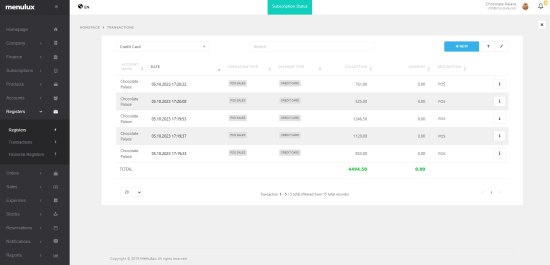
Şekil 52. Kredi Kartı Hareketler Sayfası
¶ 7.2 FİNANSAL KASALAR
Finansal kasaların görüntülendiği sayfadır. Bu sayfada yeni finansal kasa eklenebilir, kasalar arası transfer yapılabilir, mevcut finansal kasa güncellenebilir ve silinebilir. Sayfanın sağ üst tarafında yer alan sihirbaz butonuna tıklanarak tablodaki verilerin dokümanı alınabilir.
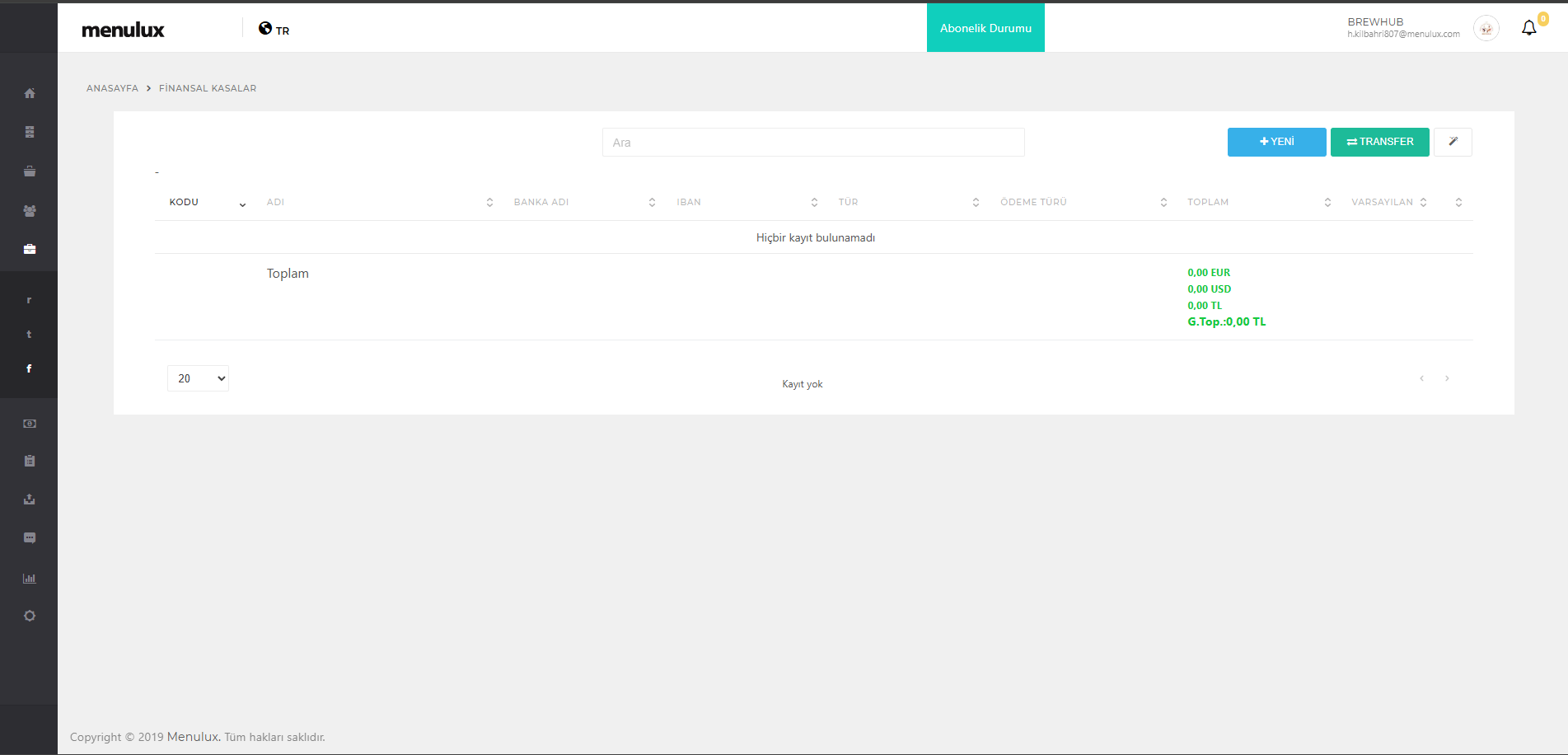
Şekil 53. Finansal Kasalar Listesi Ekranı