¶ 3. İŞLETME YÖNETİMİ
Mevcut işletme ile ilgili temel bilgi ve içeriklerin yönetildiği bölüm olup, işletme ünvanı, adres bilgileri ve logo vb. içerikler görüntülenmektedir.
¶ 3.1. İŞLETME PROFİLİ
İşletmenin genel bilgilerinin görüntülendiği ve güncellenebildiği sayfadır.
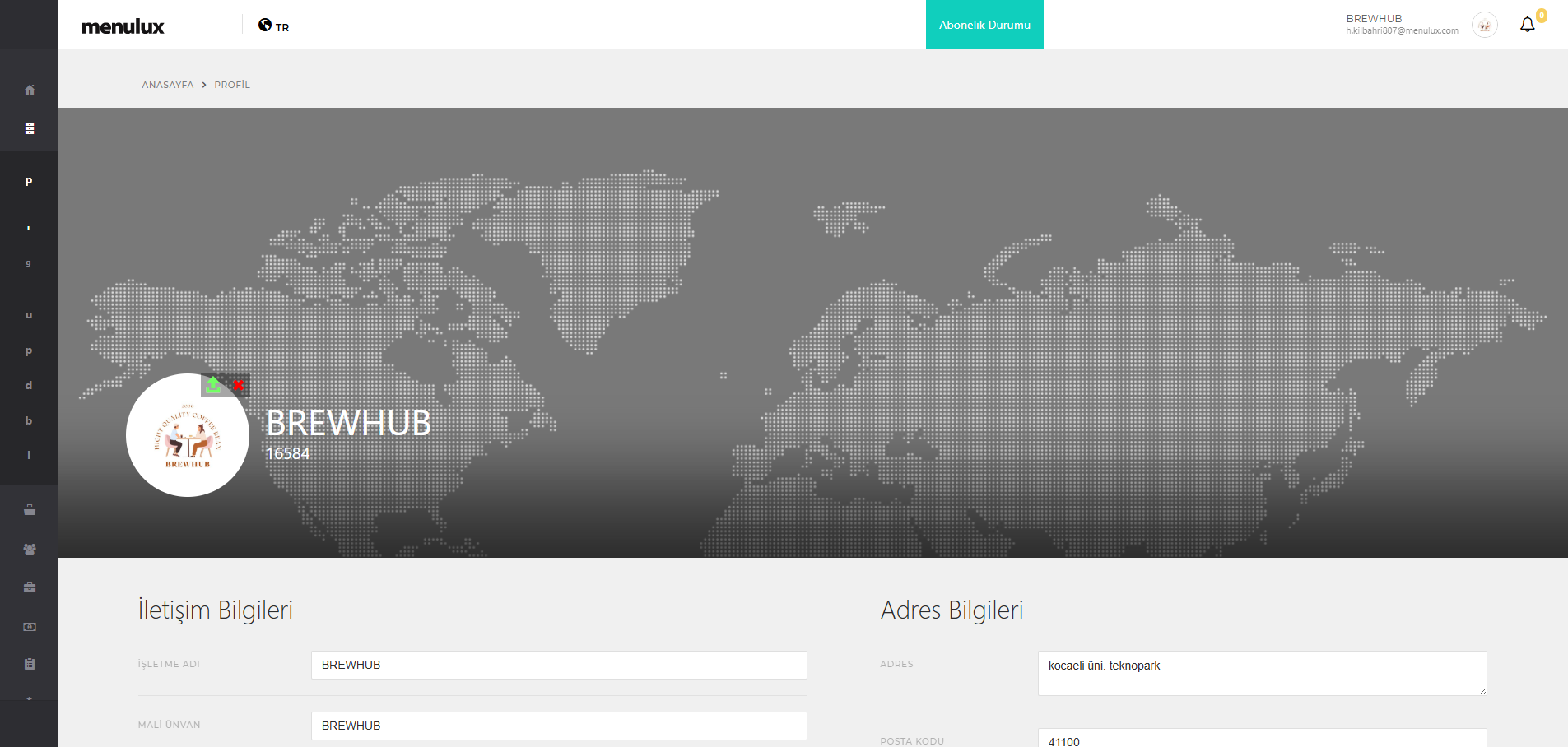
Şekil 4. İşletme Profili Yönetim Ekranı
¶ 3.1.1. İŞLETME LOGOSU
İşletme logosunun üzerinde yer alan yükleme simgesine dokunularak logo güncellenebilir, kırmızı simgeye dokunularak mevcut logo kaldırılabilir.
¶ 3.1.2. İLETİŞİM BİLGİLERİ
İşletmenin iletişim bilgilerinin görüntülenebildiği ve düzenlenebildiği formdur. Bu form üzerinde yapılan bir değişikliğin kaydedilebilmesi için sayfanın sağ alt köşesinde bulunan kaydet butonuna basılmalıdır.
¶ 3.1.3. KONUM BİLGİLERİ
İşletmenin konum bilgilerinin görüntülenebildiği ve düzenlenebildiği formdur. Bu form üzerinde yapılan bir değişikliğin kaydedilebilmesi için sayfanın sağ alt köşesinde bulunan kaydet butonuna basılmalıdır.
¶ 3.2. GALERİ
İşletmenin Menulux hesabına bağlı tüm uygulamalarda kullanmak üzere ilgili uygulamalar için resim ve videoların görüntülenebildiği, güncellenebildiği, silinebildiği veya yeni bir resim ve video eklenebildiği sayfadır.
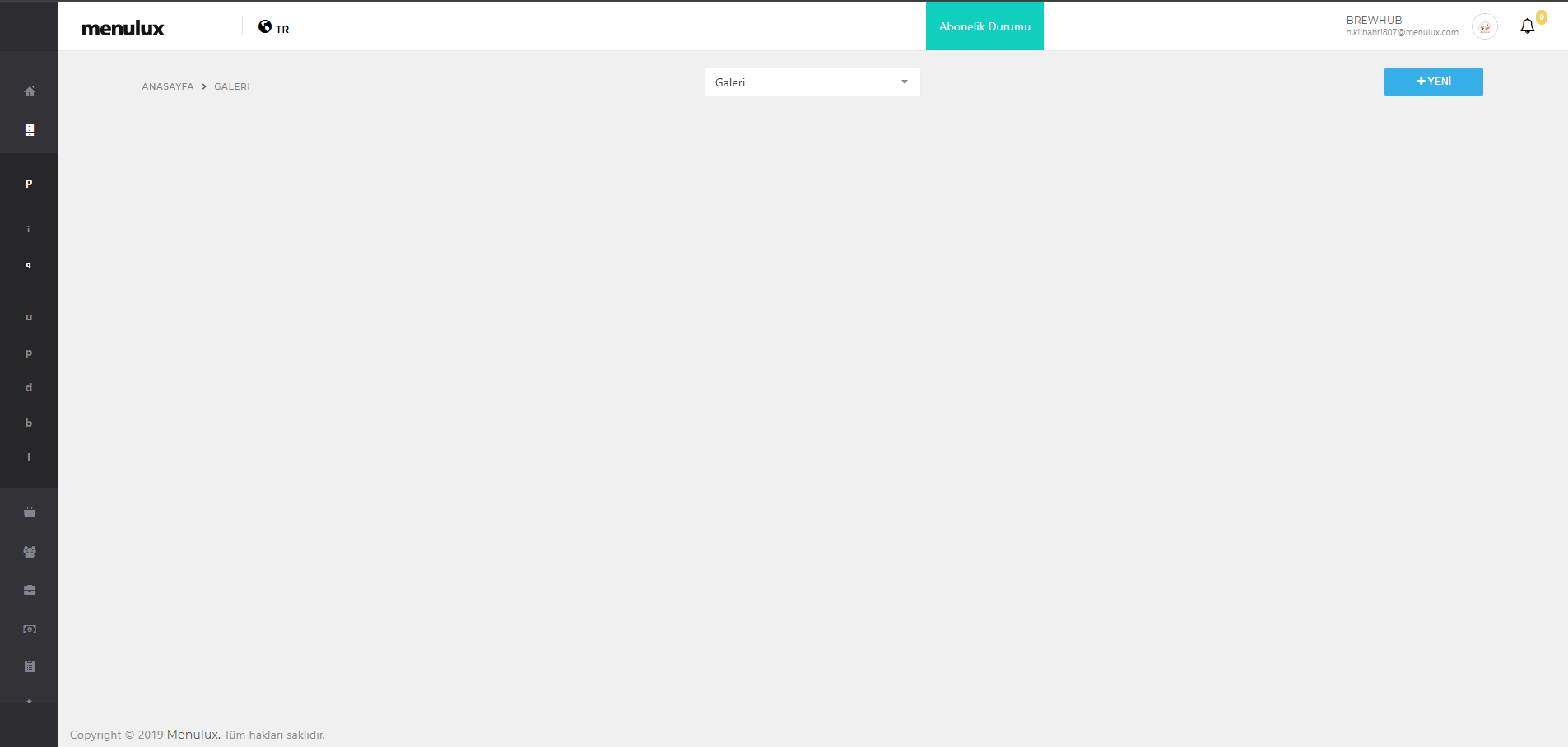
Şekil 5. İşletme Fotoğraf Galerisi
¶ 3.2.1. YENİ RESİM EKLEME
Yeni bir resim eklemek için takip edilmesi gereken adımlar aşağıda yer almaktadır;
- İlgili uygulamayı seçin.
- Yeni butonuna tıklayın.
- Resim veya video yüklemek için yükleme simgesine tıklayın.
- Resim dosyanıza bir ad girin.
- Yüklemek istediğiniz dosyayı seçin. (Resim boyutu: 1280x800 px)
- Resmi açılan ekrandaki çerçeveye yerleştirin ve çerçeveye sığmayan kısımları kırpın.
- Resim açıklamasını girin. (Opsiyonel)
- Kaydet butonuna tıklayarak dosyanızı kaydedin.
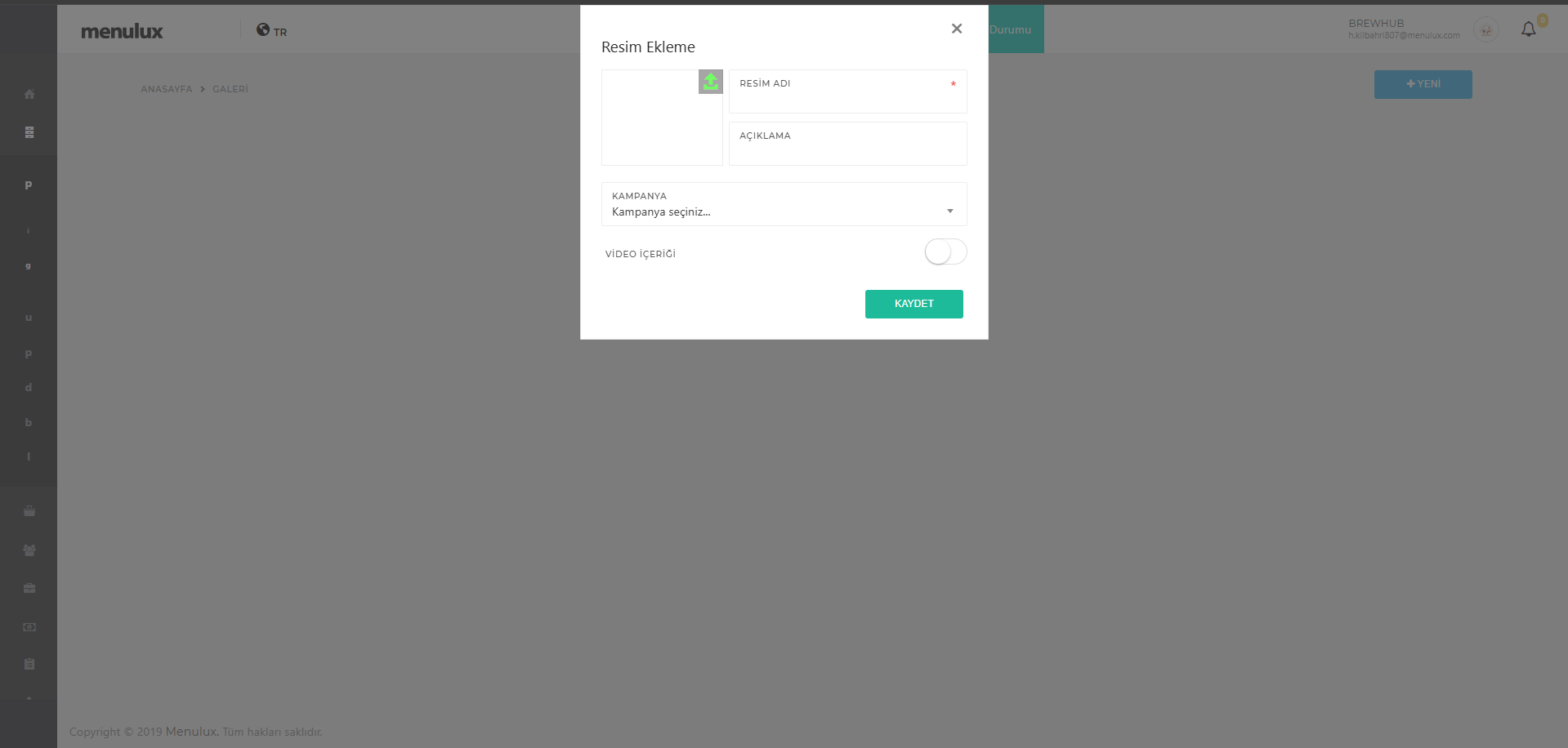
Şekil 6. Yeni Fotoğraf Ekleme Ekranı
¶ 3.2.2. RESİM GÜNCELLEME VE SİLME
Mevcut bir resim veya video içeriğini güncellemek için takip edilmesi gereken adımlar aşağıda yer almaktadır;
- İmlecinizi güncellemek veya silmek istediğiniz resmin üzerine getirin.
- Güncellemek için güncelle işaretine tıklayın, silmek için çöp kutusu işaretine tıklayın.
- Güncelleme işlemi ise açılan sayfada güncellemek istediğiniz alanları güncelleyin.
- Kaydet butonuna tıklayarak güncelleme işlemini tamamlayın.
¶ 3.2.3. RESİM SIRASINI DEĞİŞTİRME
Mevcut bir resim/video sırasını değiştirmek için takip edilmesi gereken adımlar aşağıda yer almaktadır;
- Sırasını değiştirmek istediğiniz resim/video ‘ya basılı tutarak istediğiniz sıraya sürükleyin.
- Kaydetmek için Sayfanın sağ üst tarafında bulunan kaydet butonuna tıklayın.
- İptal etmek için Sayfanın sağ üst tarafında bulunan iptal butonuna tıklayın.
¶ 3.3. PERSONEL
İşletme personellerinin görüntülendiği ve personel giriş ve çıkış (PDKS) işlemlerinin görüntülendiği sayfadır.
¶ 3.3.1. PERSONEL LİSTESİ
İşletme personellerinin görüntülendiği, güncellenebildiği, silinebildiği ve yeni personellerin oluşturulabildiği sayfadır. Tarih filtrelemesi ile istediğiniz tarih aralığını filtreleyebilir, sihirbaz çubuğu ile tabloda bulunan verilerin dokümanını alabilirsiniz.
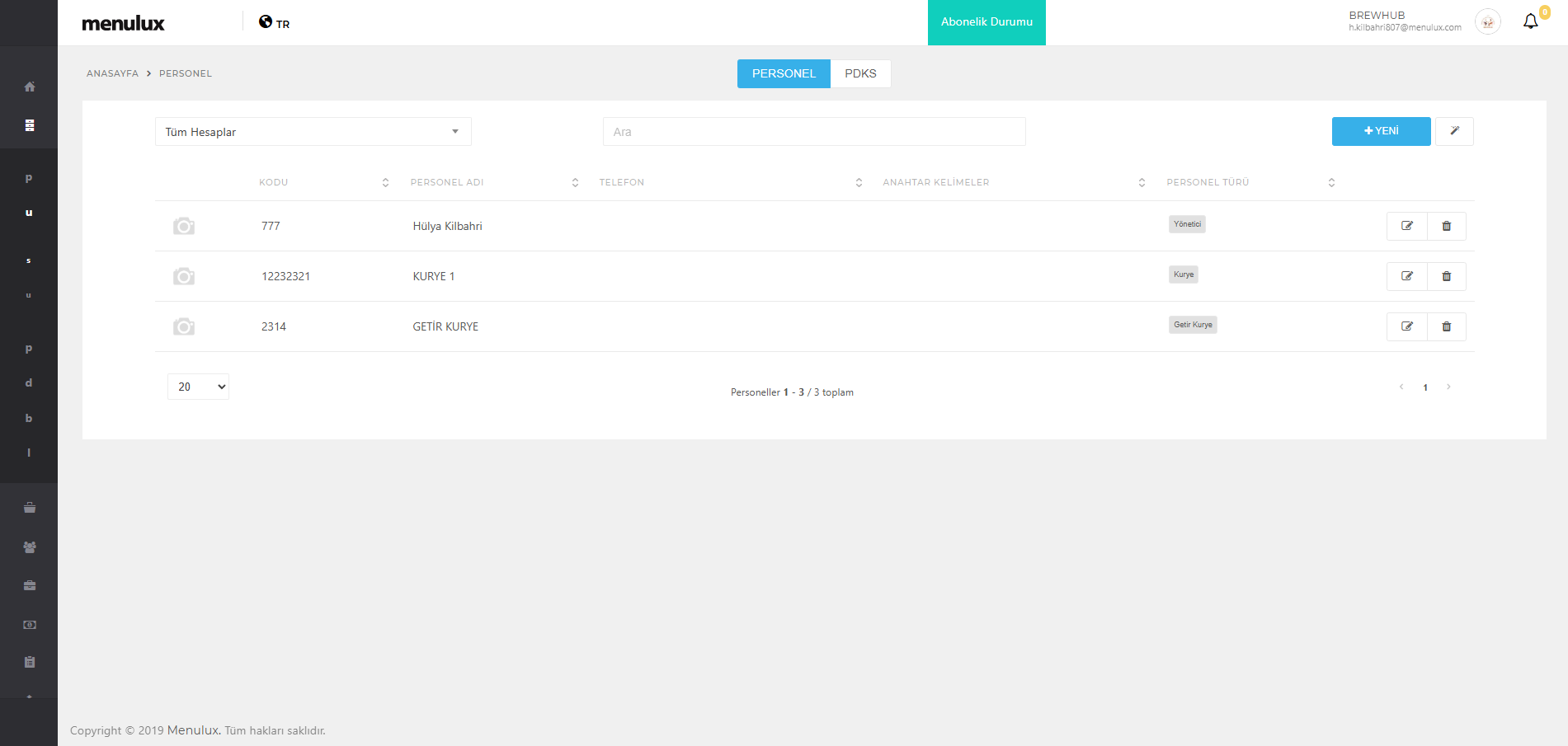
Şekil 7. İşletme Personel Yönetimi
¶ 3.3.1.1. YENİ PERSONEL EKLEME
İşletmede çalışan personellerinizi sisteme tanımlamak için takip edilmesi gereken adımlar aşağıda yer almaktadır;
- Sayfanın sağ üst tarafında yer alan yeni butonuna tıklayın.
- Personel adı, soyadı alanlarını doldurun.
- Personel resmi yüklemek için yükleme simgesine tıklayın ve resminizi yükleyin. (Opsiyonel)
- Personel bilgilerini girin. (Opsiyonel)
- Personel türünü seçin.
- Personel için şifre belirleyin ve şifre alanını doldurun.
- Personel yetkilerini ayarlamak için sol altta bulunan Personel Yetkileri butonuna tıklayın.
- Tamam butonuna tıklayarak bir önceki pencereye geçiş yapın.
- Kaydet butonuna tıklayarak personelinizi kaydedin.
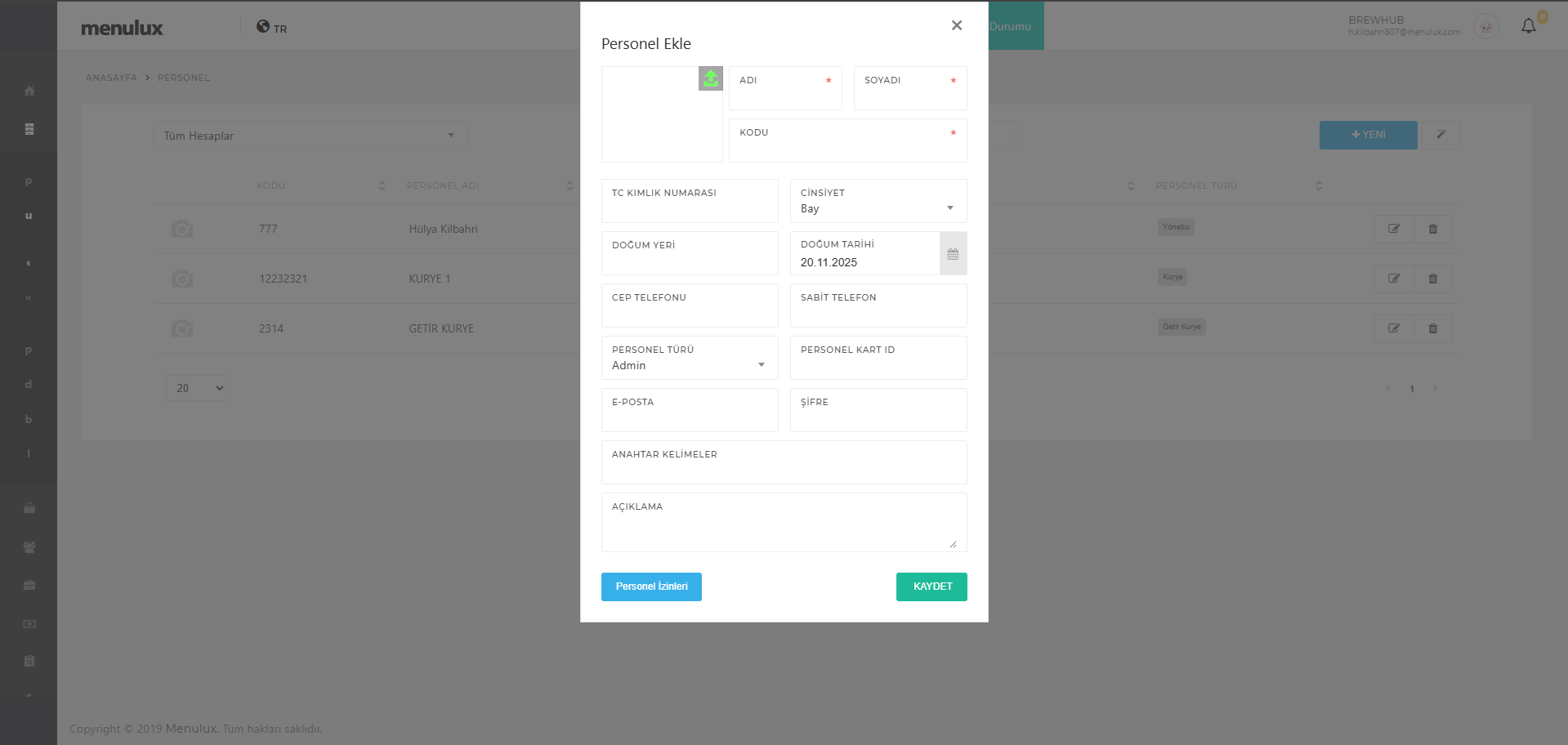
Şekil 8. Yeni Personel Ekleme Ekranı
¶ 3.3.1.2. PERSONEL GÜNCELLEME
Mevcut bir personeli güncellemek için takip edilmesi gereken adımlar aşağıda yer almaktadır;
- Güncellemek istediğiniz personelin sağ tarafında yer alan düzenleme butonuna tıklayın.
- Güncellemek istediğiniz alanları düzenleyin.
- Kaydet butonuna tıklayarak personeli güncelleyin.
¶ 3.3.1.3. PERSONEL SİLME
Sistemde tanımlı mevcut bir personeli silmek için takip edilmesi gereken adımlar aşağıda yer almaktadır;
- Silmek istediğiniz personelin sağ tarafında yer alan çöp kutusu butonuna tıklayın.
- Silme işlemini onaylayarak personeli silin.
¶ 3.3.1.4. PERSONEL SIRASINI DEĞİŞTİRME
Mevcut bir personelin listedeki sırasını değiştirmek için takip edilmesi gereken adımlar aşağıda yer almaktadır;
- Sırasını değiştirmek istediğiniz personel resmine basılı tutarak istediğiniz sıraya sürükleyin.
- Sıralama değişikliğini kaydetmek için sağ üstte yer alan kaydet butonuna tıklayın.
- İptal etmek için sağ üstte yer alan iptal butonuna tıklayın.
¶ 3.3.2. PDKS (PERSONEL DEVAM KONTROL SİSTEMİ)
Personellerinizin giriş çıkışlarının görüntülendiği sayfadır. Tarih filtrelemesi ile istediğiniz tarih aralığını filtreleyebilir, sihirbaz çubuğu ile tabloda bulunan verilerin dokümanını alabilirsiniz.
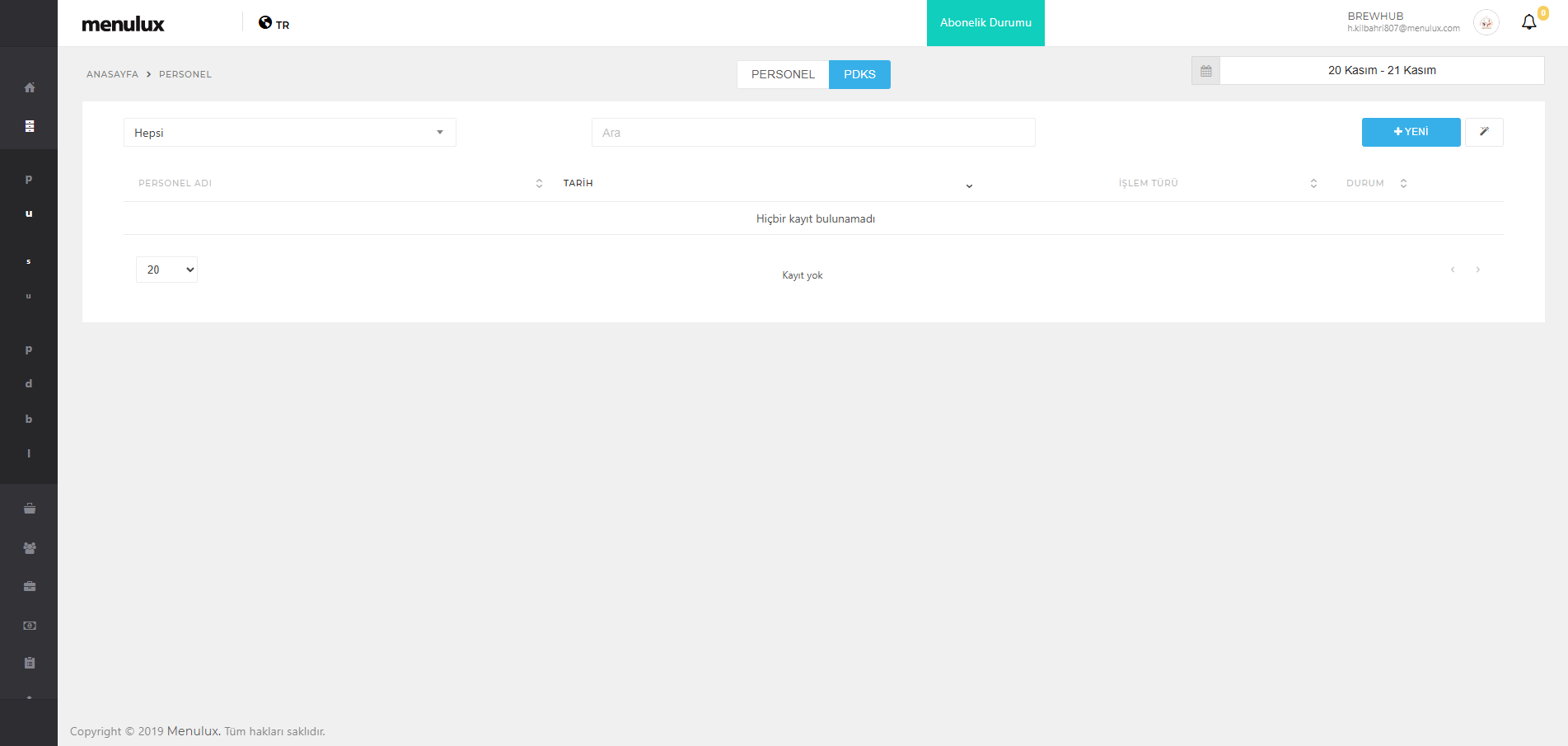
Şekil 9. Personel Giriş Çıkış Ekranı (PDKS Yönetimi)
¶ 3.4. KULLANICILAR
Sistem kullanıcıların yer aldığı sayfadır. Bu sayfada mevcut kullanıcı güncellenebilir, silinebilir ve yeni bir kullanıcı eklenebilir. Sihirbaz çubuğu ile tabloda bulunan verilerin dokümanını alabilirsiniz.
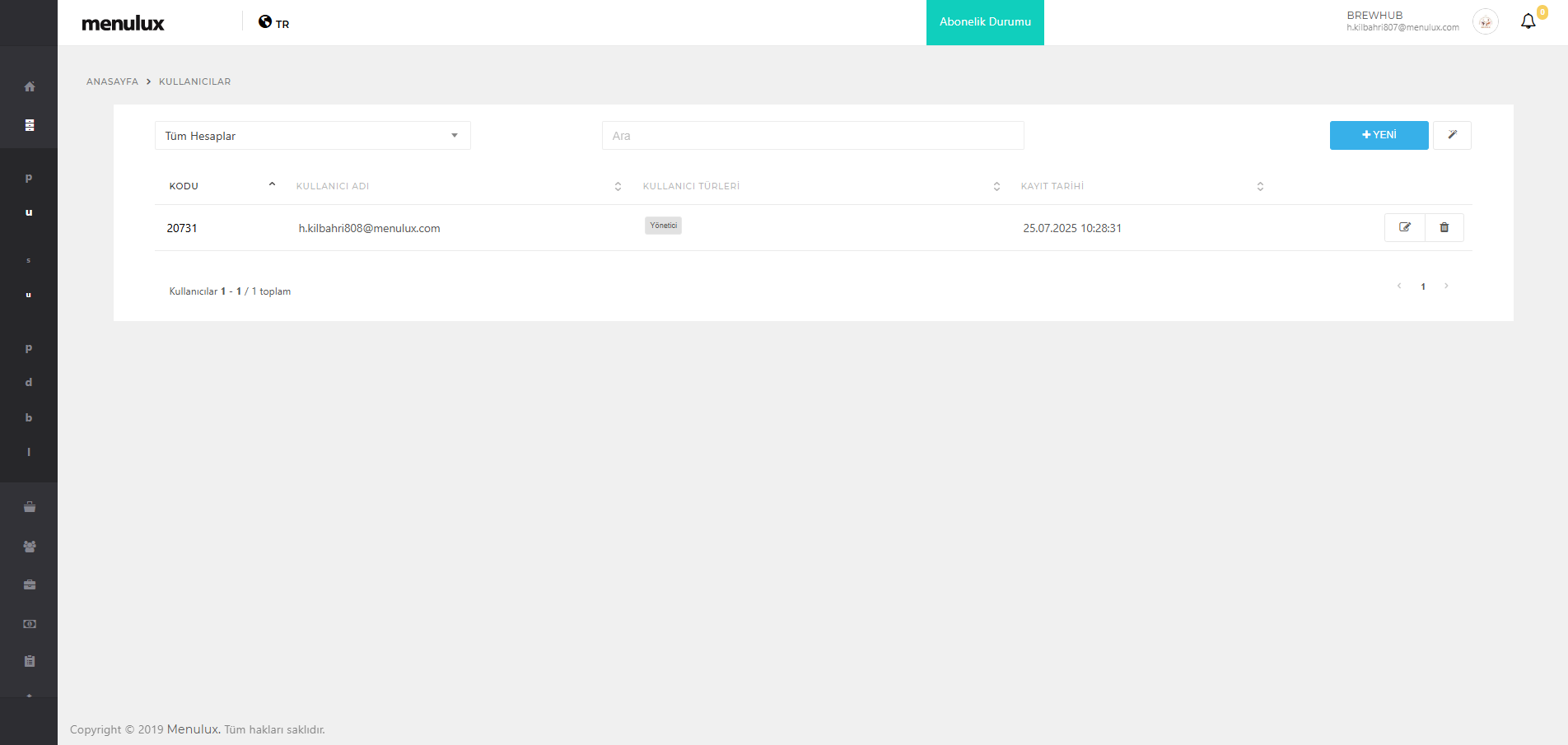
Şekil 10. Kullanıcılar Listesi Ekranı
¶ 3.4.1. YENİ KULLANICI OLUŞTURMA
Yeni bir kullanıcı eklemek için takip edilmesi gereken adımlar aşağıda yer almaktadır;
- Sayfanın sağ üst tarafında yer alan yeni butonuna tıklayın.
- Zorunlu alanları doldurun. (Kullanıcı Adı, Şifre, Kullanıcı Türü)
- Açıklama girin. (Opsiyonel)
- Kullanıcı yetkilerini düzenlemek için kullanıcı yetkileri butonuna tıklayın.
- Kullanıcı yetkilerini ayarlayın ve tamam butonuna tıklayın. (Bu yetkiler Menulux Yönetim Portal’ında geçerli olacaktır.)
- Kaydet butonuna tıklayarak kullanıcıyı kaydedin.
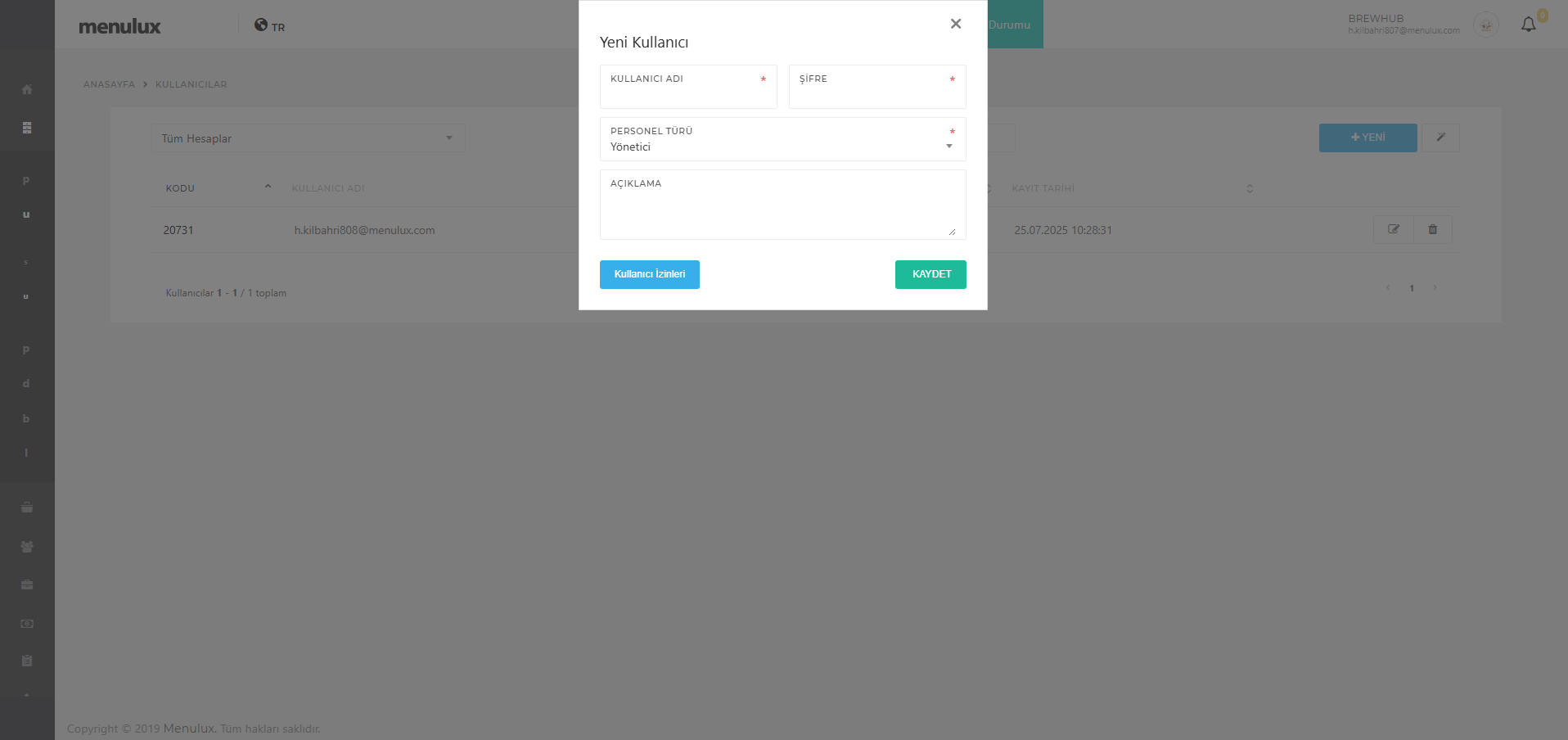
Şekil 11. Yeni Kullanıcı Ekleme Ekranı
¶ 3.4.2. KULLANICI GÜNCELLEME
Mevcut bir kullanıcıyı güncellemek için takip edilmesi gereken adımlar aşağıda yer almaktadır:
- Güncellemek istediğiniz kullanıcının sağ tarafında yer alan düzenleme butonuna tıklayın.
- Güncellemek istediğiniz alanları düzenleyin.
- Kaydet butonuna tıklayarak kullanıcıyı güncelleyin.
¶ 3.4.3. KULLANICI SİLME
Mevcut bir kullanıcıyı silmek için takip edilmesi gereken adımlar aşağıda yer almaktadır:
- Silmek istediğiniz kullanıcının sağ tarafında yer alan çöp kutusu butonuna tıklayın.
- Silme işlemini onaylayarak kullanıcıyı silin.
¶ 3.5. YERLEŞİM
İşletme katlarının, masalarının ve kuş bakışı düzeninin yönetildiği bölümdür.
¶ 3.5.1. KATLAR (MASA GRUPLARI)
İşletme katlarının görüntülendiği sayfadır. Bu sayfada mevcut kat (masa grubu) düzenlenebilir, silinebilir ve yeni bir kat oluşturulabilir.
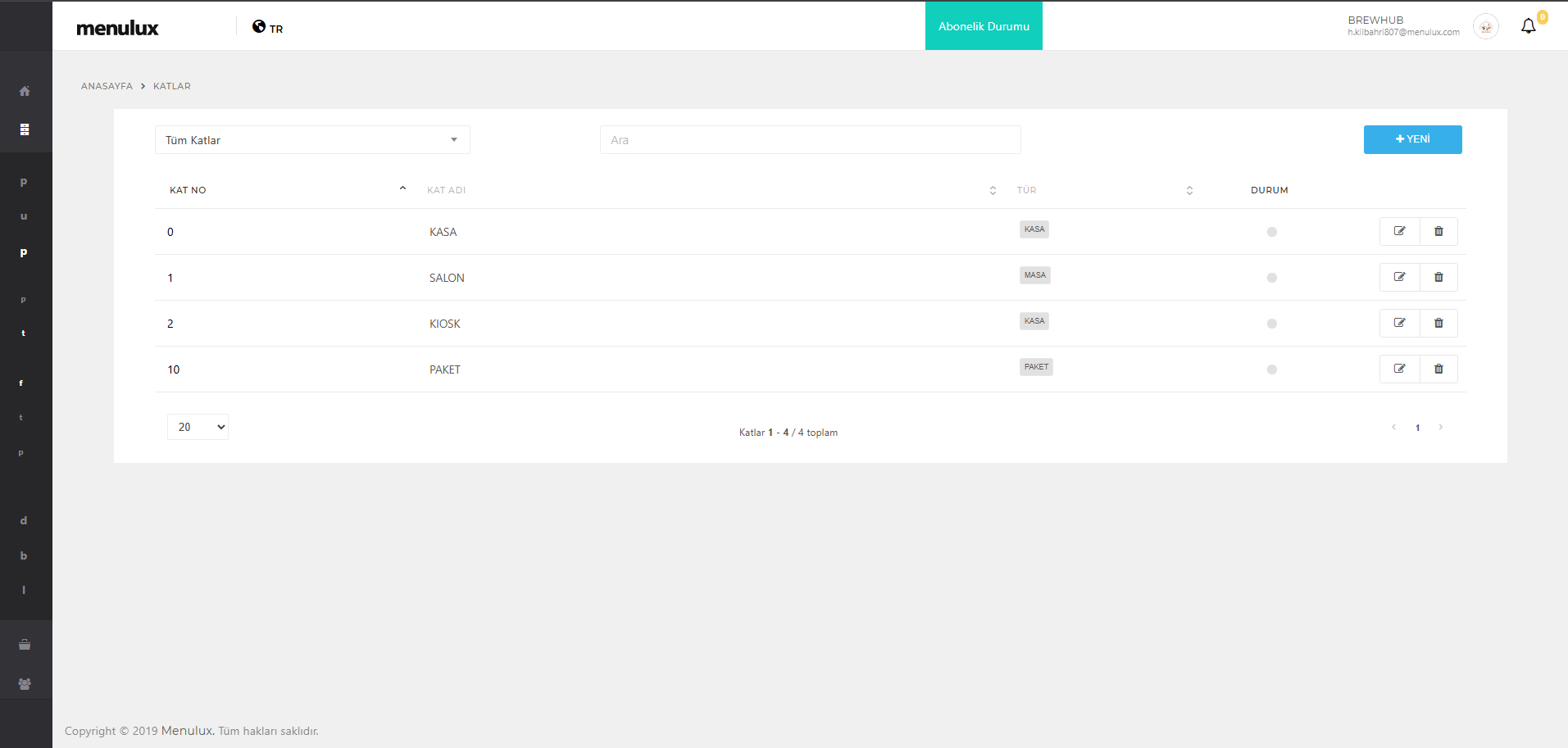
Şekil 12. Katlar (Masa Grupları) Listeleme Ekranı
¶ 3.5.1.1. YENİ KAT (MASA GRUBU) EKLE
Yeni bir kat eklemek için takip edilmesi gereken adımlar aşağıda yer almaktadır:
- Sayfanın sağ üst tarafında yer alan Yeni butonuna tıklayın.
- Zorunlu alanları doldurun. (Kat Numarası, Kat Adı, Kat Türü)
- Açıklama girin. (Opsiyonel)
- Kaydet butonuna tıklayarak katı kaydedin.
Şekil 13. Yeni Kat (Masa Grubu) Ekleme Ekranı
¶ 3.5.1.2. KAT (MASA GRUBU) GÜNCELLEME
Mevcut bir kat güncellemek için takip edilmesi gereken adımlar aşağıda yer almaktadır:
- Güncellemek istediğiniz katın sağ tarafında yer alan düzenleme butonuna tıklayın.
- Güncellemek istediğiniz alanları düzenleyin.
- Kaydet butonuna tıklayarak katı güncelleyin.
¶ 3.5.1.3. KAT (MASA GRUBU) SİLME
Mevcut bir katı silmek için takip edilmesi gereken adımlar aşağıda yer almaktadır:
- Silmek istediğiniz katın sağ tarafında yer alan çöp kutusu butonuna tıklayın.
- Silme işlemini onaylayarak katı silin.
¶ 3.5.2. MASALAR
İşletme masalarının görüntülendiği sayfadır. Bu sayfada mevcut masalar güncellenebilir, silinebilir ve yeni bir masa eklenebilir.
Şekil 14. Masalar Listesi Ekranı
¶ 3.5.2.1. YENİ MASA EKLE
Yeni bir masa eklemek için takip edilmesi gereken adımlar aşağıda yer almaktadır:
- Sayfanın sağ üst tarafında yer alan yeni butonuna tıklayın.
- Zorunlu alanları doldurun. (Kat, Masa Numarası, Masa Adı)
- Diğer alanları doldurun. (Opsiyonel)
- Kuş bakışı görünümü seçeneğine tıklayın. (Opsiyonel)
- Kaydet butonuna tıklayarak masayı kaydedin.
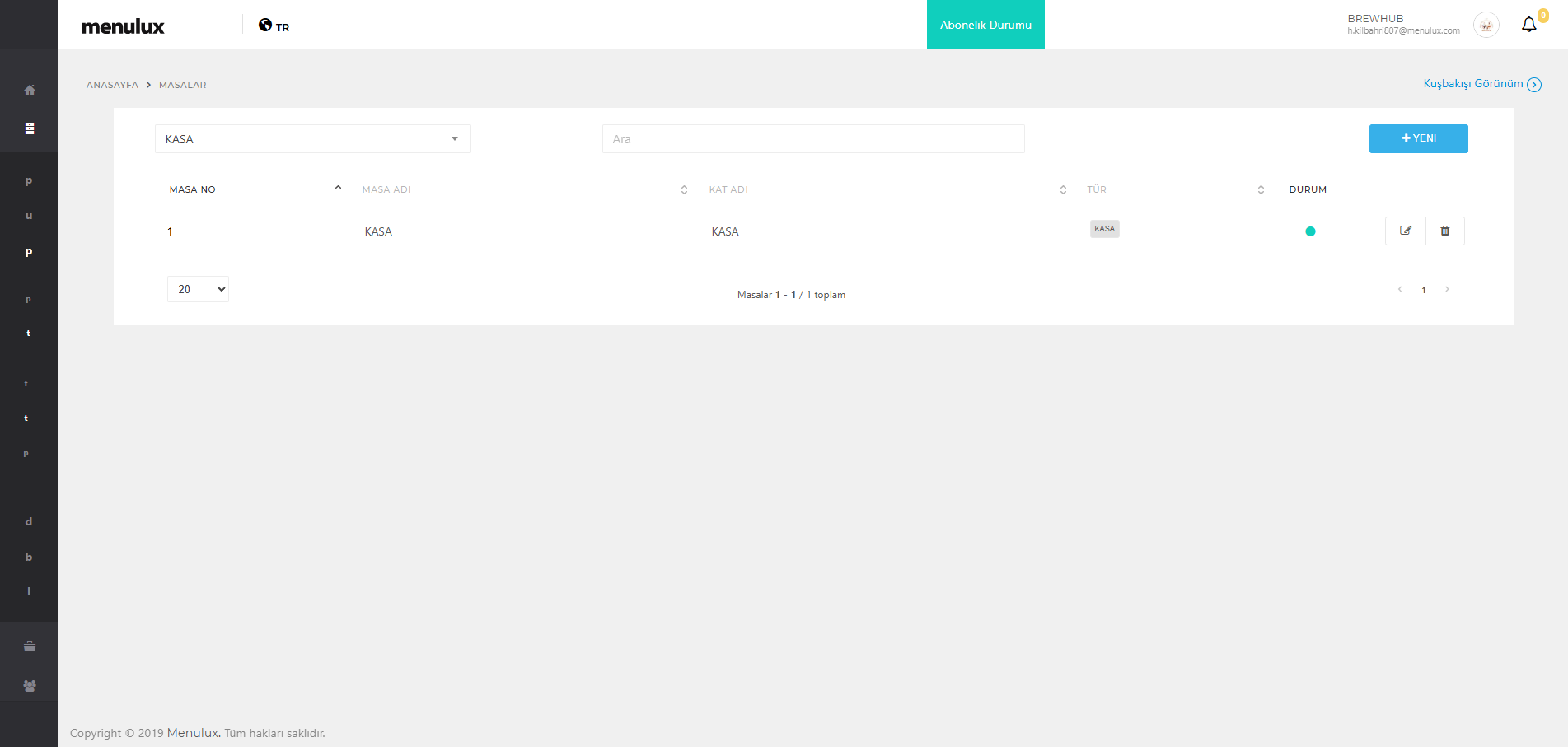
Şekil 15. Yeni Masa Ekle
¶ 3.5.2.2. MASA GÜNCELLEME
Mevcut bir masayı güncellemek için takip edilmesi gereken adımlar aşağıda yer almaktadır:
- Güncellemek istediğiniz masanın sağ tarafında yer alan düzenleme butonuna tıklayın.
- Güncellemek istediğiniz alanları düzenleyin.
- Kaydet butonuna tıklayarak masayı güncelleyin.
¶ 3.5.2.3. MASA SİLME
Mevcut bir masayı silmek için takip edilmesi gereken adımlar aşağıda yer almaktadır:
- Silmek istediğiniz masanın sağ tarafında yer alan çöp kutusu butonuna tıklayın.
- Silme işlemini onaylayarak masayı silin.
¶ 3.5.3. KUŞ BAKIŞI GÖRÜNÜMÜ
İşletme masalarının kuş bakışı görünümü bu sayfada ayarlanır.
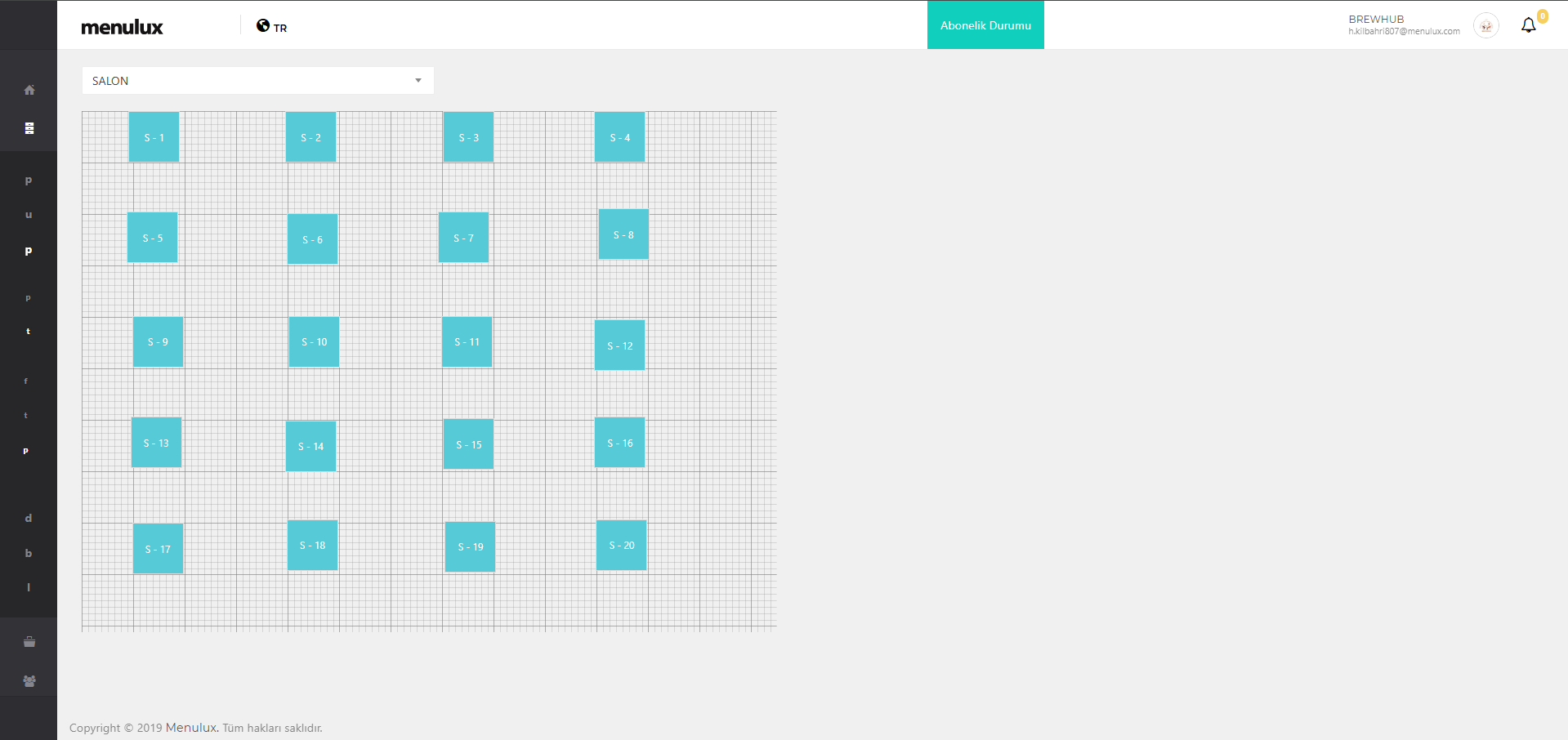
Şekil 16. Kuş Bakışı Görünümü Düzenleme Ekranı
¶ 3.5.3.1. KUŞ BAKIŞI GÖRÜNÜMÜ DÜZENLEME
Kuş bakışı görünümünü düzenlemek için takip edilmesi gereken adımlar aşağıda yer almaktadır:
- Düzenlemek istediğiniz katı sol üst tarafta yer alan seçenek kutusundan seçin.
- Masalarınızı istediğiniz alanlara yerleştirin.
- Sayfanın sağ üst tarafında yer alan kaydet butonuna tıklayın.
¶ 3.6. NOKTALAR
İşletmenin ödeme ve servis noktalarının yer aldığı sayfadır. Bu sayfada mevcut bir nokta düzenlenebilir, silinebilir ve yeni bir nokta eklenebilir.
Bu sayfadaki değişikliklerin Menulux yetkilileri ile birlikte yapılması tavsiye edilir.
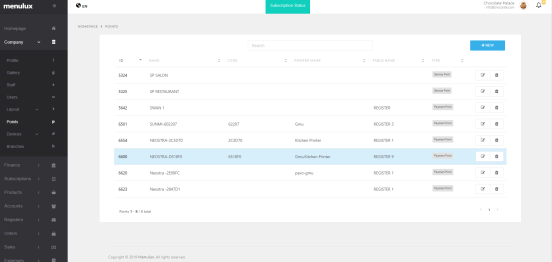
Şekil 17. Ödeme ve Servis Noktaları Listesi Ekranı
¶ 3.7. CİHAZLAR
İşletmede kullanılan Menulux hesabına bağlı uygulamaların çalışacağı cihazların ve yazıcıların görüntülendiği bölümdür.
¶ 3.7.1. CİHAZLAR
Cihazların görüntülendiği sayfadır. Bu sayfada mevcut bir cihaz düzenlenebilir, silinebilir ve yeni bir cihaz eklenebilir.
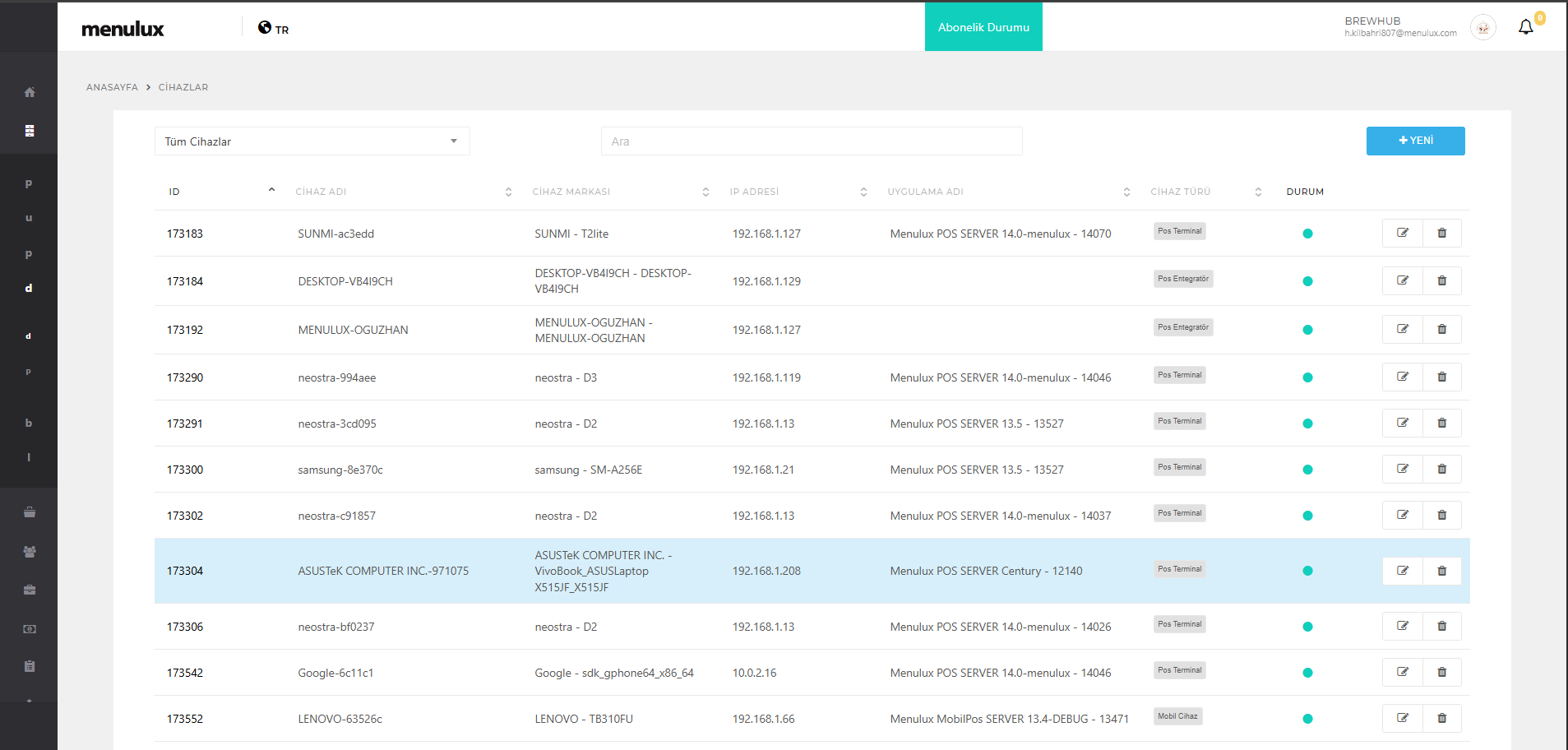
Şekil 18. Cihazlar Listesi Ekranı
¶ 3.7.2. YAZICILAR
Sistemde kullanılan yazıcı ve yazar kasaların yer aldığı sayfadır. Bu sayfada mevcut bir yazıcı düzenlenebilir, silinebilir ve yeni bir yazıcı eklenebilir.
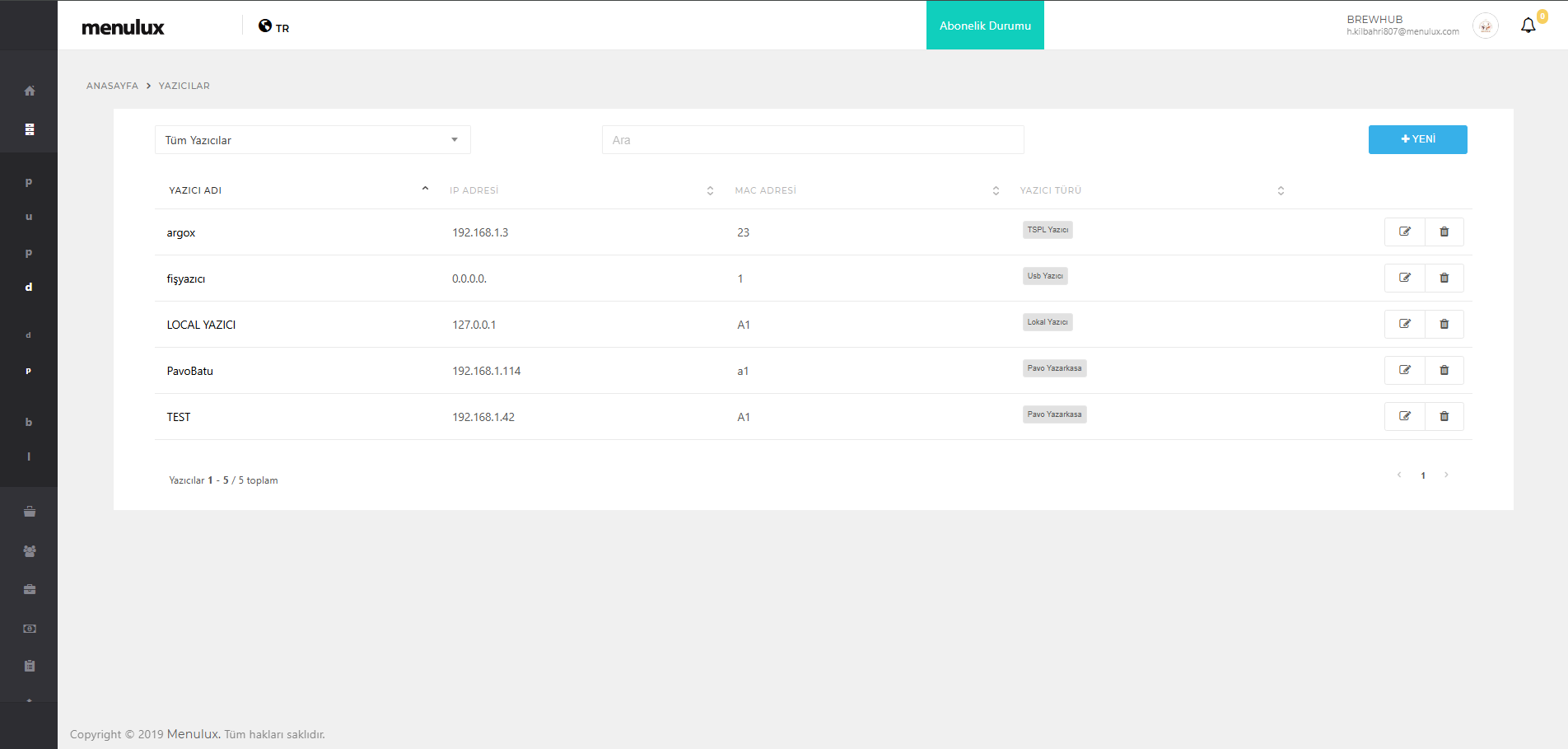
Şekil 19. Yazıcılar Listesi Ekranı
¶ 3.8. ŞUBELER
Giriş yapılan işletmenin varsa şubeleri görüntülenmektedir. Sihirbaz çubuğu ile tabloda bulunan verilerin dokümanını alabilirsiniz.
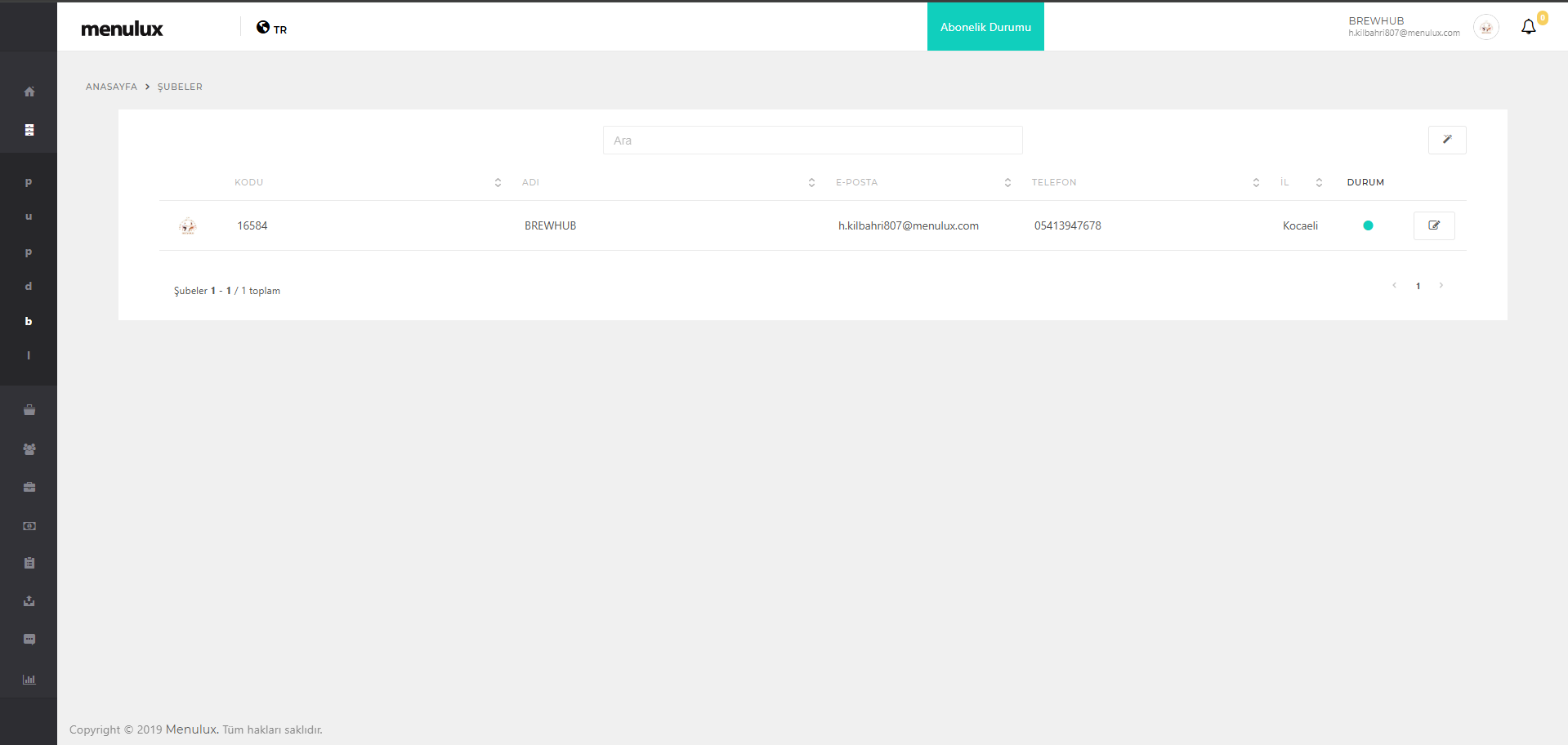
Şekil 20. Şubeler Listesi Ekranı