¶ HUGIN ENTEGRASYON
¶ Entegrasyon Adımları :
- Hugin ana ekranından menü seçeneğine dokununuz. Hugin ana ekranı şekil 1’de gösterilmiştir.
- Hugin menü ekranından kasiyeri seçiniz. Hugin menü ekranı şekil 2’de gösterilmiştir.
- Açılan kullanıcı işlemleri ekranından kasiyer değiştir seçeneğini seçiniz. Hugin kullanıcı işlemleri ekranı şekil 3’de gösterilmiştir.
- Açılan kasiyer seçimi ekranından kasiyer 1’i seçiniz. Hugin kasiyer ekranı şekil 4’de gösterilmiştir.
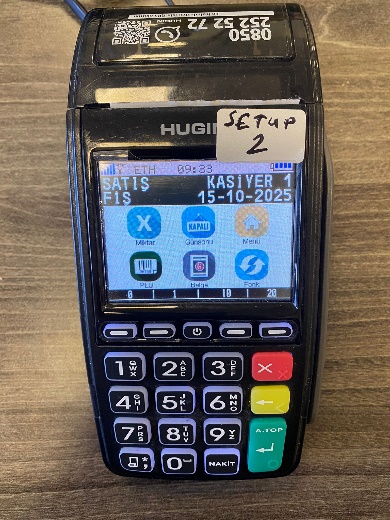
Şekil 1. Hugin Ana Ekranı
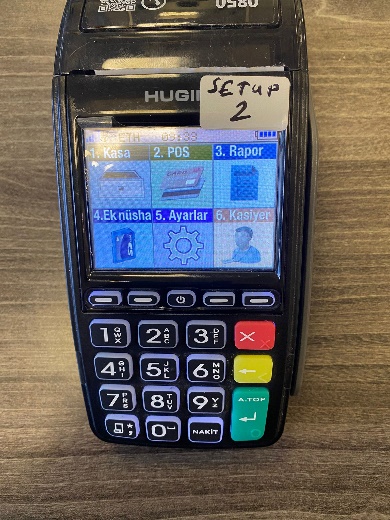
Şekil 2. Hugin Menü Ekranı
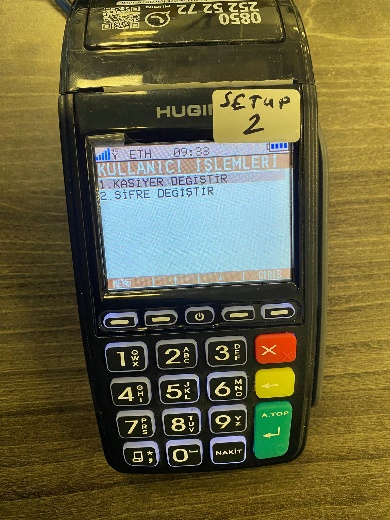
Şekil 3. Hugin Kullanıcı İşlemleri Ekranı
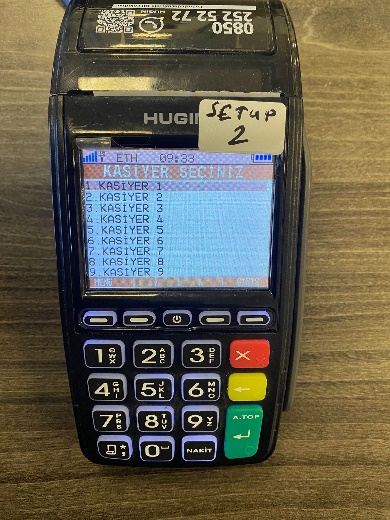
Şekil 4. Hugin Kasiyer Ekranı
- Kasiyer şifresini 99 olarak tuşlayınız. Hugin kasiyer şifresi ekranı şekil 5’de gösterilmiştir.
- Servis moduna geçmek istiyor musunuz? Uyarı mesajına yeşil butona dokunarak devam ediniz. Hugin uyarı ekranı şekil 6’da gösterilmiştir.
- Açılan ekranda yazan cihaz sicil numarası ve işlem kodunu Hugin destek hattıyla paylaşılarak 8 haneli kodu servis şifresi olarak giriniz ve yeşil butona dokunarak devam ediniz. Hugin servis şifresi ekranı şekil 7’de gösterilmiştir.
- Servis modu menüsünden harici donanım seçeneğini seçiniz. Hugin servis modu ekranı şekil 8’de gösterilmiştir.
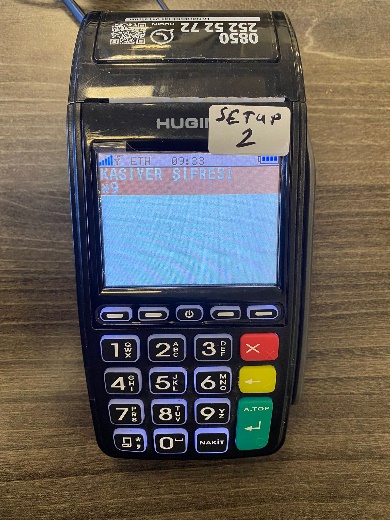
Şekil 5. Hugin Kasiyer Şifre Ekranı
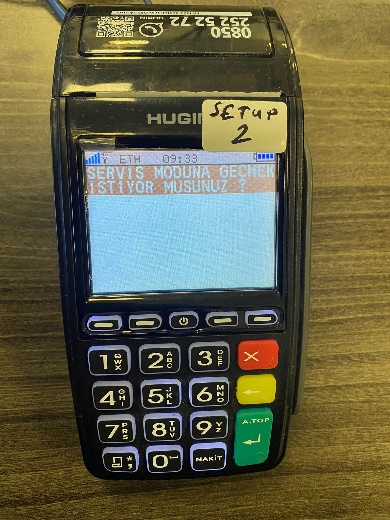
Şekil 6. Hugin Uyarı Ekranı
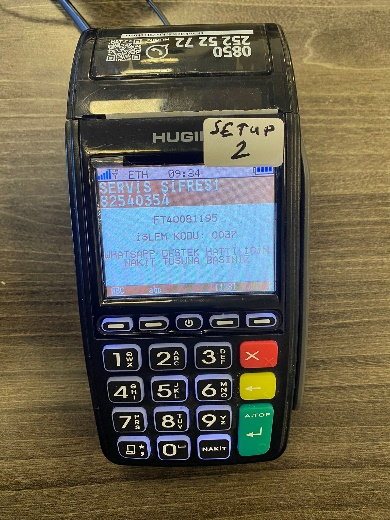
Şekil 7. Hugin Servis Şifresi Ekranı
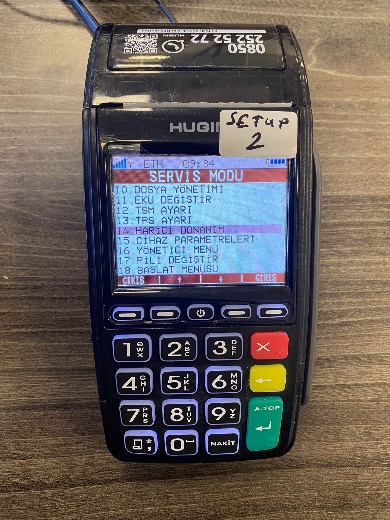
Şekil 8. Hugin Servis Modu Ekranı
- Harici donanım ekranından PC bağlantısına tıklayınız. Harici donanım ekranı şekil 9’da gösterilmiştir.
- PC bağlantısı ekranından bağlantı arayüzüne tıklayınız. PC bağlantısı ekranı şekil 10’da gösterilmiştir.
- Bağlantı arayüzünden bağlantı modunu ethernet seçiniz. Bağlantı arayüzü ekranı şekil 11’de gösterilmiştir.
- Ethernet seçimi sonrasında, PC bağlantısı ekranına geri yönlendirilir. Hugin uyarı ekranı şekil 12’de gösterilmiştir.
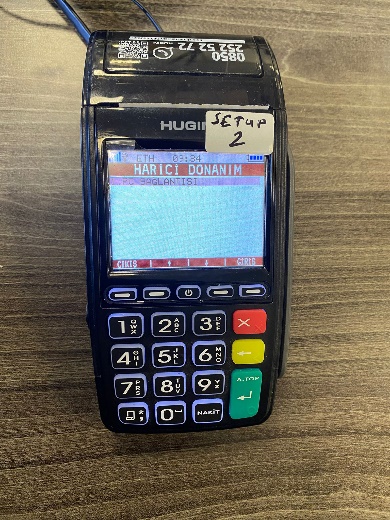
Şekil 9. Hugin Harici Donanım Ekranı
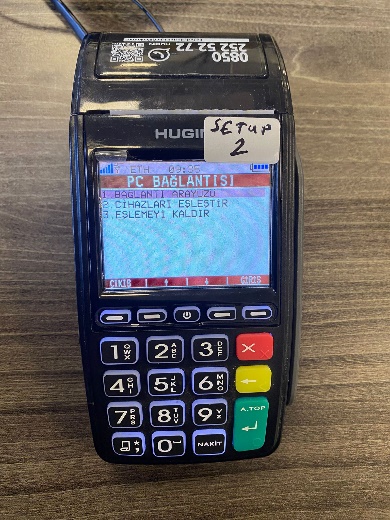
Şekil 10. Hugin PC Bağlantısı Ekranı
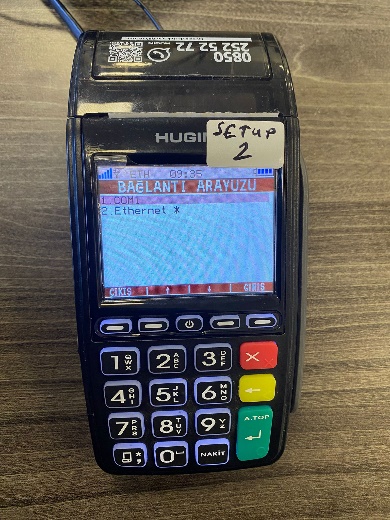
Şekil 11. Hugin Bağlantı Arayüzü Ekranı
Şekil 12. Hugin Uyarı Ekranı
- Açılan ekranda çıkan eşleşmeyi kaldır uyarısına yeşil butonuna dokunarak yanıt verilir. Hugin PC Bağlantısı Ekranı şekil 13’de gösterilmiştir.
- PC bağlantı ekranından cihaz eşleştir seçeneğine tıklayınız. Bu adımda Menulux entegratör harici bir cihazdan başlatılır. Cihaz eşleşmesi olana kadar beklenir.
- Eşleşme tamamlandıktan sonra satış ekranına dönüş yapılır ve 4321 sayıları girilerek entegrasyon aktif edilir. Hugin ana ekranı şekil 14’de gösterilmiştir. Ekrana ethernet bilgileri geldiğinde entegrasyon tamamlanmış olur. Entegre olmuş Hugin ana ekranı şekil 15’de gösterilmiştir.
- Entegrasyon koparılmak istenirse 1234 sayıları girilerek entegrasyon iptal edilmiş olur. Bu işlem şekil 16’da gösterilmiştir.
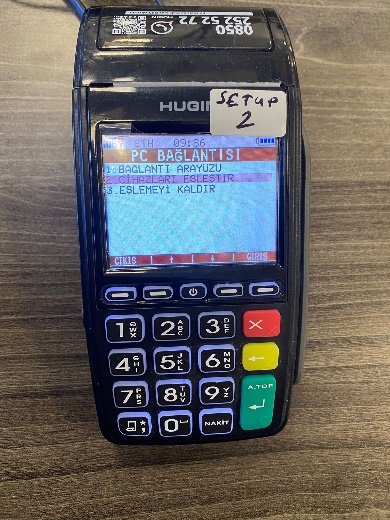
Şekil 13. Hugin PC Bağlantısı Ekranı
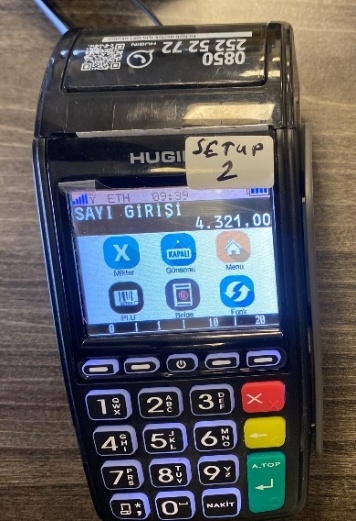
Şekil 14. Hugin Ana Ekranı
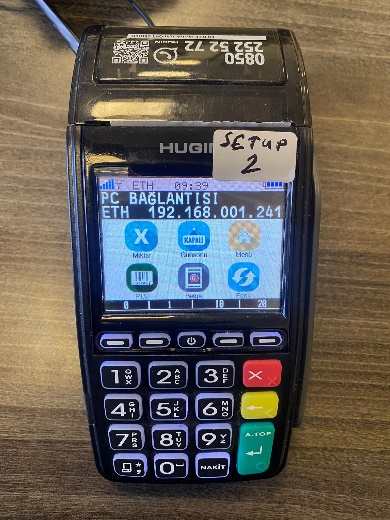
Şekil 15. Entegre Olmuş Hugin Ana Ekranı
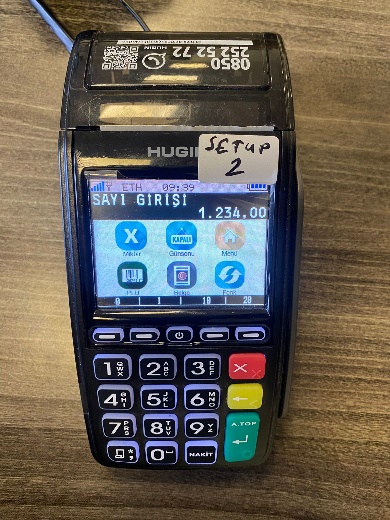
Şekil 16. Hugin Ana Ekranı
NOT: Eğer Menulux ve Hugin entegrasyonu yapılırken arada bir entegratör cihaz yoksa (Server Windows ise) 13. adım gerçekleştirildikten sonra Menulux POS açınız ve eşleşmeyi bekleyiniz. Eşleşme gerçekleştirildikten sonra kalan adımlar aynı şekilde devam eder.