¶ 3. REÇETELİ STOK
¶ 3.1. HAMMADDE MENÜSÜ OLUŞTURMA
Reçeteli stok takibi sisteminde ilk adım, ürün reçetelerinde kullanılacak tüm hammaddelerin sisteme eksiksiz ve doğru şekilde tanımlanmasıdır.
Hammadde menüsünün oluşturulması, sistemdeki tüm ürünlerin reçetelerine temel teşkil edecek stok kalemlerinin tanımlanması amacıyla yapılır. Bu menü sayesinde, her satış işlemi sonrası hangi hammadde ne kadar tükendiği sistem tarafından otomatik olarak hesaplanabilir.
Hammadde menüsü oluşturmak için Menulux Web Portal üzerinden menüler sayfasına gidilir. Menüler ekranı şekil 1'de gösterilmiştir.
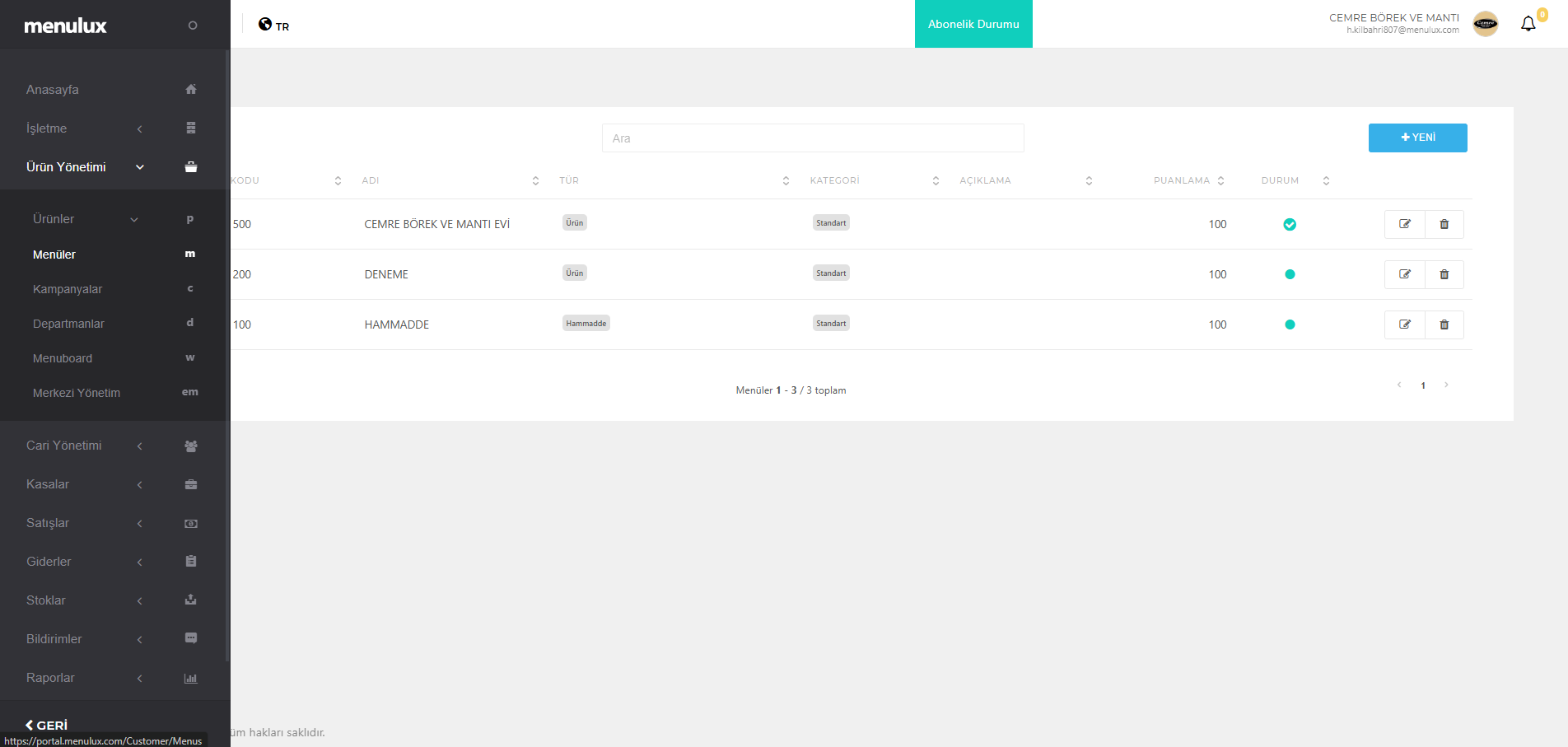
Şekil 1.Menüler Ekranı
Bu ekranda bulunan yeni butonuna dokunarak yeni menü ekranına geçiş yapılır. Bu ekranda ilgili alanlar doldurulur. Yeni menü ekranı ve hammadde menüsü oluşturma örneği şekil 2'de gösterilmiştir. Açılan yeni menü sayfasında; Menü Adı, Menü Kodu, Menü Türü, Kategori ve Durum bilgilerini eksiksiz şekilde girilmelidir. Ayrıca hammadde kodu oluşturulurken önceden oluşturulan menü koduyla aynı olmamasına dikkat edilmelidir. Kaydet butonuna dokunarak işlem tamamlanır. İşlemler sonucunda işletmeye ait hammadde menüsü oluşturulmuş olur.
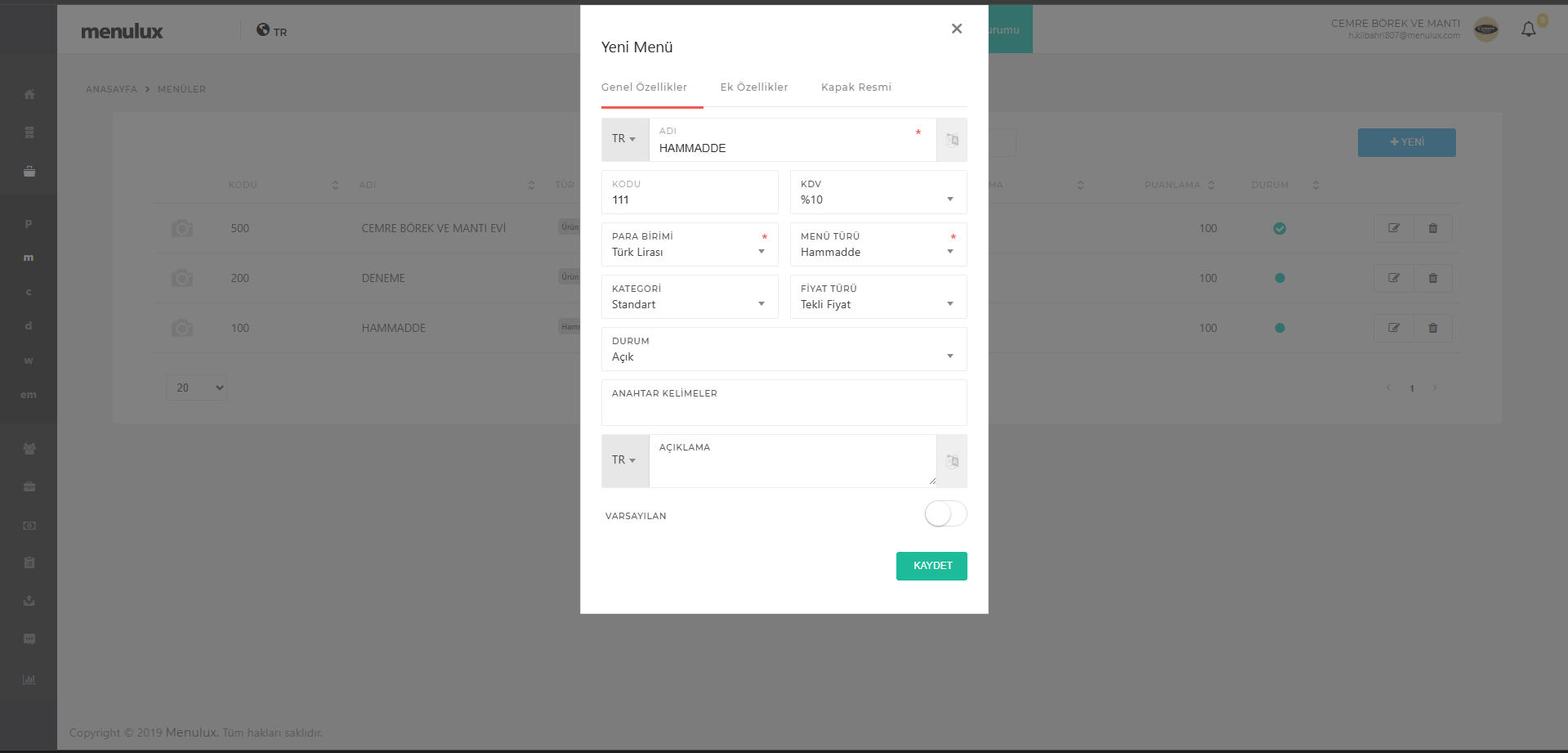
Şekil 2. Yeni Menü Oluşturma Ekranı
¶ 3.2. HAMMADDE KATEGORİSİ OLUŞTURMA
Hammadde kategorisi oluşturma işlemi, hammadde menüsü oluşturma işlemine benzer şekilde gerçekleştirilir. İlk olarak, Menulux Web Portal arayüzü üzerinden Ürün Yönetimi > Ürünler > Kategoriler sekmesine gidilir. Kategoriler ekranı şekil 3'de gösterilmiştir. Kategoriler ekranının sağ üst köşesinde yer alan Yeni butonuna tıklanarak yeni kategori oluşturma ekranı açılır. Yeni kategri ekranı şekil 4'de gösterilmiştir.
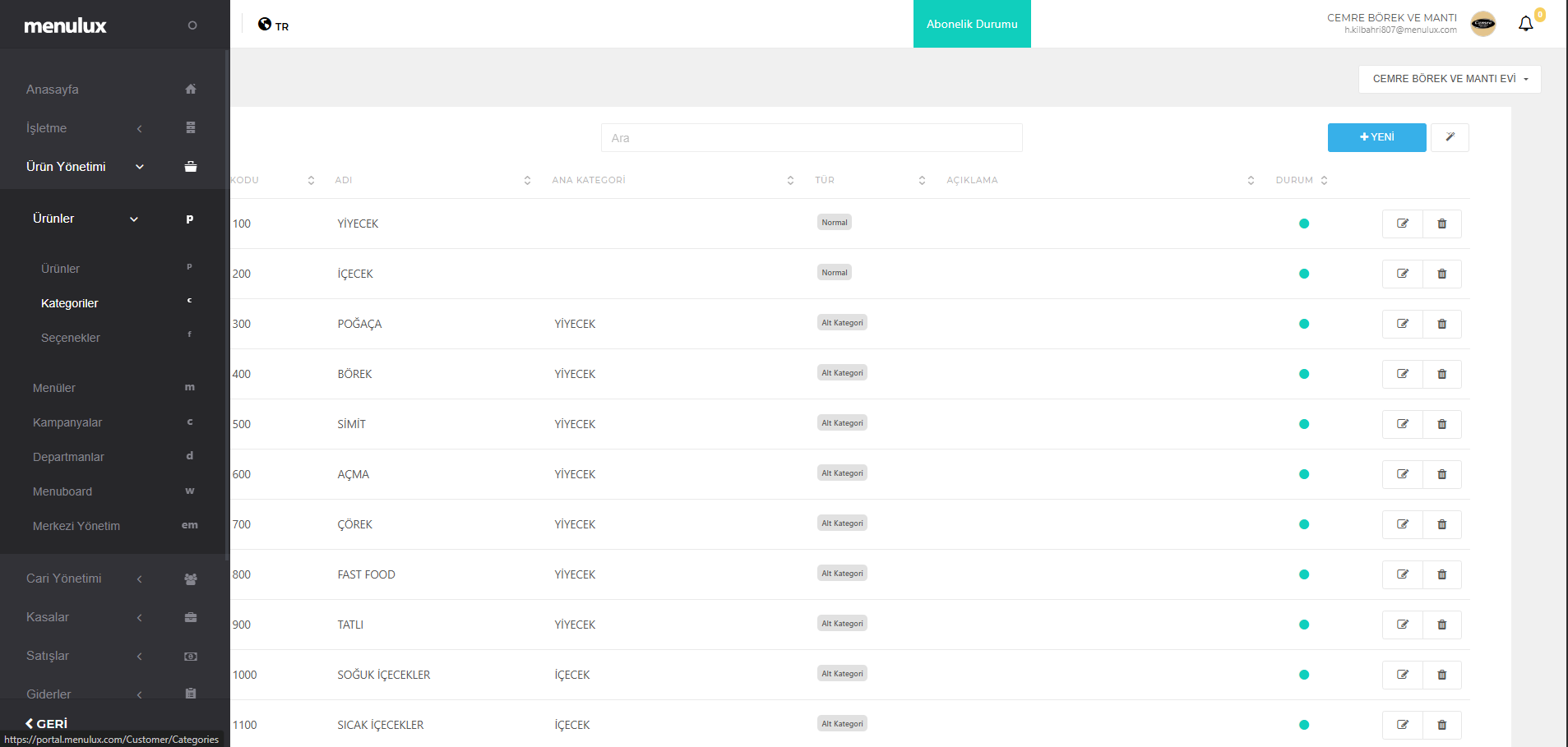
Şekil 3. Kategoriler Ekranı
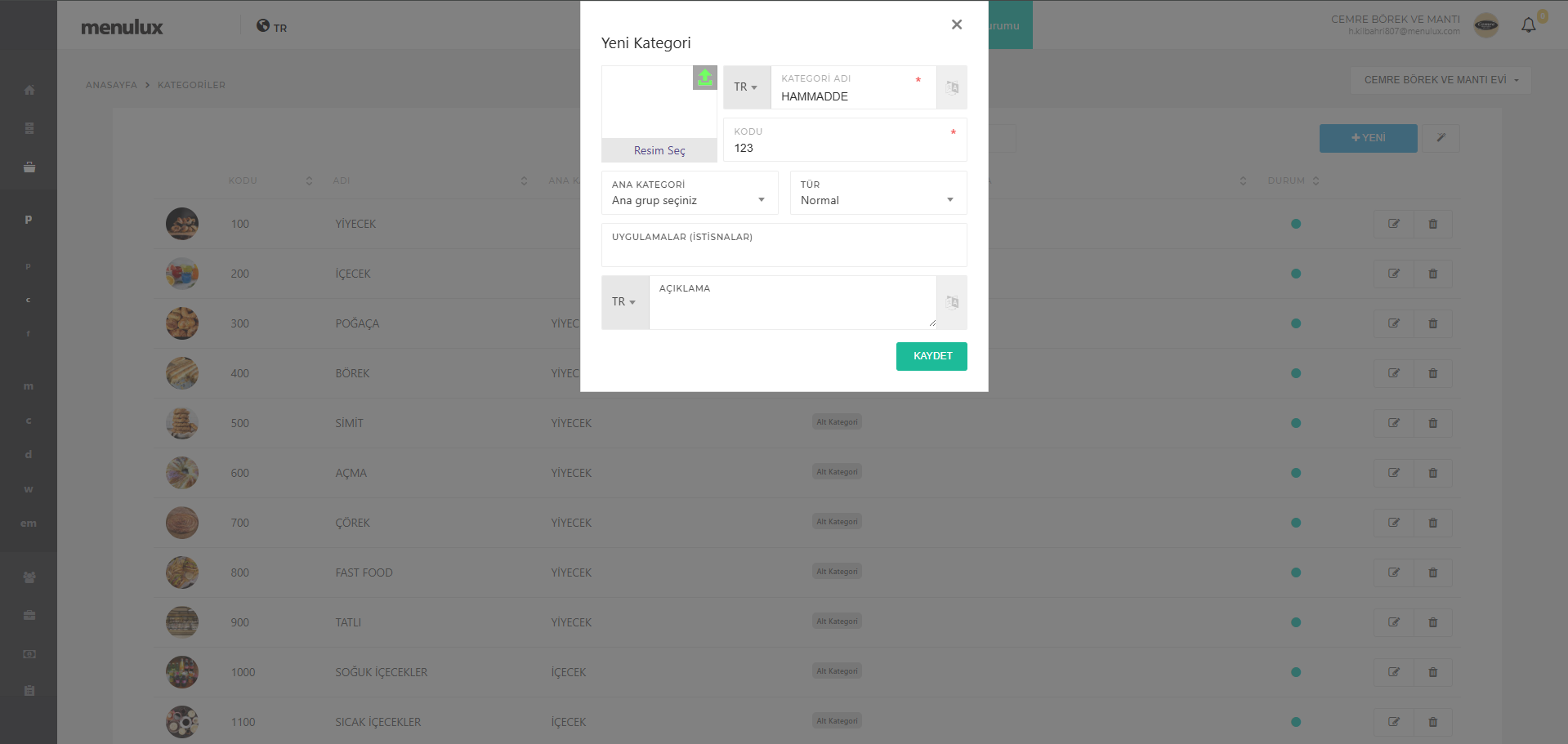
Şekil 4. Yeni Kategori Ekranı
¶ 3.3. HAMMADDE STOK GRUBU OLUŞTURMA
Menulux Web Portal üzerinden Stoklar > Stokar > Gruplar sekmesine gidilir. Gruplar ekranı şekil 5'de gösterilmiştir. Grup ekle ekranında, ilgili alanlar doldurularak stok grubu oluşturulur. Grup Kodu alanına tanımlayıcı bir kod girilir. Grup Adı alanına oluşturulacak grubun ismi yazılır. Gerekli bilgiler girildikten sonra, ekranın alt kısmında yer alan Kaydet butonuna tıklanarak işlem tamamlanır. Grup ekle ekranı şekil 6'da gösterilmiştir.
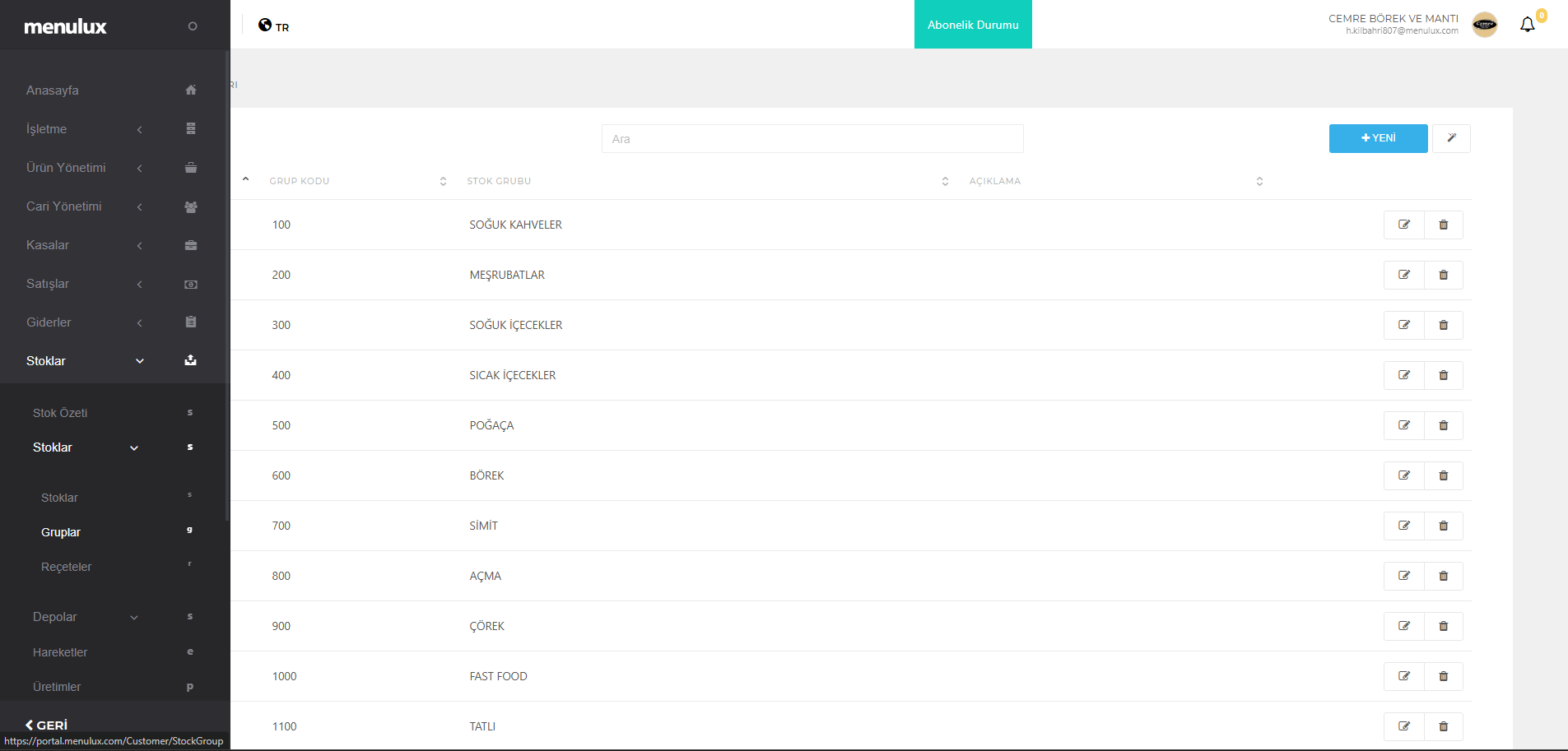
Şekil 5. Stok Grupları Ekranı
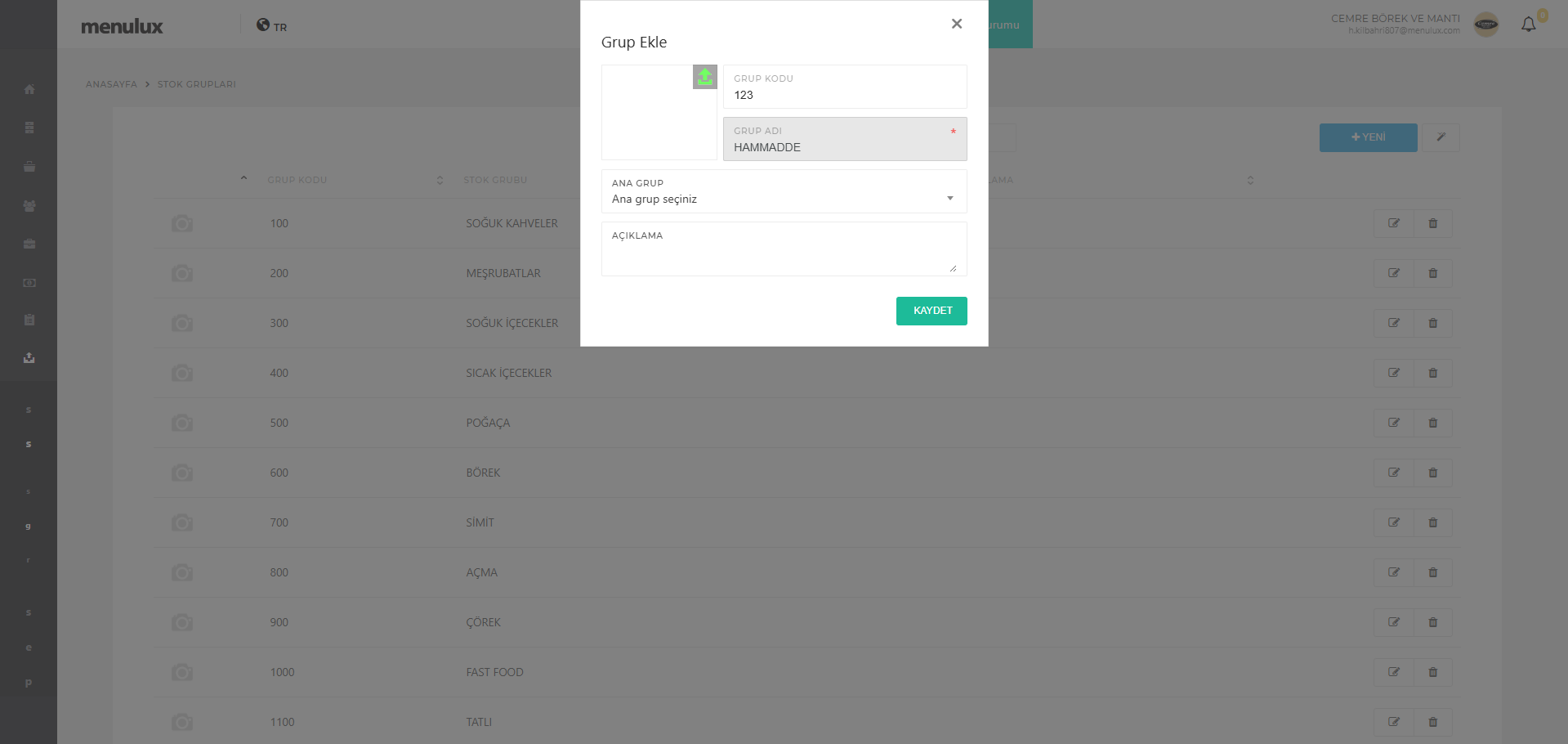
Şekil 6. Stok Grubu Ekleme Ekranı
¶ 3.4. HAMMADDE ÜRÜNÜ EKLEME
Ürünün hazırlanmasında kullanılacak hammaddelerin tanımlanması gerekmektedir. Hammaddeleri tanımlamak için Menulux Web Portal arayüzünden Ürünler > Ürünler sekmesine gidiniz. Ürünler ekranı şekil 6’da gösterilmiştir. Ekranın sağ üst köşesinde bulunan menü seçim alanından Hammadde seçeneğini işaretleyiniz. Ardından, yeni ürün tanımlamak için Yeni butonuna tıklayınız.
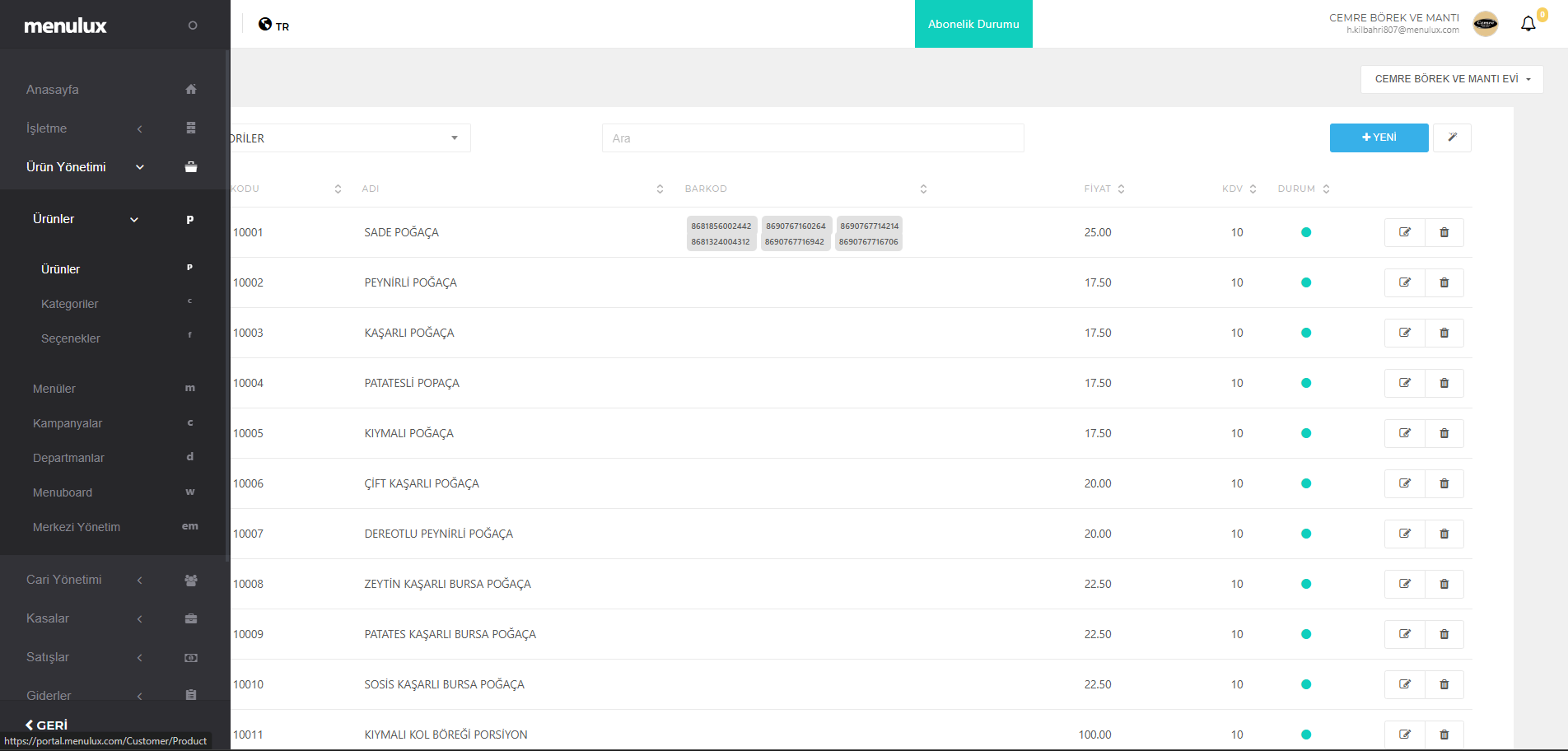
Şekil 7. Ürünler Ekranı
Hammadde tanımlama işlemi sırasında, ürün ekleme ekranında yer alan Ad, Kod ve Kategori alanlarının eksiksiz bir şekilde doldurulması gerekmektedir. Dikkat edilmesi gereken nokta, her bir menü içerisinde bulunan ürünlerin ürün kodlarının farklı olmasıdır. Örneğin, müşteri satış menüsündeki ürün kodları 10000 ile başlıyorsa, hammadde menüsündeki ürünler 20000 ile başlamalıdır. Bu alanlar Şekil 8’de gösterilmiştir. Gerekli bilgiler girildikten sonra Kaydet butonuna tıklanarak ürün tanımlama işlemi tamamlanır.
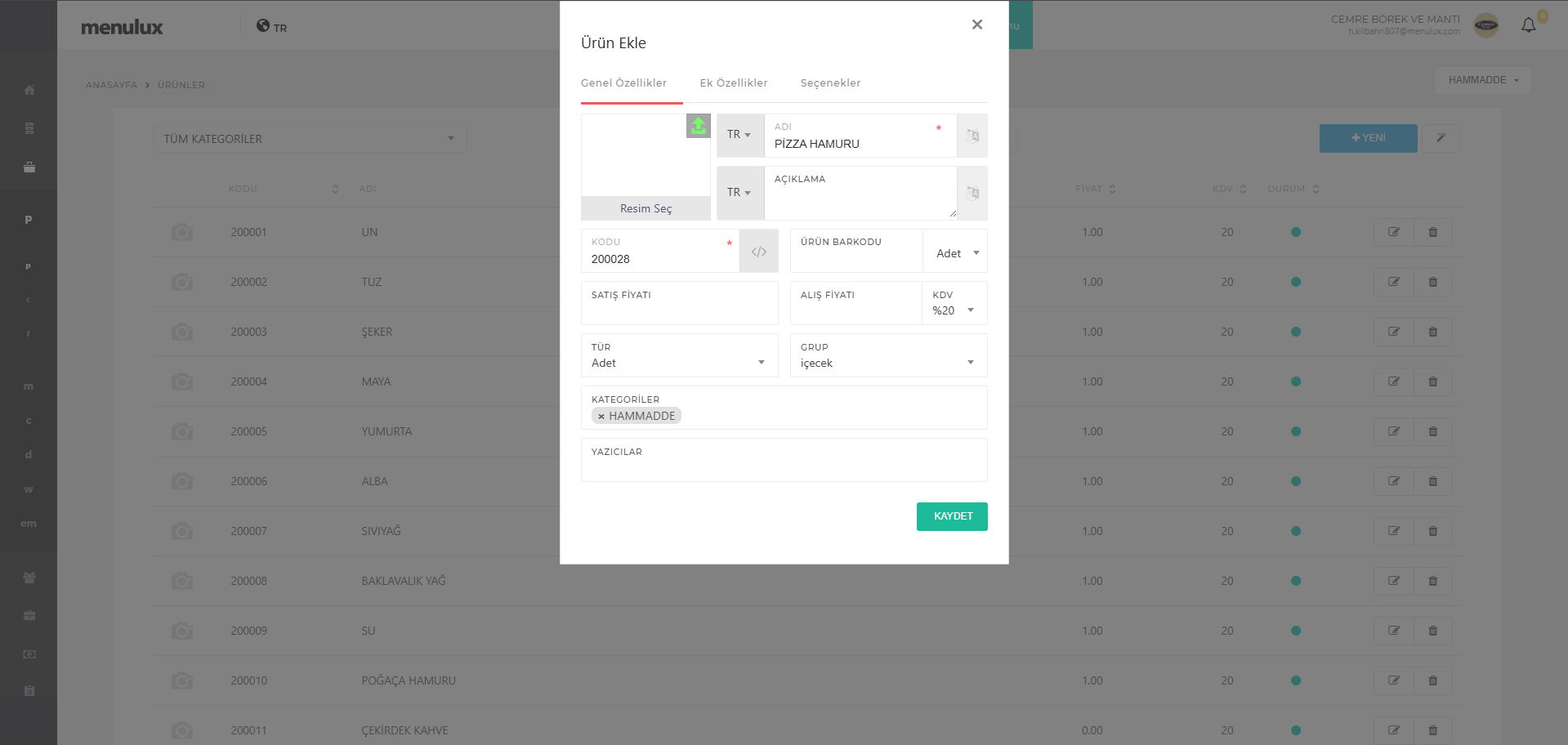
Şekil 8. Ürün Ekleme Ekranı
Tanımlanan hammaddelere ait stok bilgilerini sisteme kaydetmek için bir sonraki adımda stok kartları oluşturulmalıdır.
¶ 3.5. HAMMADDE STOK KARTI İŞLEMLERİ
¶ 3.5.1. HAMMADDE STOK KARTI OLUŞTURMA
Hammadde stok kartı, bir hammaddenin sistemde tanımlanmış olan miktar, birim, alış fiyatı, kategori, minimum stok seviyesi ve tedarikçi bilgileri gibi tüm detaylarını içeren kayıt kartıdır. Bu kartlar sayesinde, sistem stok giriş-çıkışlarını otomatik olarak takip edebilir ve stok hareketleri raporlanabilir.
Stok kartı oluşturmak için Menulux Web Portal arayüzünden Stoklar > Stoklar > Stoklar sekmesine gidiniz. Stoklar ekranı şekil 9'da gösterilmiştir.
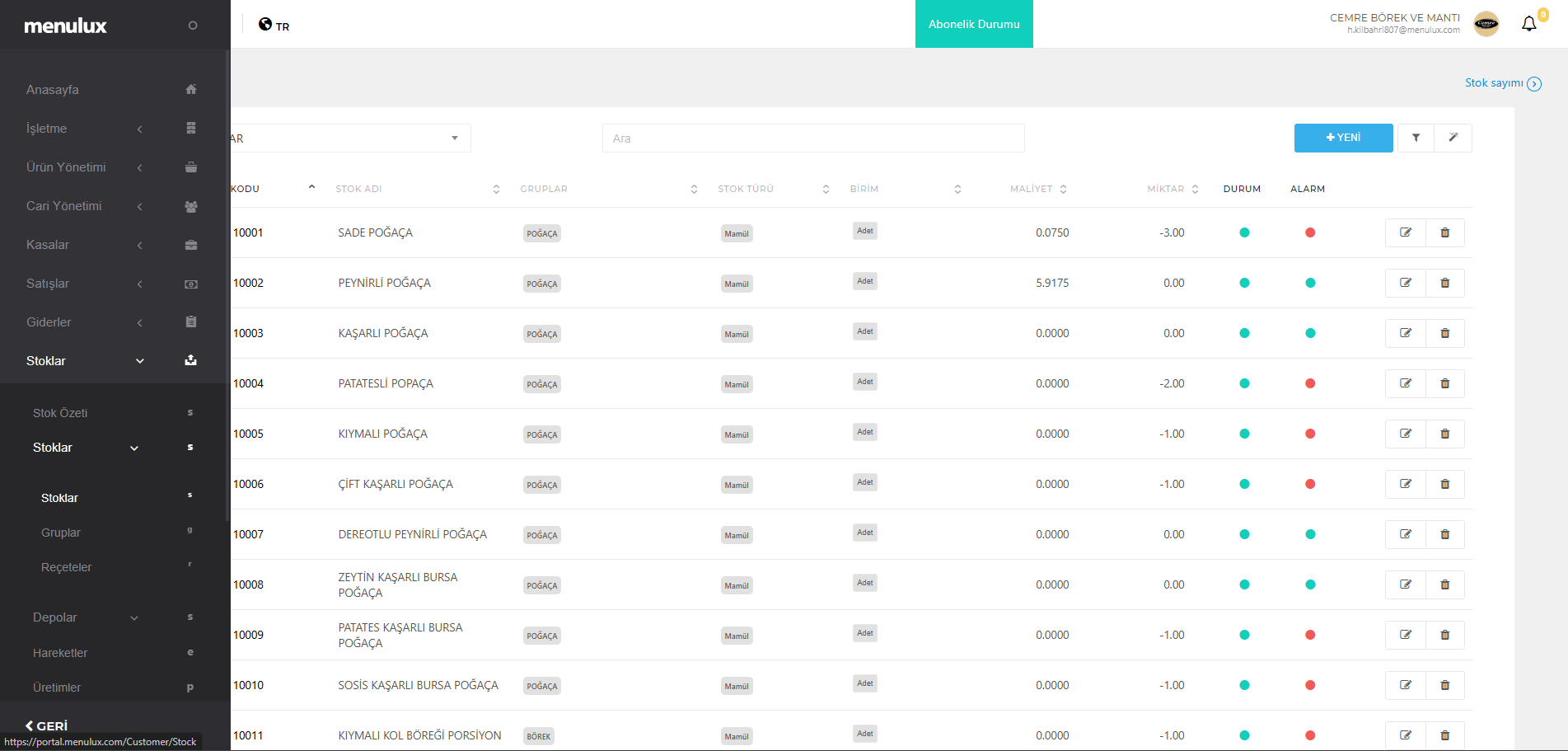
Şekil 9. Stoklar Ekranı
Hammadde stok kartları, stok ekranının sağ üst köşesinde yer alan Sihirbaz butonu aracılığıyla oluşturulabilir. Bu buton içerisinde bulunan Stokları Oluştur sekmesi kullanılarak, tüm menü öğeleri veya yalnızca hammadde menüsü için otomatik stok kartı oluşturma işlemi gerçekleştirilebilir. Stokları oluşturmak için ekranın şağ üst kısmına bulunan sihirbaz butonuna tıklanarak stoklar sihirbazı açılır. Stoklar sihirbazı şekil 10'da gösterilmiştir. Bu sihirbazda bulunan stokları oluştur seçeneğine tıklanarak stoklar sistem tarafından oluşturulur.
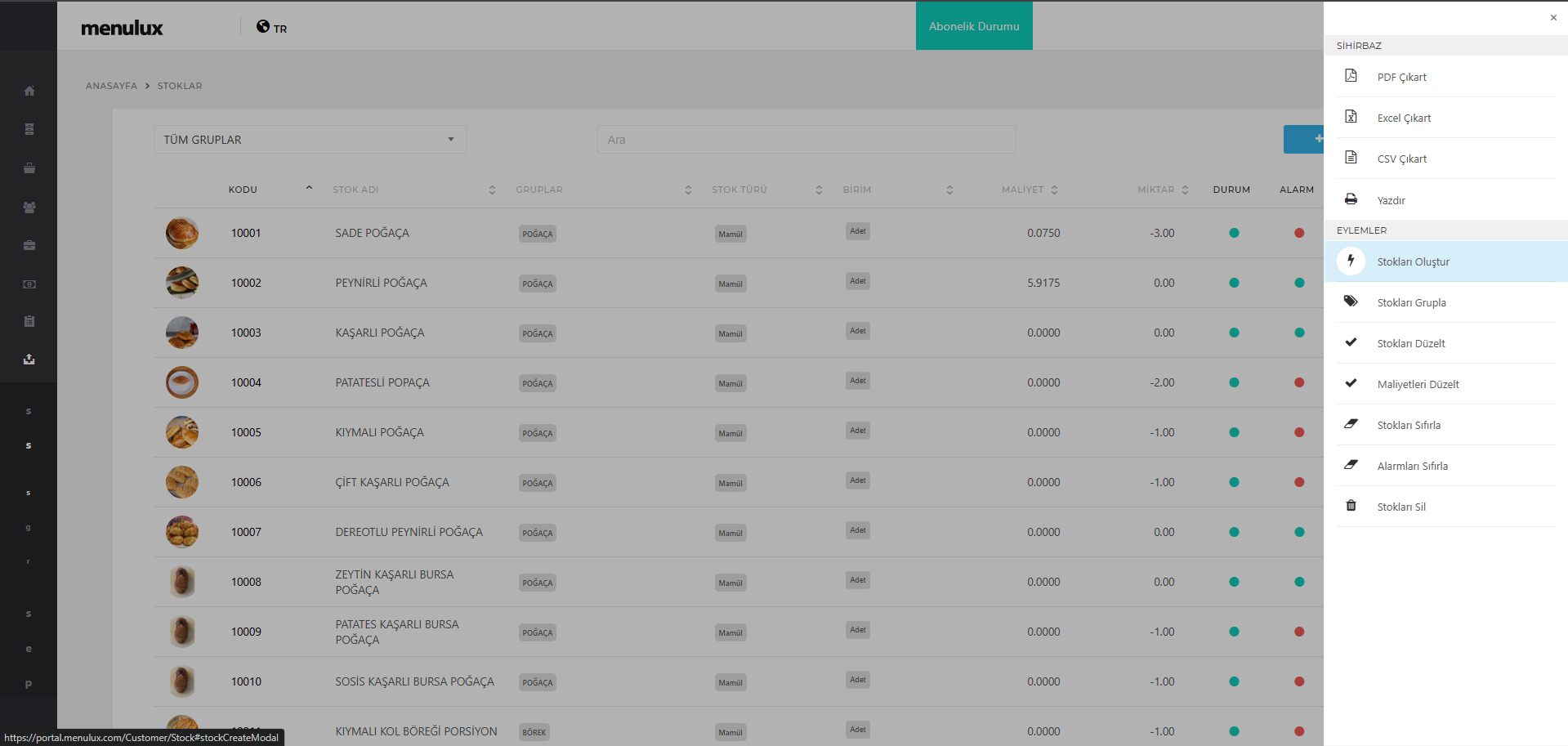
Şekil 10. Stoklar Sihirbazı
İşlem tamamlandıktan sonra, eklenen ürünün stok kartı otomatik olarak Stoklar sekmesinde listelenmelidir. Bu alandan stok bilgileri kontrol edilebilir ve güncellenebilir.
¶ 3.5.2 HAMMADDE STOK GRUBU OLUŞTURMA
Hammadde stoku oluşturulduğu gibi, benzer şekilde stok grubu da oluşturulur. Bu işlem, stokların hangi gruba ait olduğunun sistemde tanımlanabilmesi amacıyla gerçekleştirilir. İşleme başlamak için Menulux Web Portal arayüzü üzerinden Stoklar > Stoklar > Gruplar sekmesine gidilir. Gruplar ekraın sağ üst bölümde bulunan Sihirbaz butonuna dokunulur. Stoklar sihirbazı açılır.Stoklar sihirbazı ekranından Stokları Grupla butonuna tıklanır. Stoklar sihirbazı şekil 11'de gösterilmiştir. Sistem tarafından gösterilen uyarı ekranı, Tamam butonuna tıklanarak onaylanır. Bu işlemin tamamlanmasının ardından, sistem mevcut stokları otomatik olarak gruplar ve ekran üzerinde ilgili stok grupları listelenir.
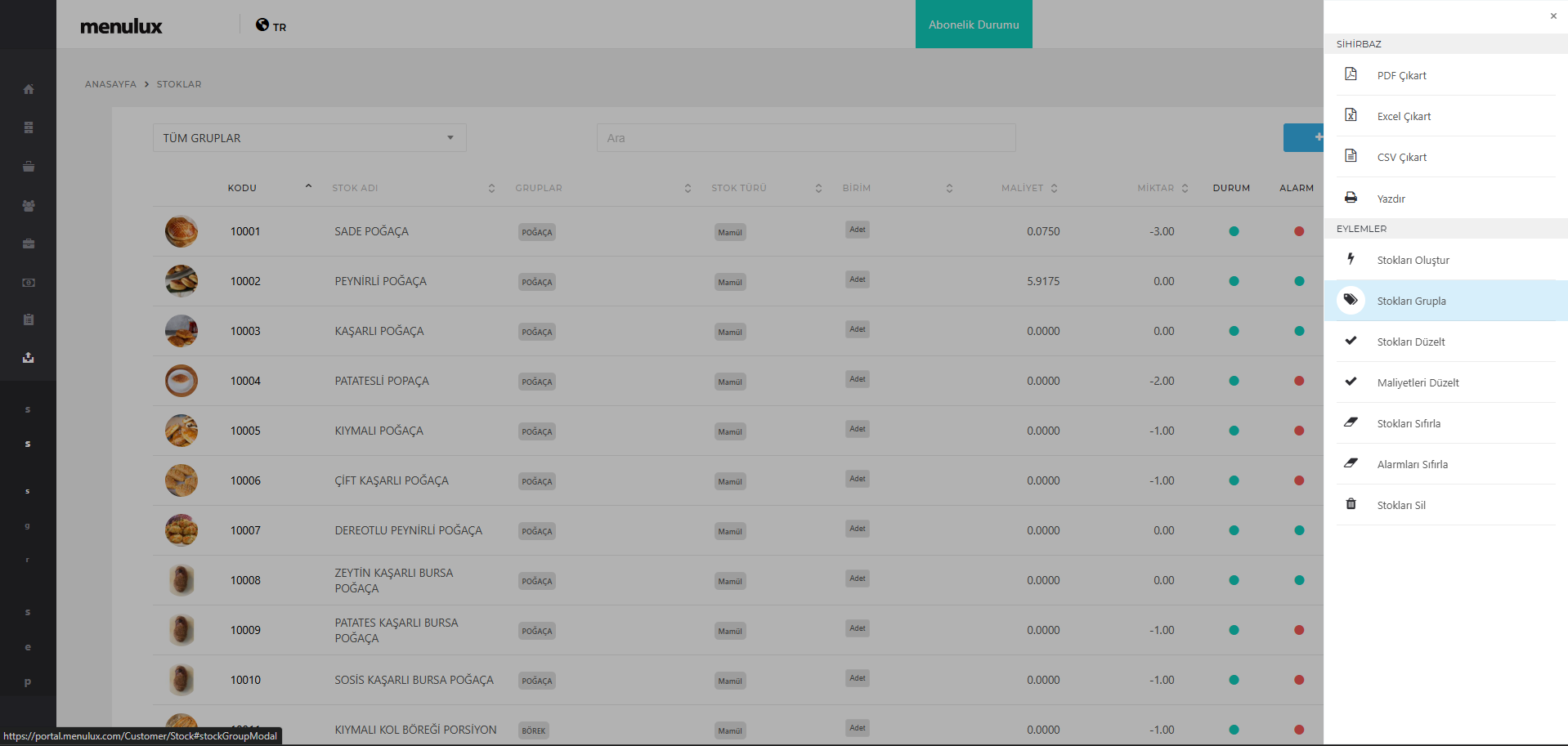
Şekil 11. Stoklar Sihirbazı
¶ 3.5.3 HAMMADDE STOK KARTI DÜZENLEME
Hammadde stok kartını düzenlemek için öncelikle Stoklar sekmesinin sol üst kısmında yer alan menü seçim alanından Hammadde menüsü seçilmelidir. Ardından, düzenlenmek istenen ürün satırının sağ tarafında bulunan Düzenle butonuna tıklanarak ilgili stok kartı güncelleme ekranı açılır. Stok kartı güncelleme ekranı şekil 12'de gösterilmiştir.
Stok kartı düzenleme ekranı üzerinden ürün türü, birim ve grup bilgileri girilerek gerekli düzenlemeler yapılır. İlgili alanlar Şekil 16’da gösterilmiştir. Tüm bilgiler güncellendikten sonra Kaydet butonuna tıklanarak düzenleme işlemi tamamlanır. Burada türün hammadde olarak girilmesi ve ilgili ürünün alış biriminin doğru seçilmesi önemlidir. Örneğin un temin ederken tedarikçiden kilogram bazında alınıyor ise birim alanı kilogram seçilir.
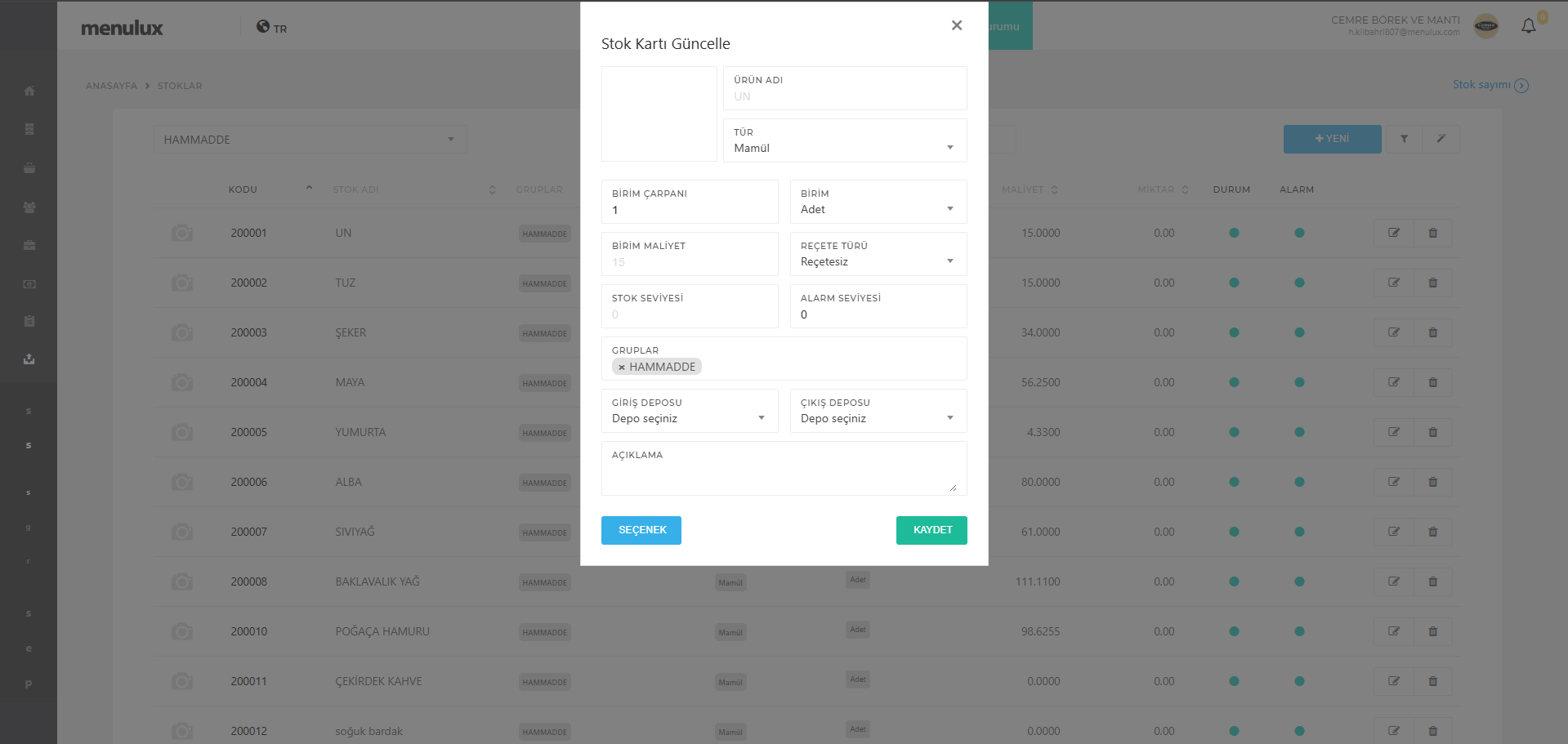
Şekil 12. Stok Kartı Güncelleme Ekranı
¶ 3.5 TEDARİKÇİ OLUŞTURMA
Sistemde stok yönetiminin sağlıklı yürütülebilmesi için her hammaddeye ilişkin tedarikçi bilgilerinin tanımlanması gereklidir. Bu sayede satın alma süreçleri, tedarikçi bazlı raporlamalar ve maliyet analizleri daha verimli bir şekilde yönetilebilir. Tedarikçi oluşturmak için Menulux Web Portal arayüzünden Cari Yönetimi > Tedarikçiler sekmesine gidiniz. Tedarikçi ekranı şekil 13’de gösterilmiştir.
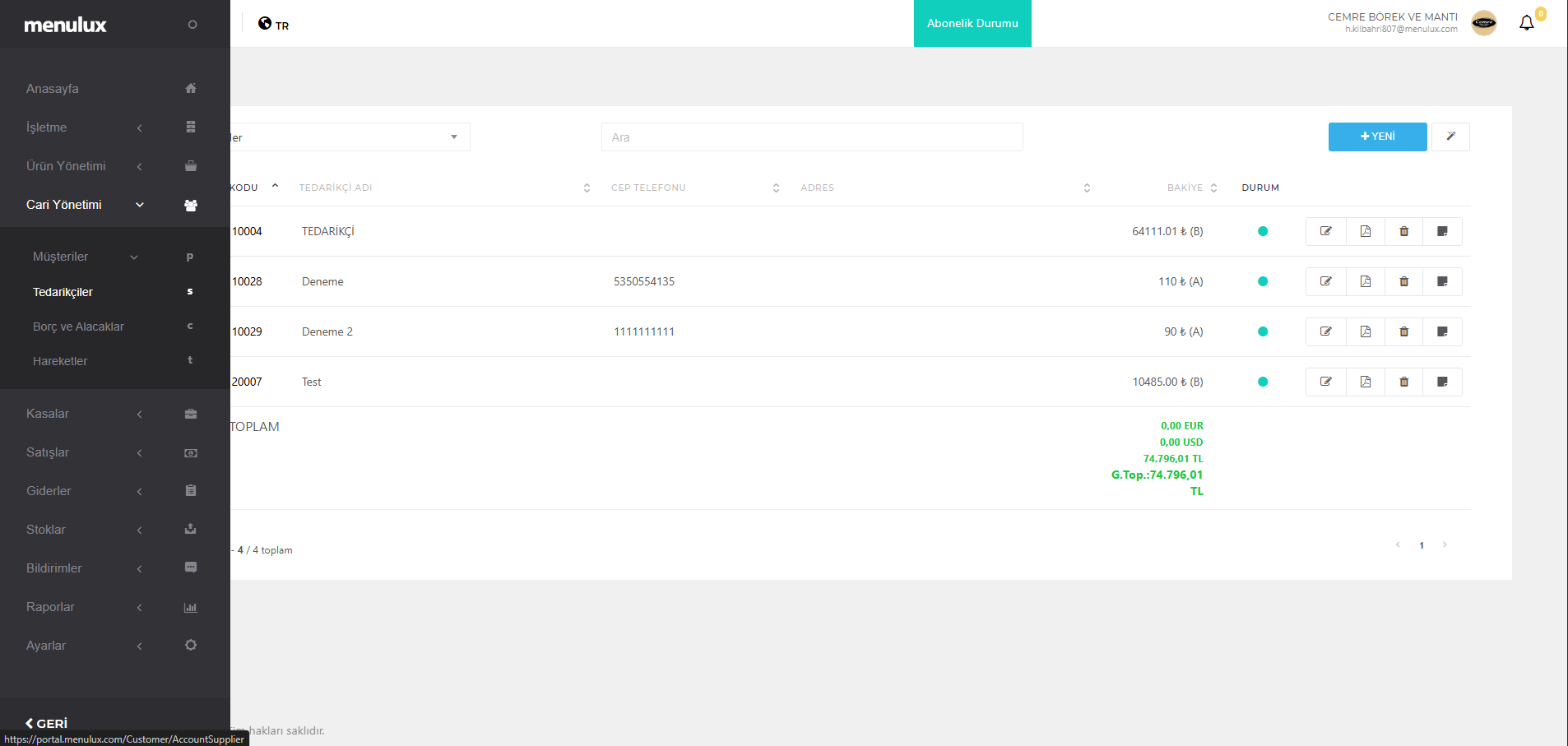
Şekil 13. Tedarikçiler Ekranı
Yeni bir tedarikçi tanımlamak için, tedarikçi ekranının sağ üst köşesinde yer alan Yeni butonuna tıklanır. Bu işlem sonrasında tedarikçi ekleme ekranı açılır. Tedarikçi ekleme ekranı şekil 14'de gösterilmiştir. Tedarikçi ekleme penceresinde, Tedarikçi Kodu ile Tedarikçi Adı/Soyadı alanlarının doldurulması zorunludur. Vergi dairesi, T.C. kimlik numarası, cep telefonu gibi diğer alanların doldurulması ise zorunlu olmamakla birlikte, fatura oluşturma aşamasında bu bilgilerin otomatik olarak çekilmesini sağlayarak kullanıcıya kolaylık sunar.
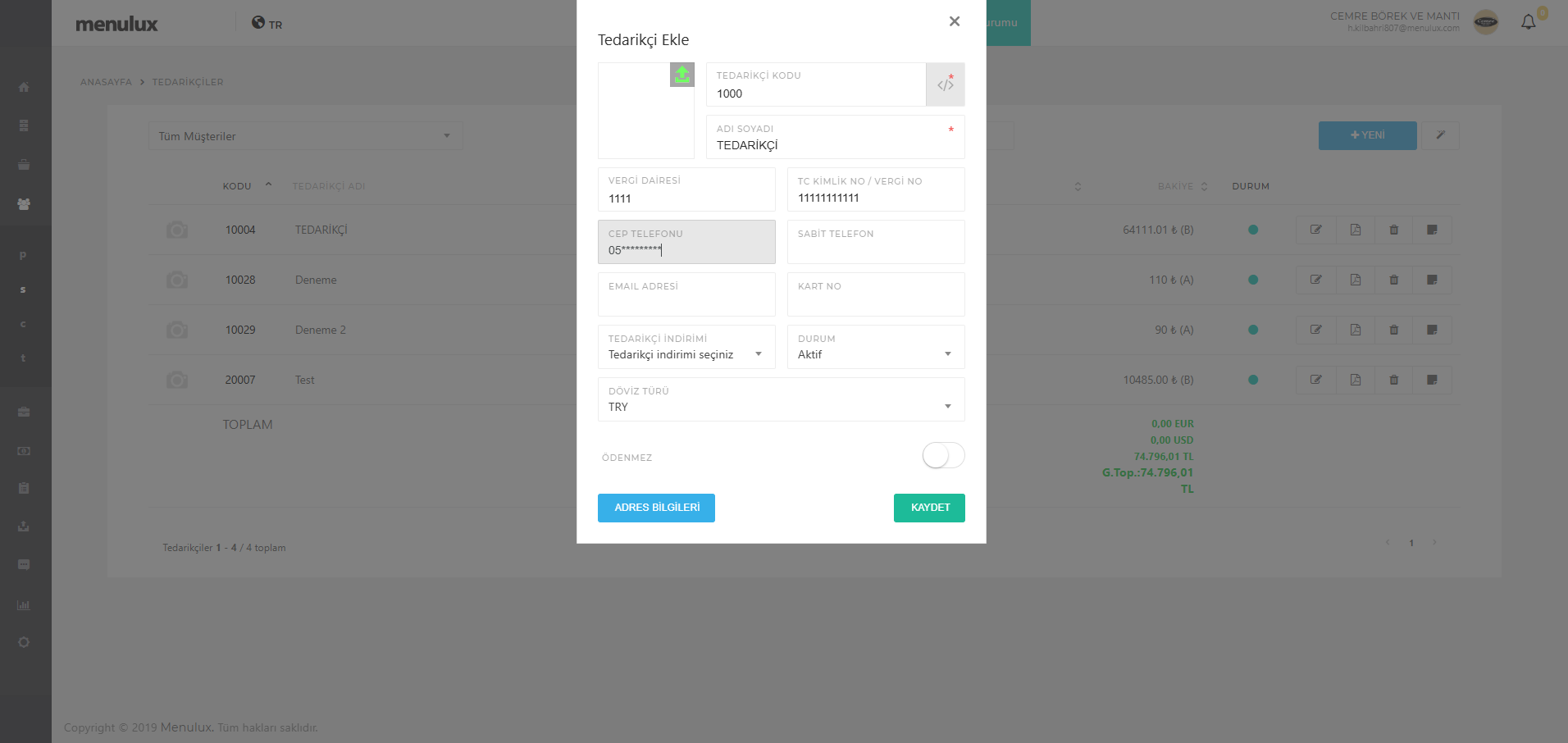
Şekil 14. Tedarikçi Ekleme Ekranı
¶ 3.6 HAMMADDE SATIN ALMA
Sisteme tanımlanan tedarikçiler üzerinden, hammaddelerin satın alma işlemi gerçekleştirilmelidir. Bu işlem sayesinde sistem, stok artışlarını doğru bir şekilde kaydeder ve tedarikçi-hammadde ilişkisini kurar. Satın alma işlemi, hem maliyet takibi hem de stok yönetimi açısından kritik öneme sahiptir.
Hammadde satın alma işlemini başlatmak için, Menulux Web Portal arayüzünde sırasıyla Stoklar > Satın Alma > Alış Fişleri sekmesine gidiniz. Alış Fişleri ekranı şekil 15’de gösterilmiştir.
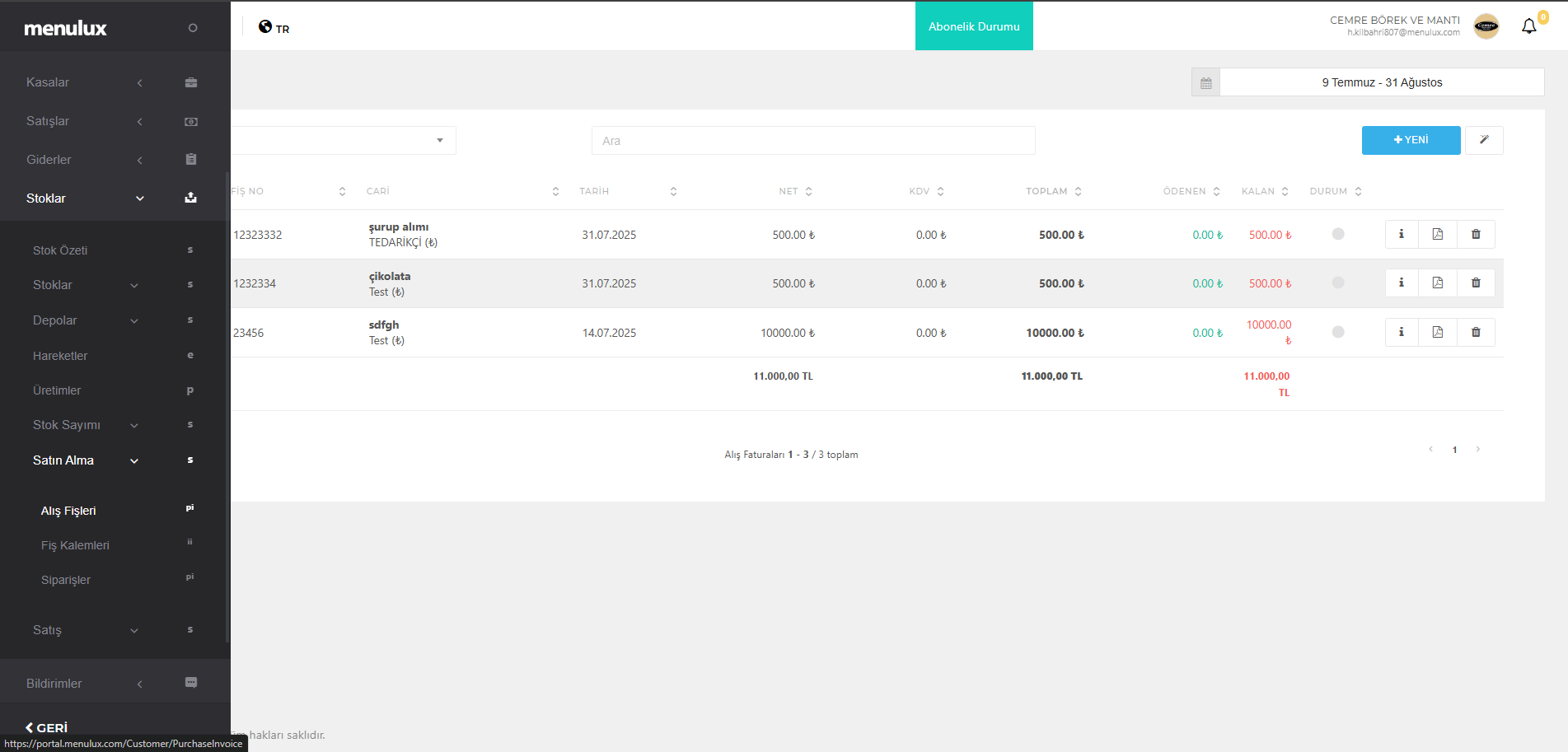
Şekil 15. Alış Fişleri Ekranı
Yeni bir alış fişi (fatura) oluşturmak için, Alış Fişleri ekranının sağ üst köşesinde yer alan Yeni butonuna tıklayınız.Bu işlem ile kullanıcı, fiş ekleme sayfasına yönlendirilir. Fiş ekleme ekranı şekil 16'da gösterilmiştir.
Hammadde satın alma işlemi sırasında ilk olarak, ekranın sağ üst kısmında bulunan menü seçim alanından Hammadde menüsü seçilmelidir. Ardından, fiş ile ilgili temel bilgiler olan Başlık, Fiş No ve Cari (Tedarikçi) Bilgileri girilir. Satın alınan hammaddeler için ise Ürün Adı, Miktar, Birim Fiyatı ve KDV bilgileri eksiksiz şekilde doldurulmalıdır.
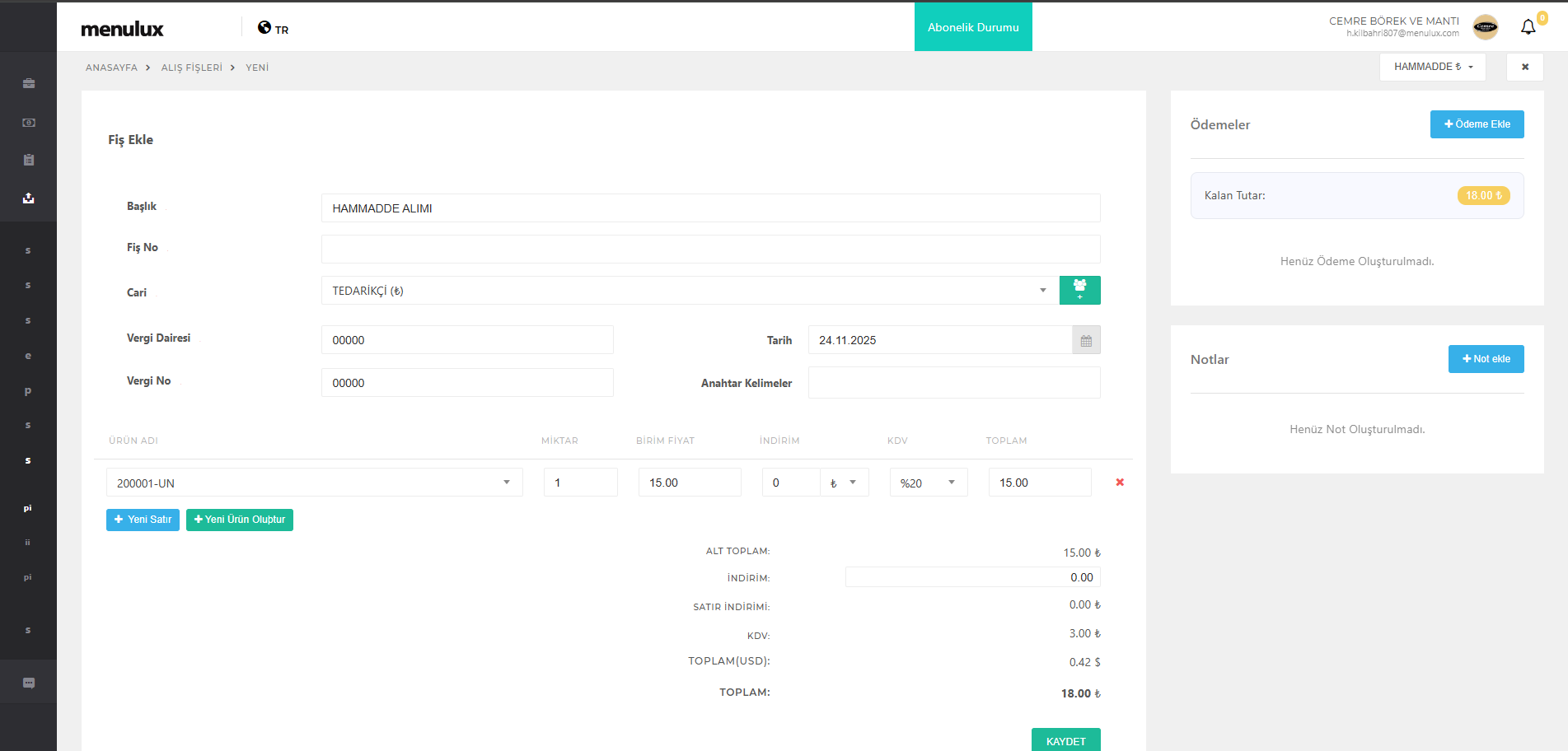
Şekil 16. Fiş Ekle Ekranı
Birden fazla ürün girişi yapmak için Yeni Satır butonuna tıklanarak farklı ürünler eklenebilir. Tüm bilgiler girildikten sonra Kaydet butonuna tıklanarak satın alma fişi (fatura) oluşturma işlemi tamamlanır.
Tedarik edilecek olan ürünün birimine göre alım yapılır. Miktar alanını doldururken ürünün birimi baz alınır. Örneğin 10 kilogram un alındıysa miktar kısmına 10 yazılır. Birim fiyat kısmına ise 1 kilogram unun maliyeti yazılır veya Toplam alanına toplam maliyet yazılarak da maliyet hesaplamaları yapılır.
¶ 3.7 ÜRETİM REÇETESİ OLUŞTURMA
Üretim reçetesi, bir ürünün üretilebilmesi için gerekli olan hammadde, yarı mamul, iş gücü, ekipman ve operasyon adımlarının sistematik olarak tanımlandığı dokümandır. Bu reçete, ürün kalitesinin korunması, maliyetin kontrol altında tutulması ve üretim süreçlerinin standardize edilmesi amacıyla kullanılır.
Üretim reçetesi oluşturmanın temel amacı; üretim sürecinin her adımını belirlemek, doğru malzeme kullanımını sağlamak ve üretim hatalarını en aza indirerek verimliliği artırmaktır. Ayrıca, izlenebilirlik, kalite kontrol ve maliyet analizi açısından da büyük önem taşır.
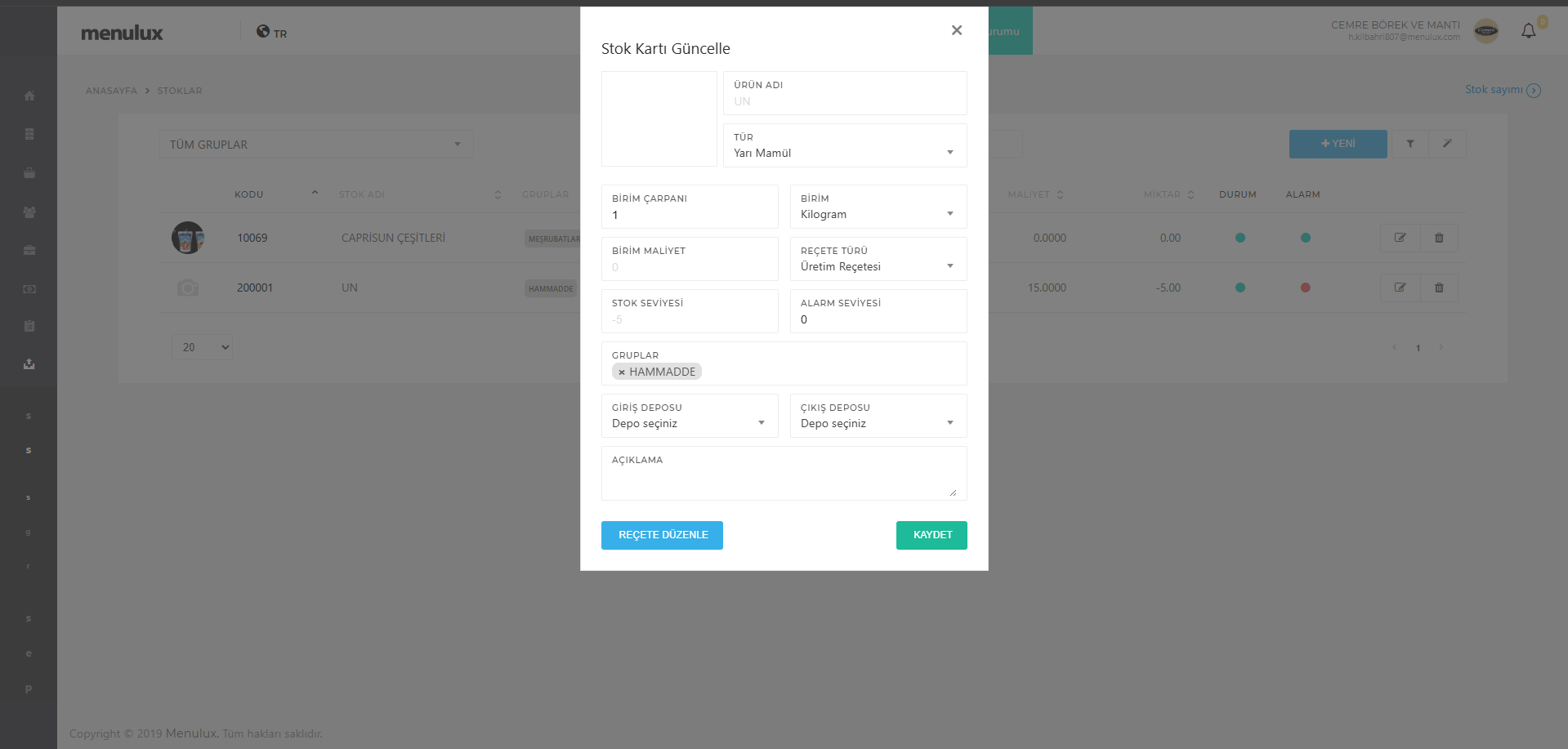
Reçete oluşturma sürecinin daha iyi anlaşılabilmesi adına, örnek olarak pizza üretimi üzerinden ilerlenmektedir. Örneğin, pizza üreten bir işletmesiniz ve pizza hamuru ile pizza sosunu kendiniz üretiyorsunuz. İlk adımda, üretimini yapacağınız bu ürünleri hammadde olarak sisteme tanımlamanız gerekir. Bunun için Ürünler > Ürünler sekmesinden Hammadde menüsüne girilerek pizza sosu ve pizza hamuru için ürün kartları oluşturulur. Stok kartı günceleme ekranı şekil 17'de gösterilmiştir.
Şekil 17. Stok Kartı Güncelleme Ekranı
Ardından, oluşturulan ürün kartı için Stoklar > Stoklar > Stoklar sekmesine gidilerek, Sihirbaz butonu aracılığıyla stok oluşturma işlemi gerçekleştirilir. Bu aşamada ilgili ürün, uygun stok grubuna atanarak stok gruplama işlemi tamamlanır.
Bu iki işlemin tamamlanmasının ardından açılan stok kartı üzerinde düzenlemeler yapılır. Ürün üretilecek bir bileşen olduğu için Tür alanında Yarı Mamul seçilir. Üretimin yapılacağı birim tanımlanır. Reçete Türü olarak Üretim Reçetesi belirlenir ve reçete girişine başlamak için Reçete Düzenle butonuna tıklanır.
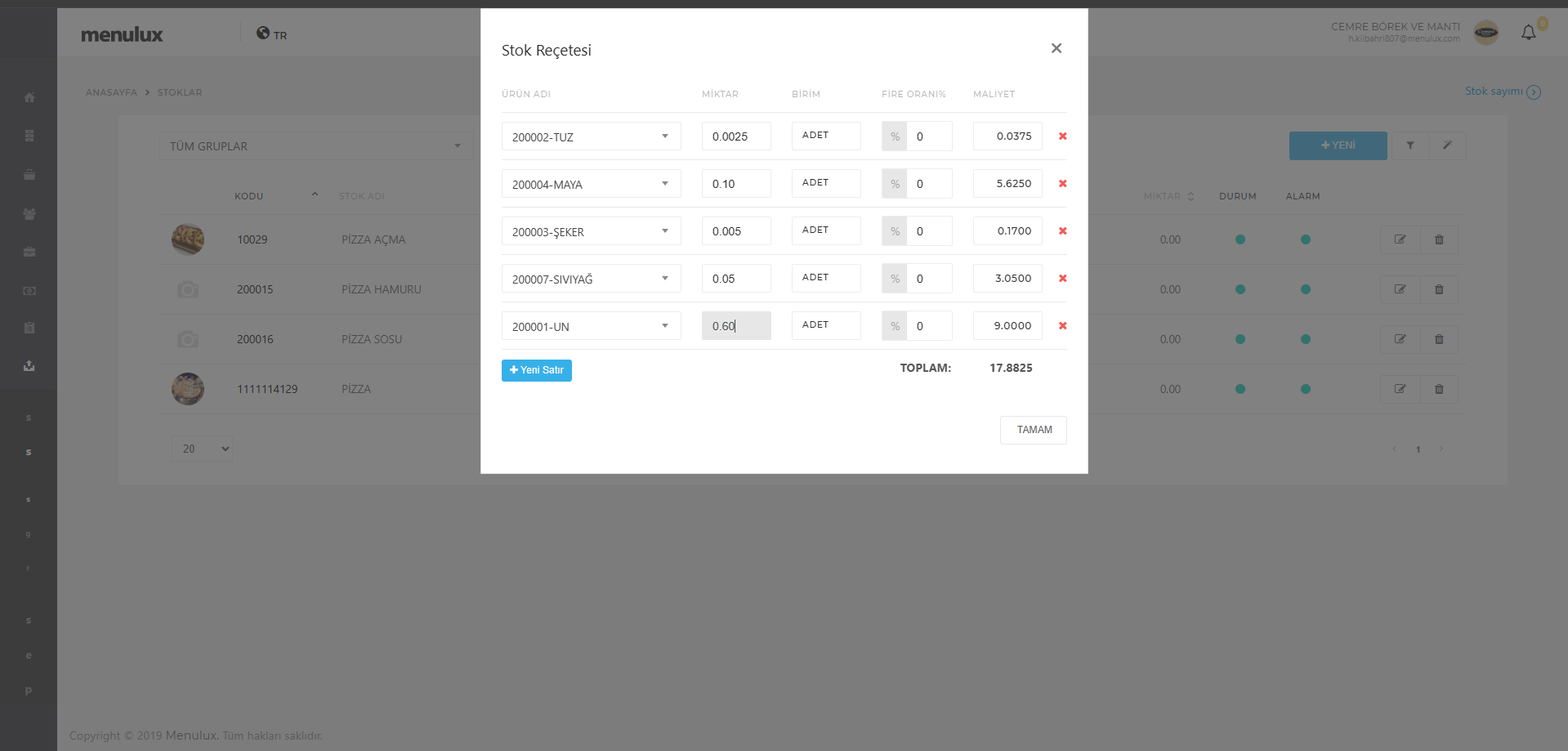
Stok Reçetesi ekranında, reçeteye dahil edilecek bileşen ürünler seçilir. Reçetede kullanılacak miktarlar, stok kartında tanımlı olan birim esas alınarak girilir. Bu örnekte, pizza hamuru için gerekli ürün girdileri tanımlanmış ve reçete oluşturulmuştur. Reçete düzenleme ekranı 18'de gösterilmiştir. Bu aşamada sistem, tanımlanan miktarlara göre alış fişleri üzerinden birim maliyet bilgilerini alarak otomatik olarak reçete maliyet hesaplamasını gerçekleştirir.
Şekil 18. Stok Reçetesi Ekranı (Pizza Hamuru Örneği)
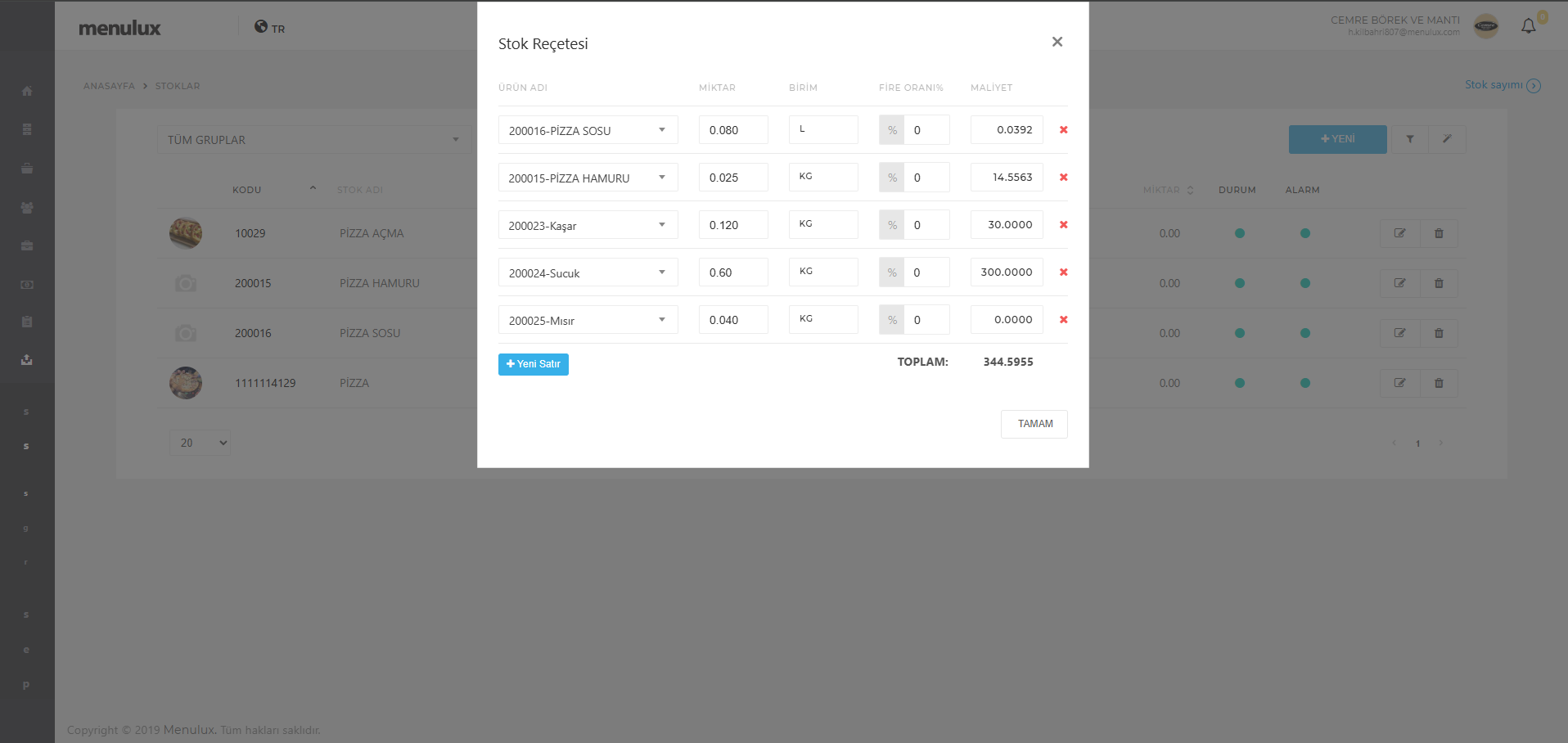
Bu işlemler, pizza sosu için de aynı şekilde tekrarlanır. Sosun reçetesi de tanımlandıktan sonra, elde edilen yarı mamuller (pizza hamuru ve pizza sosu) ile birlikte kaşar, mısır ve sucuk gibi nihai ürün bileşenleri kullanılarak, pizza ürünü için ürün reçetesi oluşturulur.
Bu aşamada, Stoklar sekmesine gidilerek pizza için oluşturulmuş stok kartı üzerinden Düzenle butonuna tıklanır. Açılan kartta Reçete Türü alanı Reçeteli olarak seçilir ve ardından Reçete Düzenle butonuna tıklanarak ürün reçetesi oluşturma ekranına gidilir. Stok reçetesi ekranı şekil 19'da gösterişmiştir. Aynı zamanda ekranda pizza ürün reçetesi gösterilmiştir.Reçetede yer alacak yarı mamuller ve nihai ürün bileşenleri seçilir. Bu aşamada reçete, stok kartı oluşturulurken belirlenen birim (örneğin 1 adet pizza) baz alınarak hazırlanır. Ürün adedi başına kullanılacak tüm bileşenlerin miktarları sisteme girilir. Son olarak Tamam butonuna tıklanarak reçete oluşturma işlemi tamamlanır.
Şekil 19. Stok Reçetesi Ekranı (Pizza Ürünü Örneği)
Reçete oluşturma işlemi tamamlandıktan sonra, yapılan tanımların sisteme kaydedilebilmesi için Kaydet butonuna tıklanır. Bu adımın tamamlanmasıyla reçete sistemi tarafından kayıt altına alınmış olur.
¶ 3.8 SEÇENEK YAPISI OLUŞTURMA
Kullanıcıların ürün üzerine ek malzeme (örneğin ekstra peynir, mantar, sucuk vb.) seçebilmeleri için Menulux Web Portal sisteminde bu seçeneklerin tanımlanması gerekir.
¶ 3.8.1 SEÇENEK KATEGORİSİ OLUŞTURMA
Seçenekler eklenecek ürünlerin sistem içerisinde doğru şekilde yönetilebilmesi için öncelikle bir ürün kategorisi oluşturulmalıdır. Bu işlem, sadece ürünlerin sınıflandırılmasını sağlamakla kalmaz; aynı zamanda varsayılan menüye ürün girişi yapıldığında, ilgili ek malzemelerin belirli bir kategori altında toplanmasını ve gerektiğinde kategori gizlenerek menüde görüntülenmemesini mümkün kılar. Böylece, örneğin Extra Malzemeler gibi yalnızca seçenek olarak kullanılan ürünler, kullanıcı arayüzünde menü kalabalığı yaratmadan kategoriler altında düzenli şekilde tutulur.
Kategori oluşturmak için ilk olarak Menulux Web Portal arayüzünden Ürün Yönetimi > Ürünler > Kategoriler sekmesine giriniz.
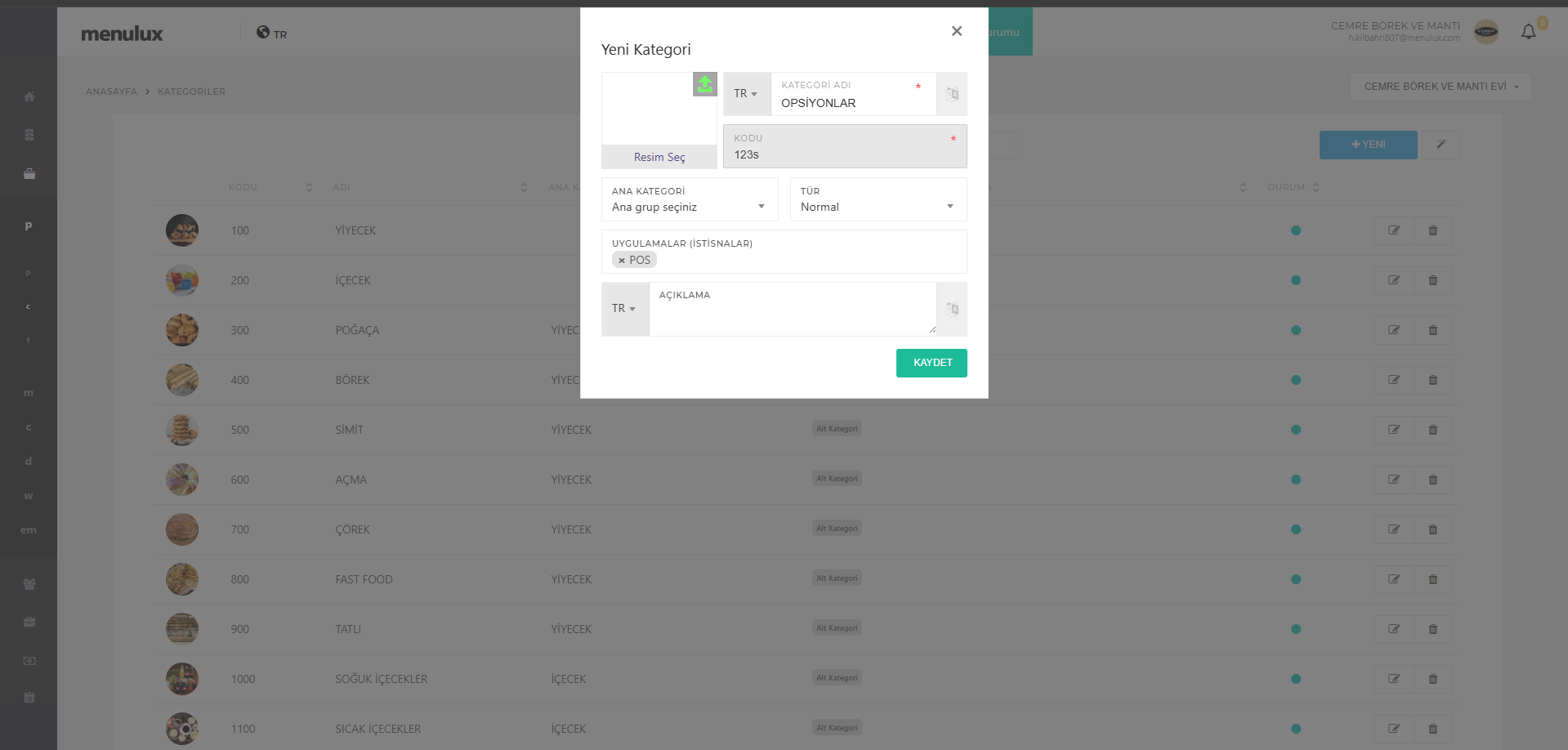
Yeni kategori oluşturulurken, kategori adı ve kodu girilir. Ardından, Uygulama İstisnaları bölümünden ilgili yazılım seçimi yapılır. Örneğin Menulux POS sistemi kullanılıyorsa ise POS seçimi yapılır. Bu sayede, kategori o sisteme özel olarak gizlenir ve menüde görünmez. İlgili işlem şekil 20'de gösterilmiştir.
Şekil 20. Kategori Ekleme Ekranı (İstisna ekleme örneği)
Sonraki adımda, seçenek olarak sunulacak ekstra malzemeler, ürünün varsayılan menüsü içine eklenir. Bu ürünlerin kategorisi, önceden oluşturduğunuz özel kategori olarak seçilir. Örneğin pizza örneğinde, “Extra Sucuk” ve “Extra Kaşar” seçenekleri eklenmek isteniyorsa, bu malzemeler ürünler listesine ayrı ayrı tanımlanır ve kategorileri “Opsiyonlar” olarak belirlenir. Böylece, ekstra sucuk ve ekstra kaşar menüde doğrudan görünmez; ancak pizza ürününün içinde, müşterinin seçimine sunulan opsiyonlar olarak kayıtları oluşturulmuş olur.
Menulux Web Portal arayüzü üzerinden Ürün Yönetimi > Ürünler > Ürünler sekmesine gidiniz. Burada, ürün adı, kodu ve kategorisi seçildikten sonra Kaydet butonuna tıklanarak işlem tamamlanır. Ürün ekleme ekranı şekil 21'de gösterilmiştir.Aynı zamanda şekilde ilgili alanlar doldurulmuştur.
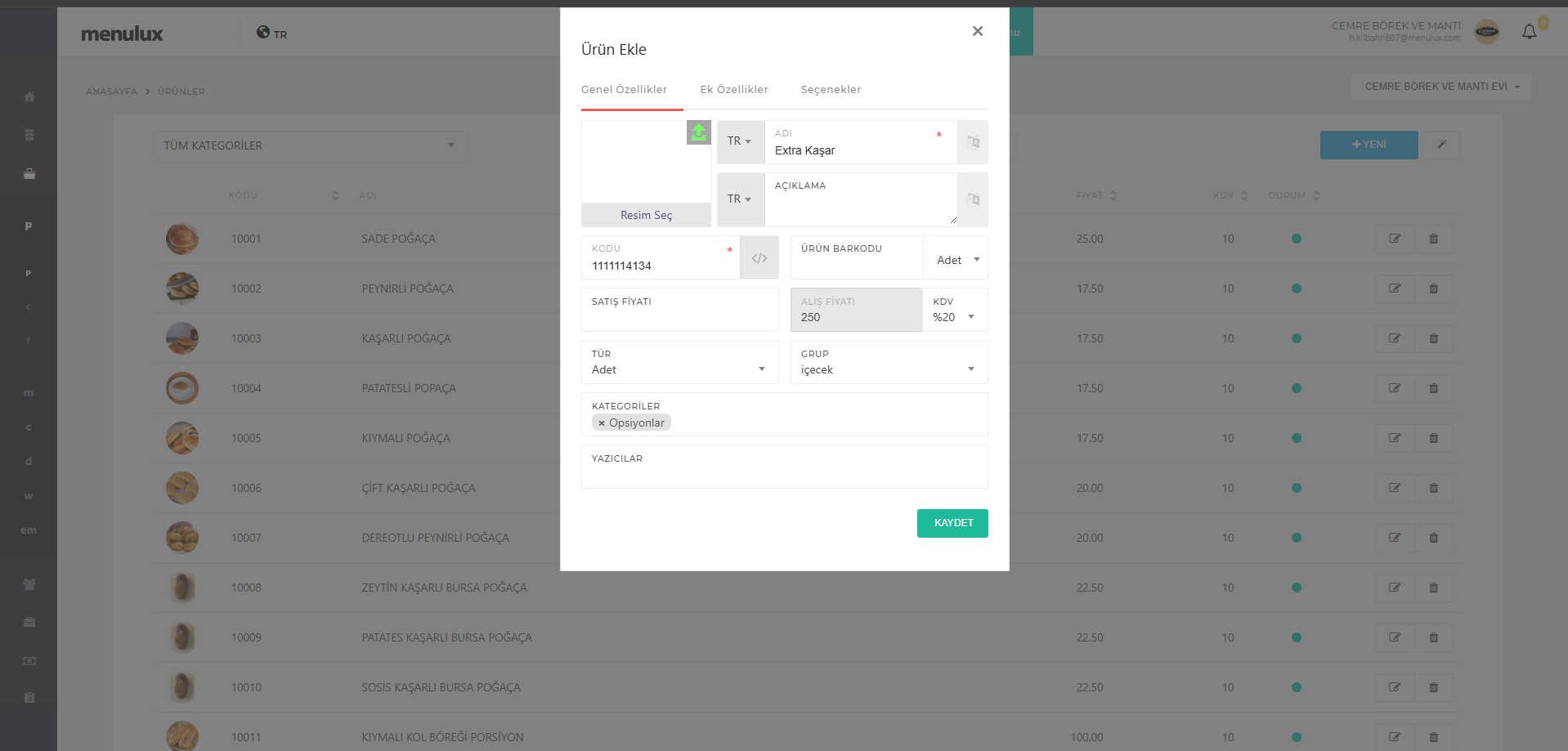
Şekil 21. Ürün Ekleme Ekranı (Kategori atama örneği)
Burada örnek olarak verilen “Extra Kaşar” seçeneğinin kullanımı sırasında, kaşar hammaddesinden stok düşüşü yaşanabilmesi için, “Extra Kaşar” ürününün reçetesine kaşar hammaddesi tanımlanmalıdır. Böylece, kullanıcı ekstra kaşar seçimini yaptığında sistem otomatik olarak kaşar hammaddesinden stok düşümü gerçekleştirir. Eklenen ürün için stok oluşturma ve stok gruplama işlemi yapılır.
Reçete oluşturma işlemi, Bölüm 3.5’te anlatıldığı şekildedir. Menulux Web Portal arayüzünden Stoklar > Stoklar > Stoklar sekmesine gidilir. Burada “Extra Kaşar” ürünü bulunur ve yanındaki Düzenle butonuna tıklanır. Açılan ekranda, Reçete Türü olarak Reçeteli seçilir ve alt kısımda beliren Reçete Düzenle butonuna tıklanır. Stok reçetesi düzenleme ekranı gösterilmiştir.
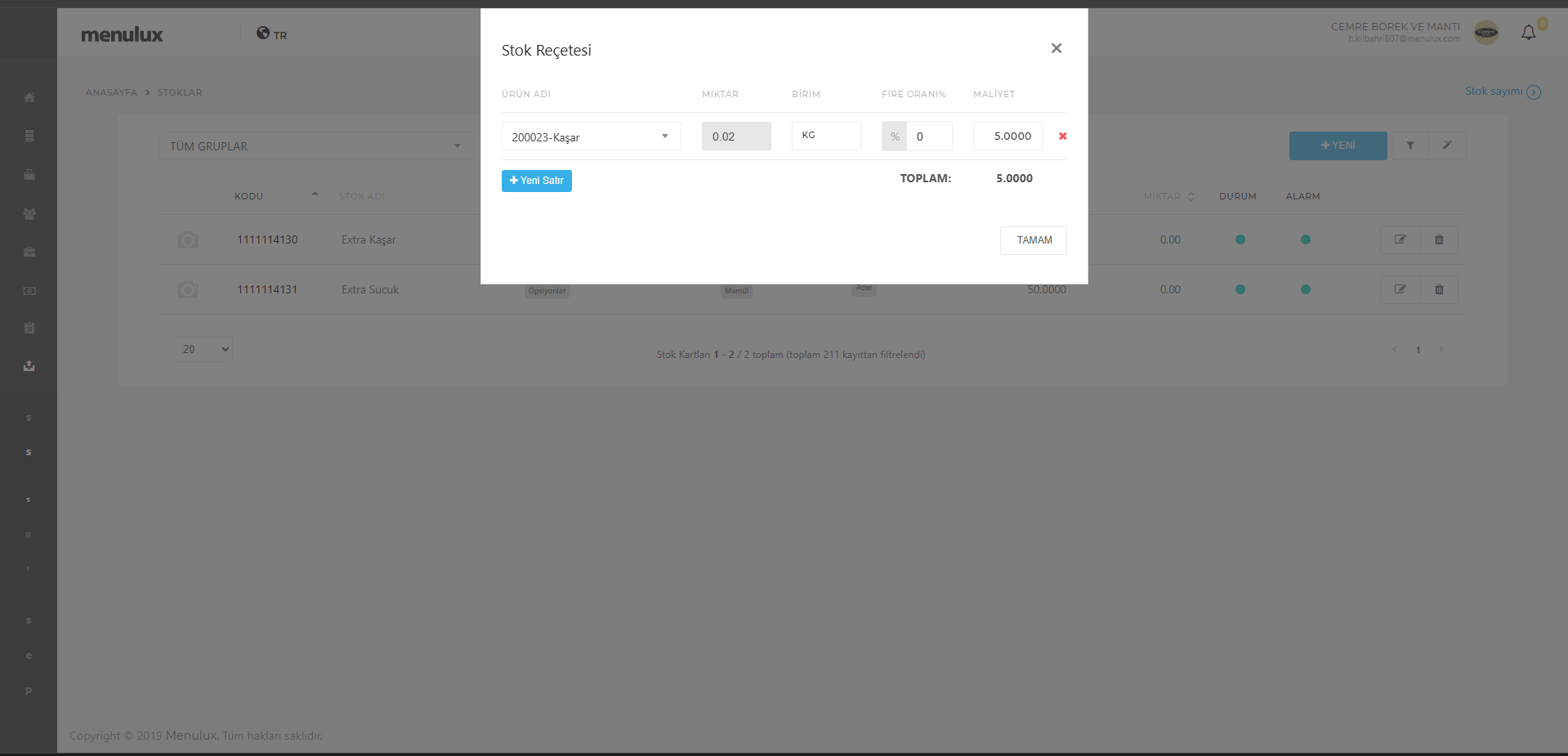
Şekil 22. Stok Reçetesi Düzenleme Ekranı (Extra kaşar reçetesine hammadde ürün bağlama örneği)
Extra Kaşar ürününe kaşar hammaddesi bağlanırken, birim başına ekstra malzemeden düşecek miktar belirtilir. Örneğin, pizza ürününe extra kaşar seçildiğinde, hammadde olarak kaşardan 0,02 kg kullanıldığı varsayılır. Bu nedenle reçeteye 0,02 kg miktarı girilir. Yazılım, otomatik olarak alış fiyatına göre maliyet hesaplamasını gerçekleştirir. Ürün ve miktar girildikten sonra, Tamam butonuna dokunularak kaşar hammaddesi, extra kaşar reçetesine atanır. İlgili alanlar şekil 22'de doldurulmuştur.
Sonrasında, bu ürünlerin pizza ürününe seçenek olarak eklenebilmesi için yeni seçenek oluşturulur. Yeni seçenek oluşturma işlemi, Menulux Web Portal arayüzünden Ürün Yönetimi > Ürünler > Seçenekler sekmesine gidilir. Seçenekler ekranı şekil 23'de gösterilmiştir. Ekranda bulunan yeni butonuna dokunarak seçenek grubu ekleme ekranı açılır.
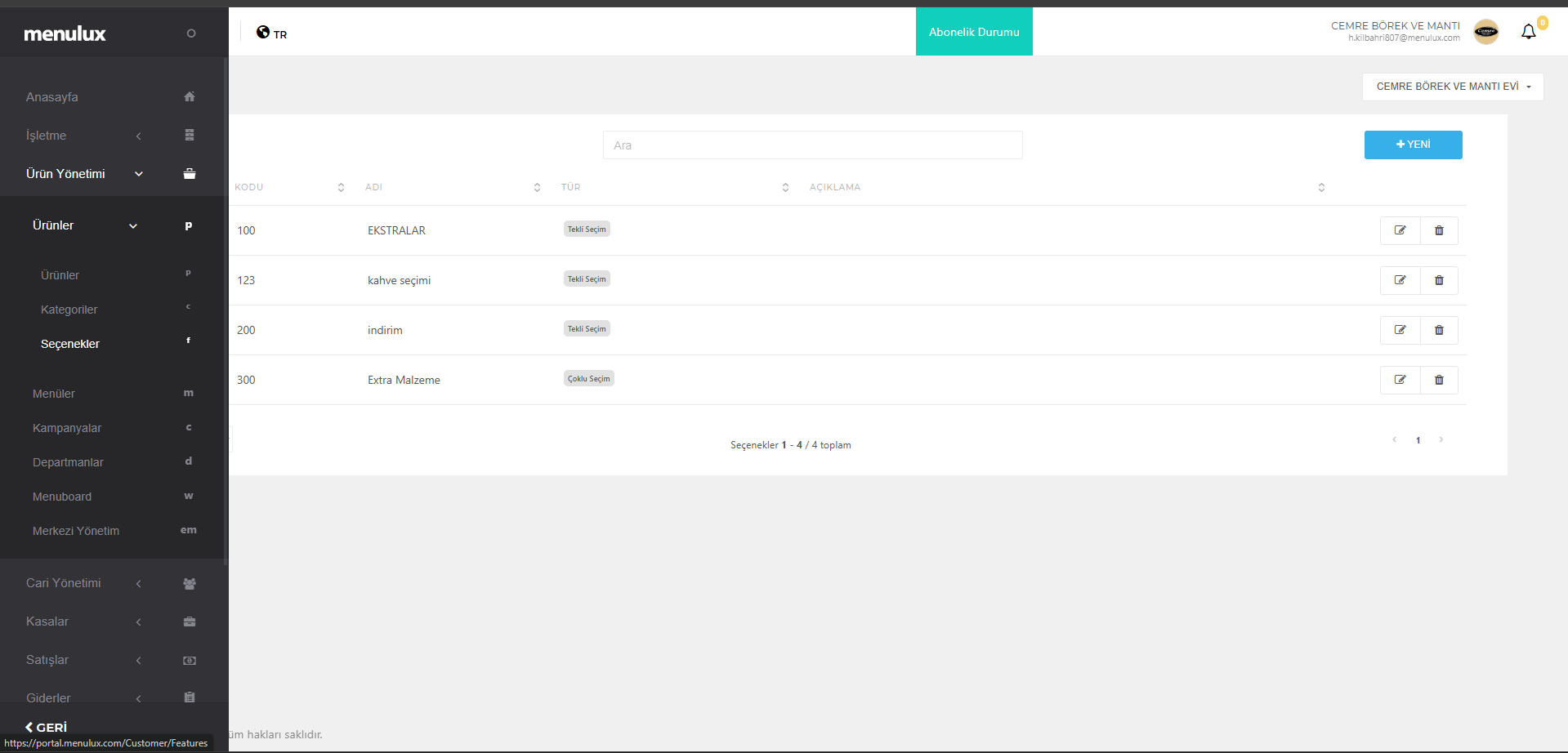
Şekil 23. Seçenekler Ekranı
Seçenek grubu ekleme ekranı şekil 24'de gösterilmiştir. İlk olarak, açılacak seçeneğin adı ve kodu girilir. Ardından, Seçim Sayısı ve Minimum Seçim Sayısı alanları tanımlanır:
Minimum Seçim Sayısı “0” olarak ayarlanırsa, kullanıcı herhangi bir seçim yapmadan ilerleyebilir. Aynı şekilde, Seçim Sayısı alanına bir değer girildiğinde, kullanıcı bu değere kadar seçim yapabilir. Örneğin pizza ürününde kullanıcı; ekstra kaşar, ekstra sucuk ve ekstra mısır seçeneklerinin tümünü seçebileceği gibi hiçbirini seçmeden de devam edebilir. Eğer Minimum Seçim Sayısı 1 veya daha yüksek bir sayı girilirse, kullanıcı belirtilen sayıda seçim yapmadan işlemi tamamlayamaz.
Bu seçim kuralları, Android POS cihazlarında ürünün içinde açılan seçenek pop-up ekranında uygulanır. Minimum seçim sayısı, seçim zorunluluğunu tanımlar; Seçim Sayısı ise aynı anda yapılabilecek maksimum seçim adedini belirtir. Minimum Seçim Sayısı = 1 ve Seçim Sayısı = 1 ise bu yapı, tekli seçim anlamına gelir. Diğer durumlarda sistem, çoklu seçim olarak çalışır.
Seçenek tanımı yapılırken, kullanıcı tarafından yapılacak seçimin stoktan düşmesi bekleniyorsa, açılacak seçeneğin kategori türü 'Ürün' olarak seçilmelidir. Bu durumda, kategori seçildikten sonra, kategori altında bulunan kısmından tekrardan ürün seçilmelidir. Son olarak, seçenekler tanımlanıp gerekli alanlar doldurulduktan sonra Seçenekler butonuna tıklanarak, seçenek ekleme adımına geçilir. Seçenek grubu güncelleme ekranı şekil 25'de gösterilmiştir.
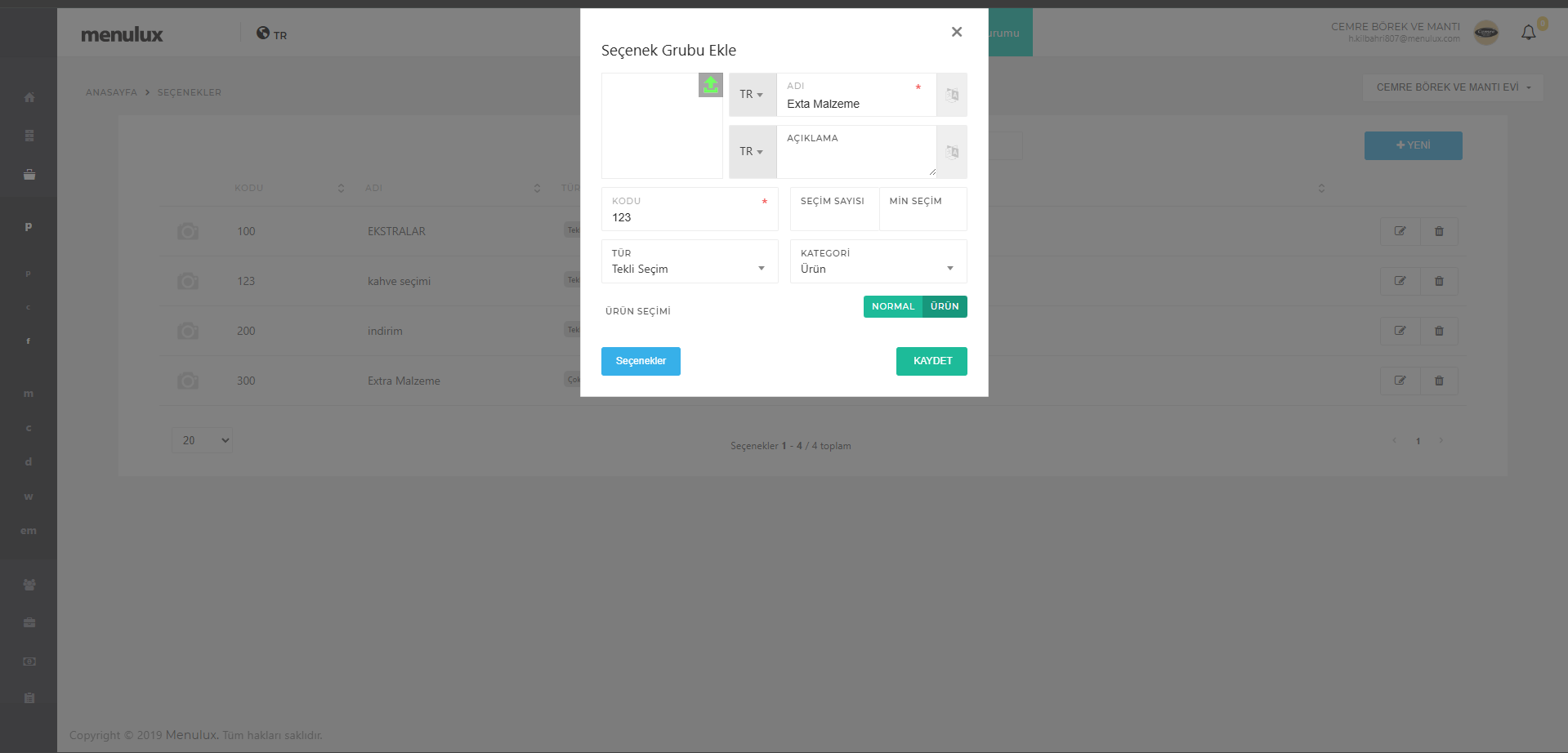
Şekil 24. Seçenek Grubu Ekleme Ekranı
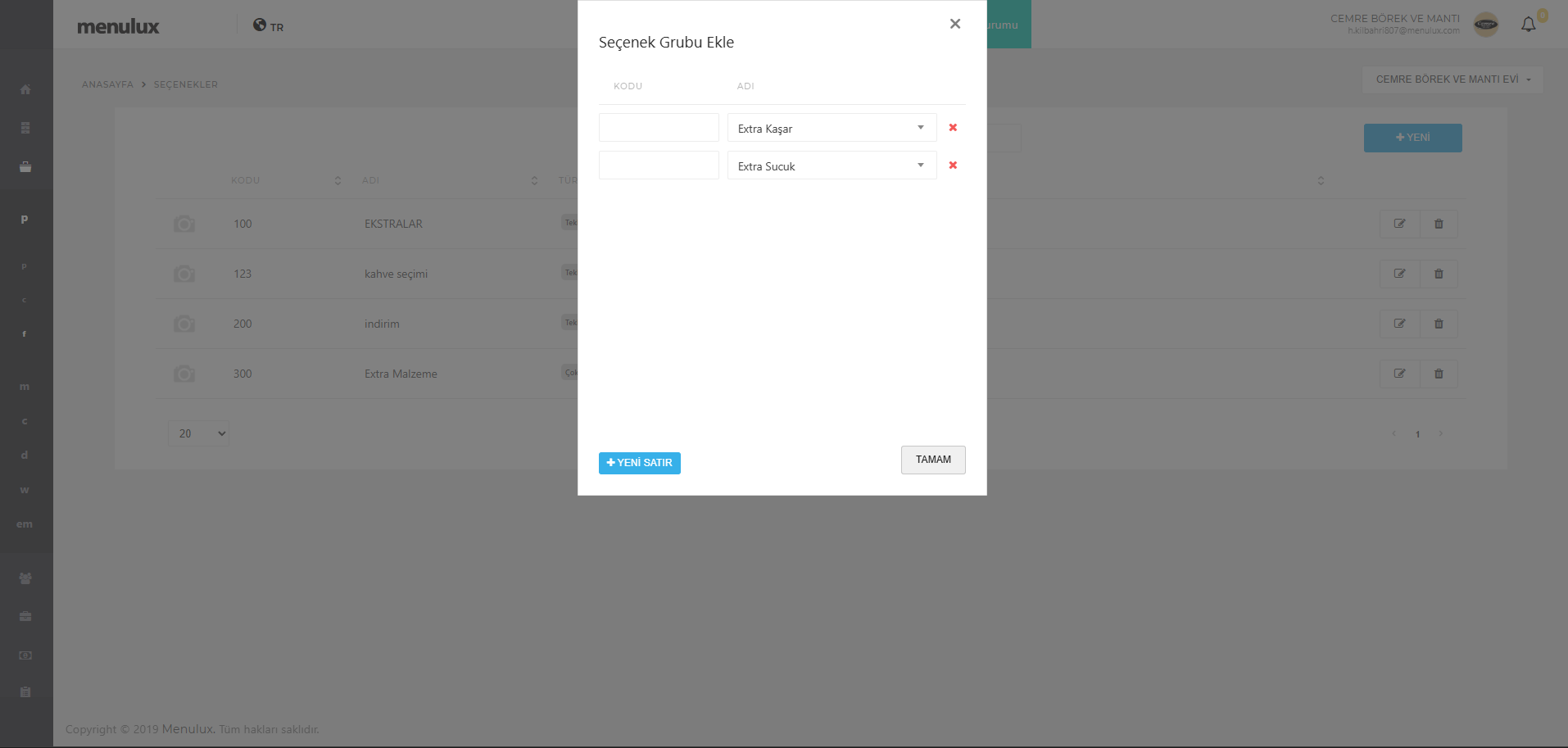
Şekil 25. Seçenek Grubu Güncelleme Ekranı
Ürün içine seçenek olarak eklenecek ürünler, Seçenek Ürünleri bölümünden seçilir. Bu aşamada, Kodu alanı boş bırakılmalıdır. Seçim tamamlandıktan sonra Tamam butonuna tıklanır. Ardından, Seçenek Oluşturma ekranında Kaydet butonuna tıklanarak işlem tamamlanır. Sistem, kod alanını otomatik olarak doldurur ve ilgili ürün için seçenek tanımlamaları yapılmış olur. Ayrıca, yeni seçenekler eklemek için Yeni Satır butonuna dokunularak ek ürün seçenekleri sisteme tanımlanabilir.
Son olarak, oluşturulan seçenekler ilgili ürünün içine eklenir. Bu işlem için Menulux Web Portal arayüzünden Ürün Yönetimi > Ürünler > Ürünler sekmesine gidilir. Buradan, seçenek eklenmek istenen ürün (örneğin Pizza) bulunur ve ürünün yanında yer alan Düzenle butonuna tıklanır. Açılan ürün düzenleme ekranının üst kısmında bulunan Seçenekler sekmesine girilir. Bu alanda daha önce oluşturulmuş seçenek (bu örnekte Ekstra Malzemeler) seçilerek aktif hale getirilir. Seçenek altında listelenen ürünler (örneğin Ekstra Kaşar, Ekstra Sucuk) işaretlenir. İşaretlenen her ürünün yanındaki kutuya, o ekstra malzeme için talep edilen ek ücret girilir. Tüm seçimler tamamlandıktan sonra Tamam butonuna, ardından ana ekranda Kaydet butonuna tıklanarak seçenekler ürünle ilişkilendirilmiş olur. Seçenek yapısı oluşturma ekranı şkeil 26'da gösterilmişir.
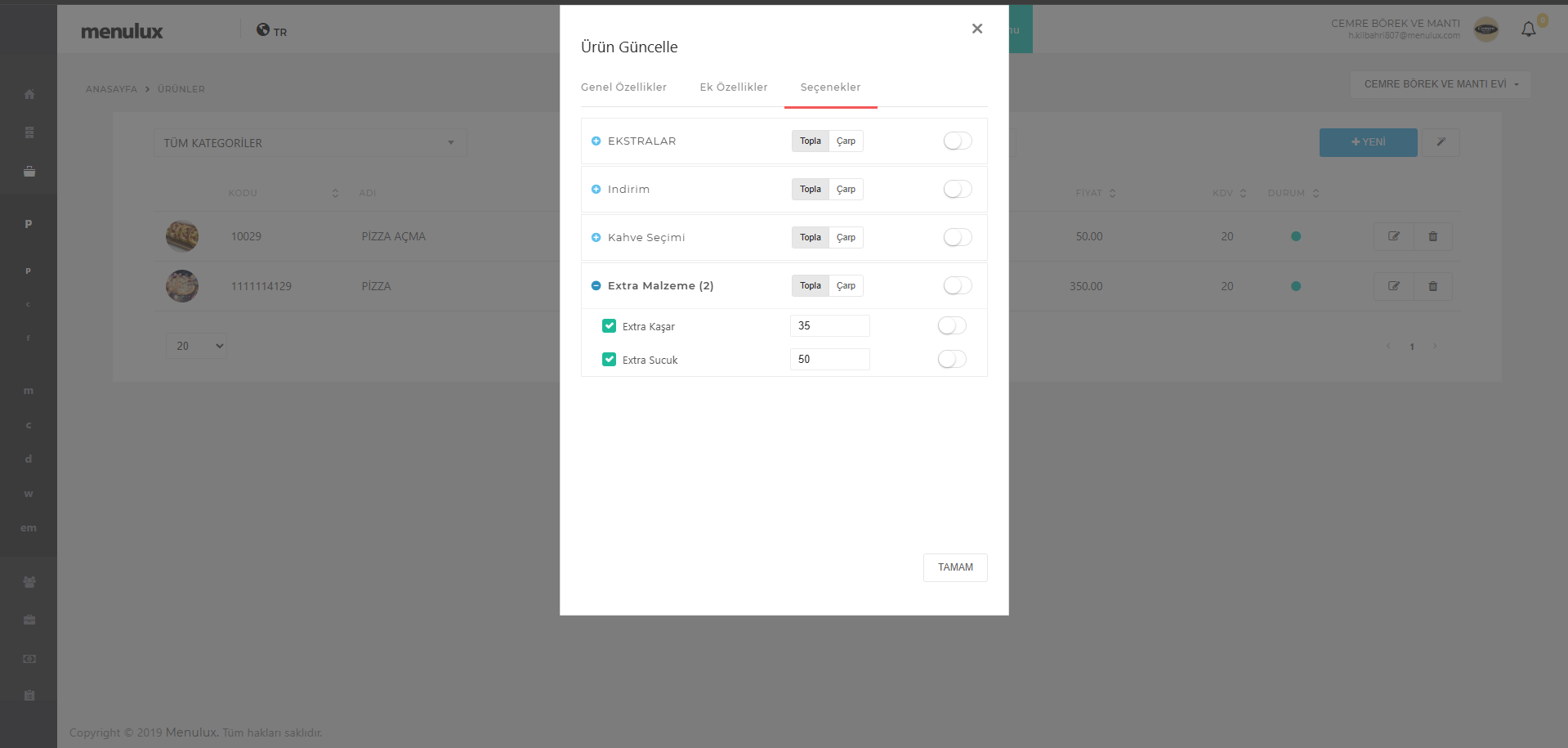
Şekil 26. Ürün Güncelleme Ekranı (Seçenek Yapısı Oluşturma)
Bu işlemin doğrulaması, POS sistemi üzerinden gerçekleştirilebilir. Pizza örneği için ilk olarak POS cihazında uygulama güncellemesi alınır. Güncelleme sonrasında, işletmede Pizza satışı yapılır. Satış işlemi sırasında ürün olarak “Pizza” seçildiğinde, sistemin seçim ekranı açması beklenir. Bu seçim ekranında daha önce tanımlanan Ekstra Sucuk ve Ekstra Kaşar seçenekleri görünmeli ve her birinin yanında belirlenen ek fiyatlar yer almalıdır. Android POS ürün seçenekleri ekranı şekil 27'de gösterilmiştir.
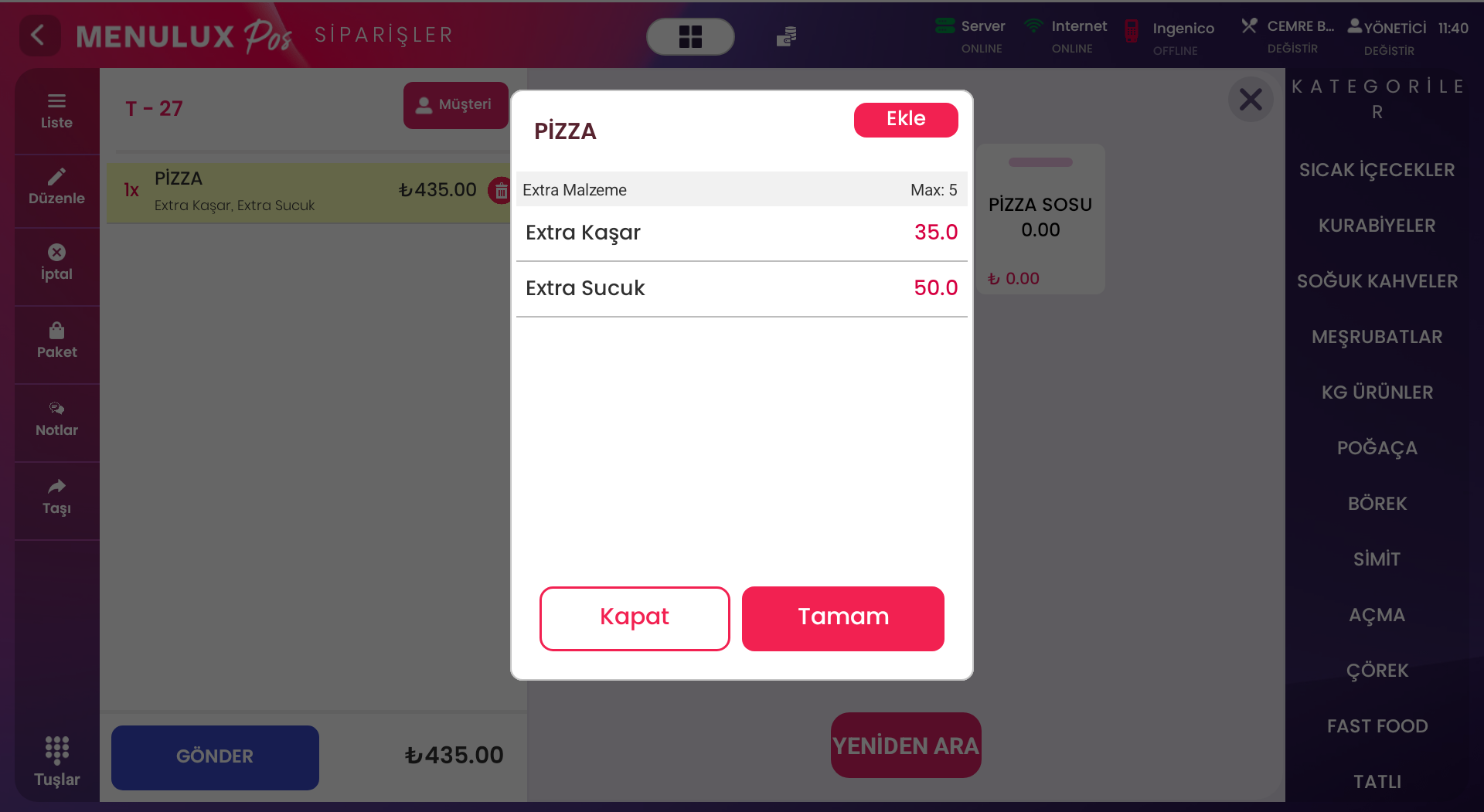
Şekil 27. Android POS Ürün Seçenekleri Ekranı
Bu satış tamamlandığında, sistemin beklentilere göre işlem yapması gerekir: Pizza'nın kendi hammaddeleri stoktan düşürülmelidir. Seçilen ekstra malzemeler de aynı şekilde ilgili hammaddelerinden stoktan düşmelidir. Bu işlem Menlux Web Portal Stoklar > Hareketler sekmesiden görüntülenir. Hareketler sayfası şekil 28'de gösterilmiştir.
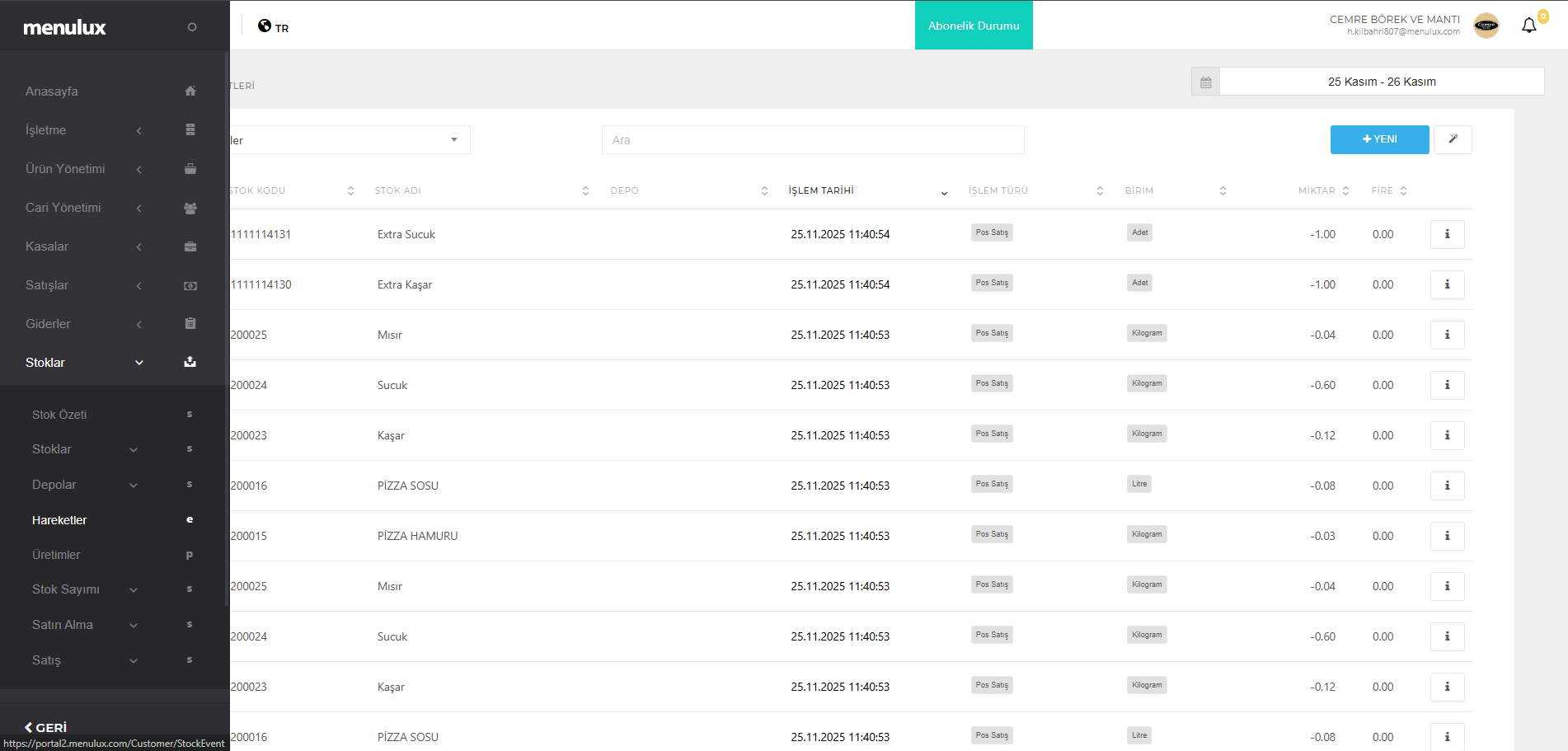
Şekil 28. Hareketler Sayfası
Pizza ürününde, reçeteye bağlı olarak kaşar ve sucuk stoktan otomatik olarak düşülür. Müşteri isteğiyle eklenen ekstra kaşar ve ekstra sucuk ise, ilgili hammadde stoklarından (kaşar, sucuk) ayrıca düşülmektedir. Menulux POS uygulamasında pizza satış işlemi sırasında seçilen ekstra kaşar, stok hareketleri kapsamında belirtilen miktar kadar kaşar hammaddesinden düşülür.