¶ 5.SİPARİŞLER
¶ 5.1. SİPARİŞLER EKRANI
Sipariş ekranı, masa siparişi almak veya o masaya ait adisyonları görüntülemek için kullanılır. Bu ekrana herhangi bir masa seçmeden sıcak satış modülüne dokunarak da erişilebilir. Bu durumda sipariş modülü masa siparişi yerine hızlı satış modunda açılır.
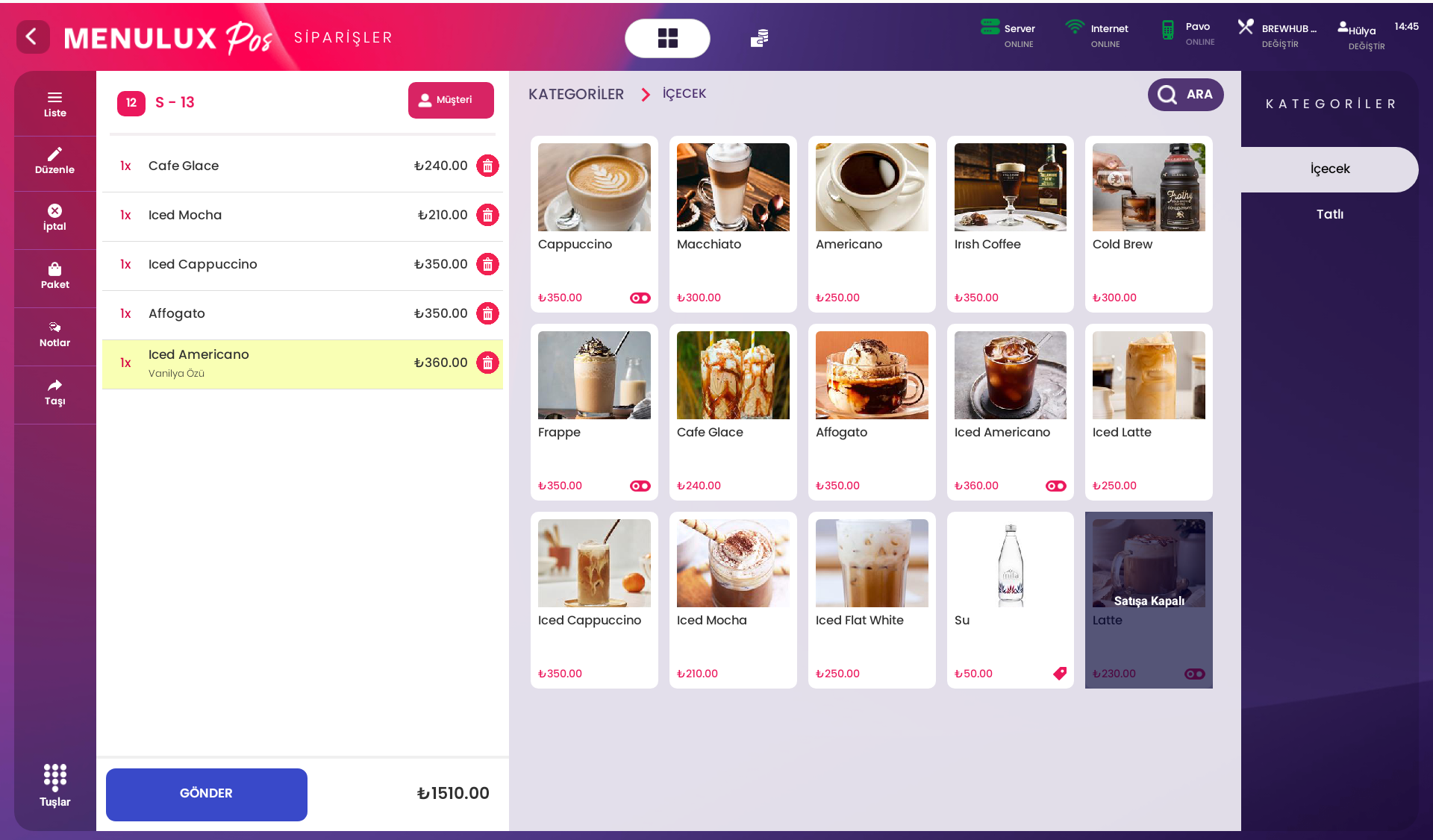
Şekil 8. Sipariş Yönetim Ekranı
Sol taraftaki aksiyon butonlarını kullanarak, kullanıcı adisyon üzerinde çeşitli eylemler gerçekleştirebilir (indirim, iptal vb.). 'Gönder' butonu, siparişi göndermek için kullanılır. Sağ tarafta içerisinde ürünlerin bulunduğu kategoriler yer alır. Kullanıcı tek bir dokunuşla ilgili kategoriye kolayca geçebilir. Ayrıca, mevcut kategoriden daha üst düzey bir kategoriye geçmek için, üstte bulunan navigasyondan istenen kategoriye erişilebilir.
Sayfanın sağ üst kısmında yer alan arama çubuğu, menüler içerisinde ürün araması yapılmasına olanak sağlamaktadır. Adisyonun sağ üst kısmında bulunan müşteri butonunu kullanarak mevcut bir müşteri hesabını seçebilir veya yeni bir hesap oluşturabilirsiniz.
¶ 5.2. SEÇENEKLİ ÜRÜNLER
Birden fazla varyasyonu olan ürünlerin siparişlerini almak için kullanılır. Bir seçenek seçildiğinde, isteğe bağlı ürün adisyona eklenir. İsteğe bağlı ürün, seçenek seçildikten sonra adisyona eklenebilir.
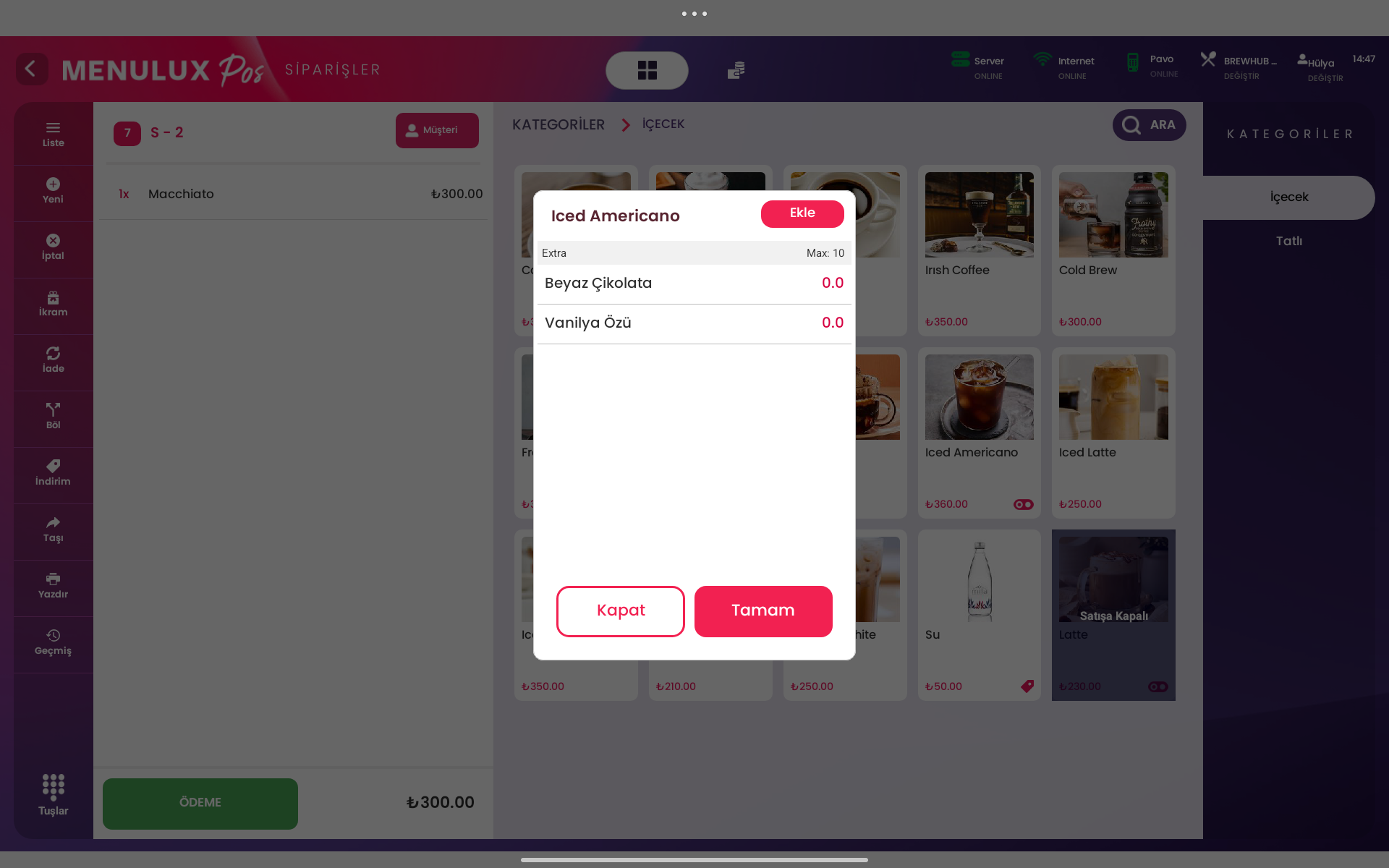
Şekil 9. Seçenekli Ürünler Ekranı
¶ 5.3. GRAMAJLI ÜRÜNLER
Menulux POS sisteminde, ürünleri adet ve seçenekleri ile sipariş etmenin yanı sıra, ürünleri ağırlıkları ile de sipariş edebilirsiniz. Ayrıca terazi entegrasyonu sayesinde ürün ağırlığı doğrudan teraziden alınarak ürün siparişi alınabilir.
Aşağıdaki şekilde, ürünleri ağırlıklarına göre sipariş etmek için açılan ekranda ürün ağırlığı girilebilir.
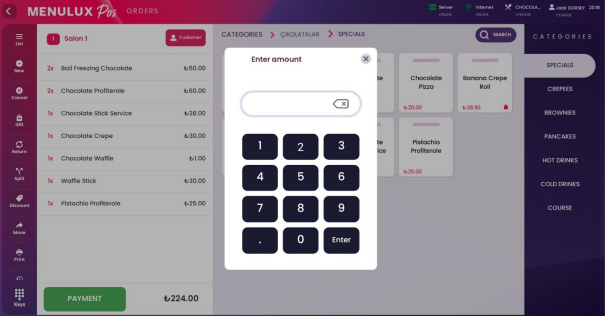
Şekil 10. Gramajlı Ürün Miktarı Giriş Ekranı
¶ 5.4. ÖZEL TUŞLAR
Ekranın sol alt köşesinde yer alan “Keys” işlevi, istediğiniz bir ürüne barkodundan ulaşmanızı, adisyona eklenecek ürün için bir miktar belirlemenizi veya bir ürünün fiyatını görüntülemenizi sağlar.
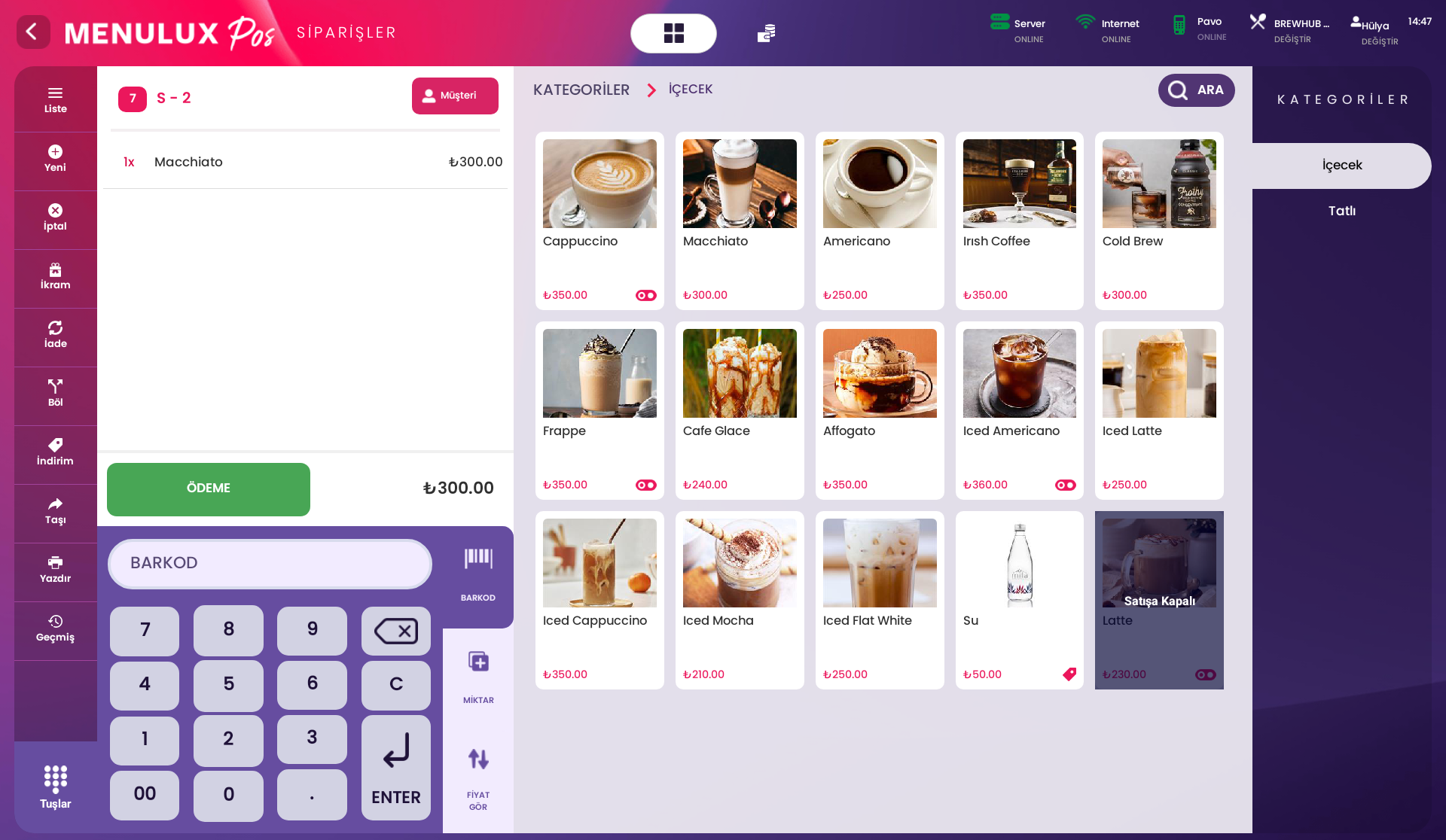
Şekil 11. Özel Tuşlar Görüntüsü
¶ 5.5. ÖDEME EKRANI
Kullanıcı, sipariş ekranındaki görevlerini tamamladıktan sonra “Ödeme” butonuna tıklayarak bu ekrana yönlendirilir.
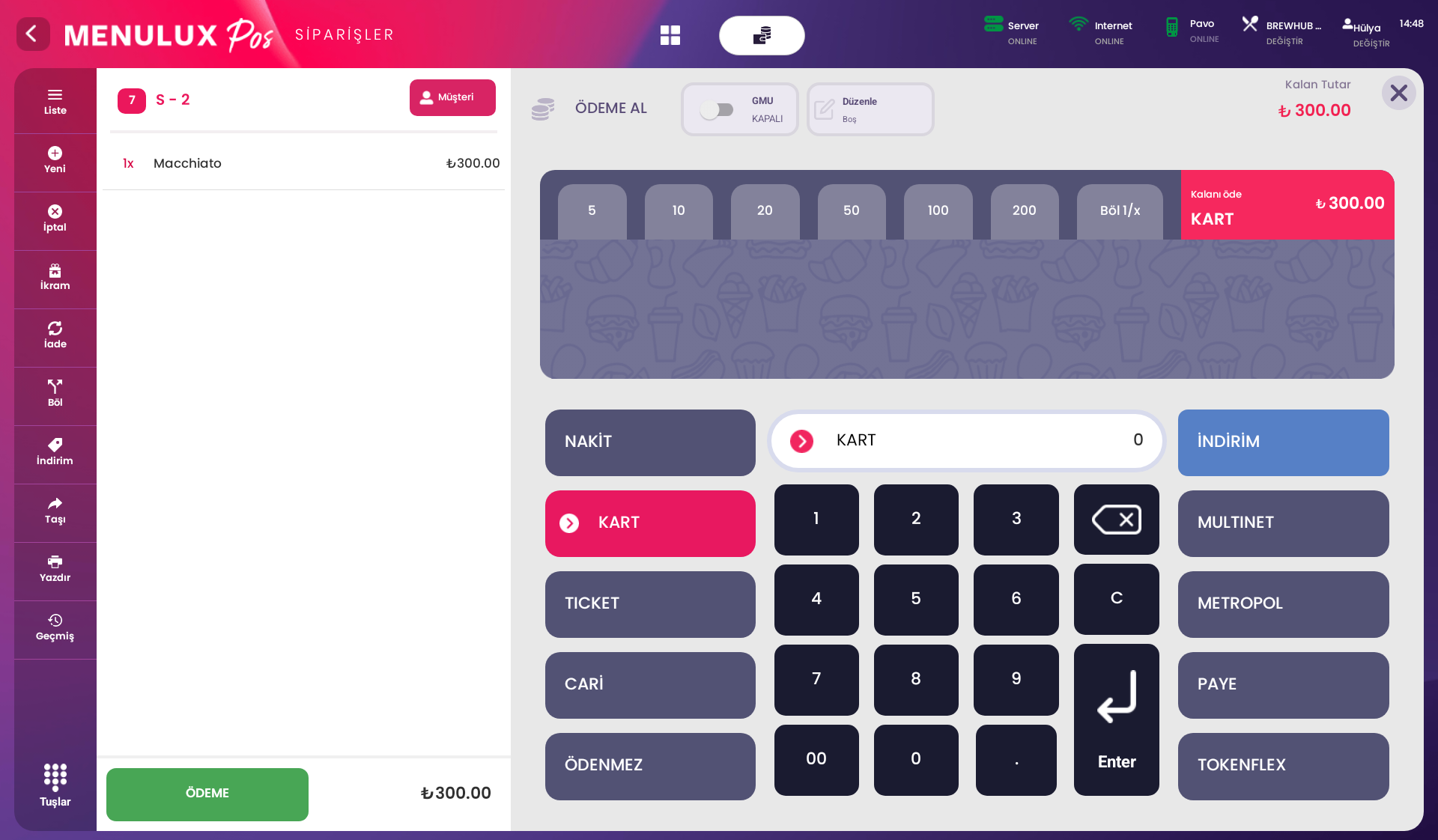
Şekil 12. Ödeme Ekranı
Bu ekranda, kullanıcı nakit, kart, fiş vb. tercih ettiği yöntemi kullanarak parçalı veya tamamen ödeme yapabilir. Ek olarak, soldaki aksiyon butonları kullanıcının adisyona indirim, para iadesi, hizmet ücreti ve ücretsiz ürünler gibi özellikler uygulamasına olanak tanır. Kullanıcı, sağ üstte yer alan “Kalanı Öde” eylemini kullanarak adisyonda kalan ödenmemiş tutarı ekranda seçilen ödeme yöntemiyle nakit, kart vb. olarak ödeyebilir. Ayrıca, en üstte yer alan “Fatura No” işlevi, söz konusu çek için belirli bir fatura, e-arşiv veya e-fatura oluşturulmasına olanak tanır.