¶ 10. STOKLAR
İşletmenin ürün stoklarının yönetildiği bölümdür.
¶ 10.1. STOK ÖZETİ
Stok özetlerini grafikler ile birlikte incelemenize olanak sağlayan sayfadır.
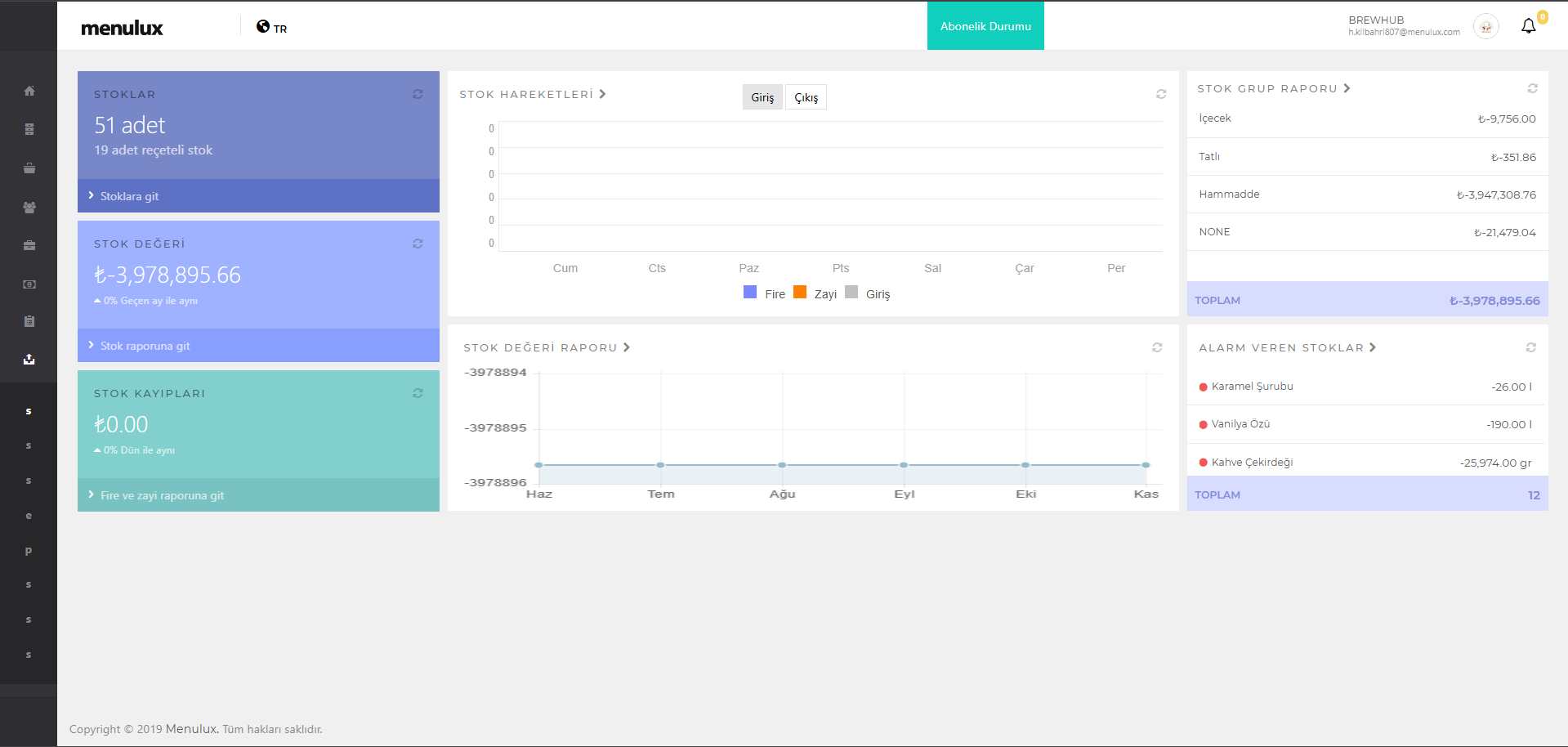
Şekil 71. Stok Özeti Sayfası
¶ 10.2. STOKLAR
Menülerinizde bulunan ürünlerin stoklar sayfasında tanımlanması yapılarak stok yönetiminin gerçekleştiği sayfadır. Bu sayfada yeni bir stok kartı oluşturulabilir, mevcut bir stok kartı güncellenebilir ve silinebilir. Basit stok veya reçeteli stok modülü kullanılabilir.
Sol üst tarafta yer alan seçenek kutusu ile kategori filtresi gerçekleştirilebilir. Sayfanın sağ üst tarafında yer alan filtreleme çubuğu ile tabloda yer alan verilerin filtrelemesi yapılabilir. Sayfanın sağ üst tarafında yer alan sihirbaz çubuğu ile tabloda yer alan verilerin dokümanı alınabilir ve stok kartları ile ilgili sihirbazlar kullanılabilir.
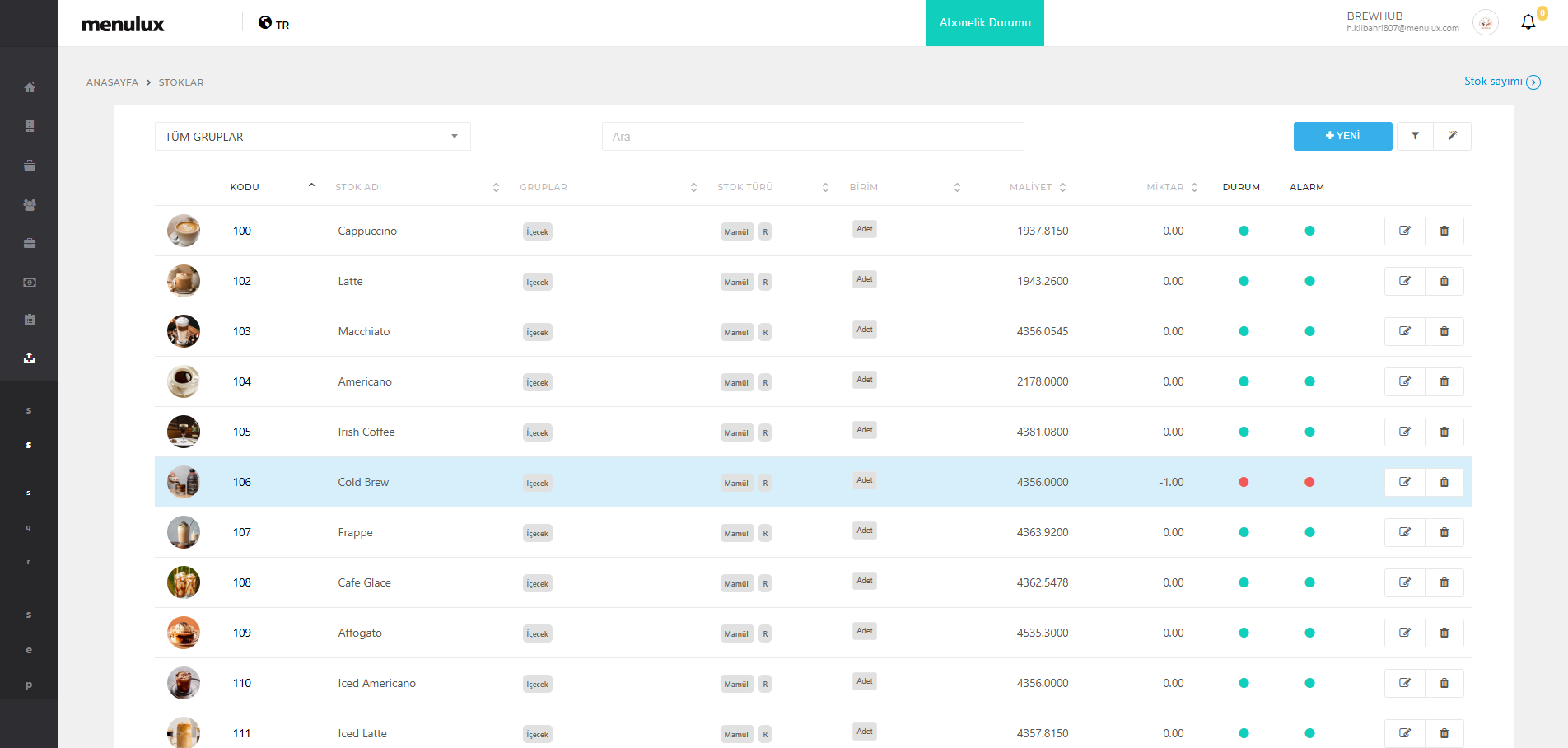
Şekil 72. Stoklar Sayfası
¶ 10.2.1. YENİ STOK KARTI EKLEME
Yeni bir stok kartı eklemek için takip edilmesi gereken adımlar aşağıda yer almaktadır:
- Sayfanın sağ üst tarafında yer alan Yeni butonuna tıklayın.
- Stok kartına resmi yüklemek için yeşil ok işaretine tıklayın ve resminizi yükleyin. (Eğer seçtiğiniz ürünün resmi varsa otomatik olarak doldurulacaktır.)
- Stok adı, stok türü, birim, reçete türü alanlarını doldurun.
- Ürününüzü seçin.
-
Stok türünü seçin:
- Mamul: Direkt olarak müşteriye satışı yapılan ürünleri kapsar.
- Yarı Mamul: Müşteriye satışı olmayan, reçetesi mevcut olan ve satılan ürünlerin reçetesinde yer alan ürünleri kapsar.
- Hammadde: Müşteriye satışı olmayan ve başka bir satış ürününün reçetesinde kullanılan hammaddeleri kapsar.
- Stok birimini belirleyin. (Alım yaptığınız birime göre seçim yapmanız önerilir.)
- Reçete türü seçin. Reçeteli seçerseniz sol altta Reçete Düzenle butonu yer alacaktır. Bu bölümden stok kartının reçetelerini düzenleyebilirsiniz.
- Alarm seviyesini belirleyin. (Stok seviyesi alarm seviyesinin altına düştüğünde uyarı verecektir.)
- Grubu var ise Gruplar bölümüne eklediğiniz gruplardan uygun olanı seçin.
- Açıklama girin. (Opsiyonel)
- Kaydet butonuna tıklayarak stok kartını kaydedin.
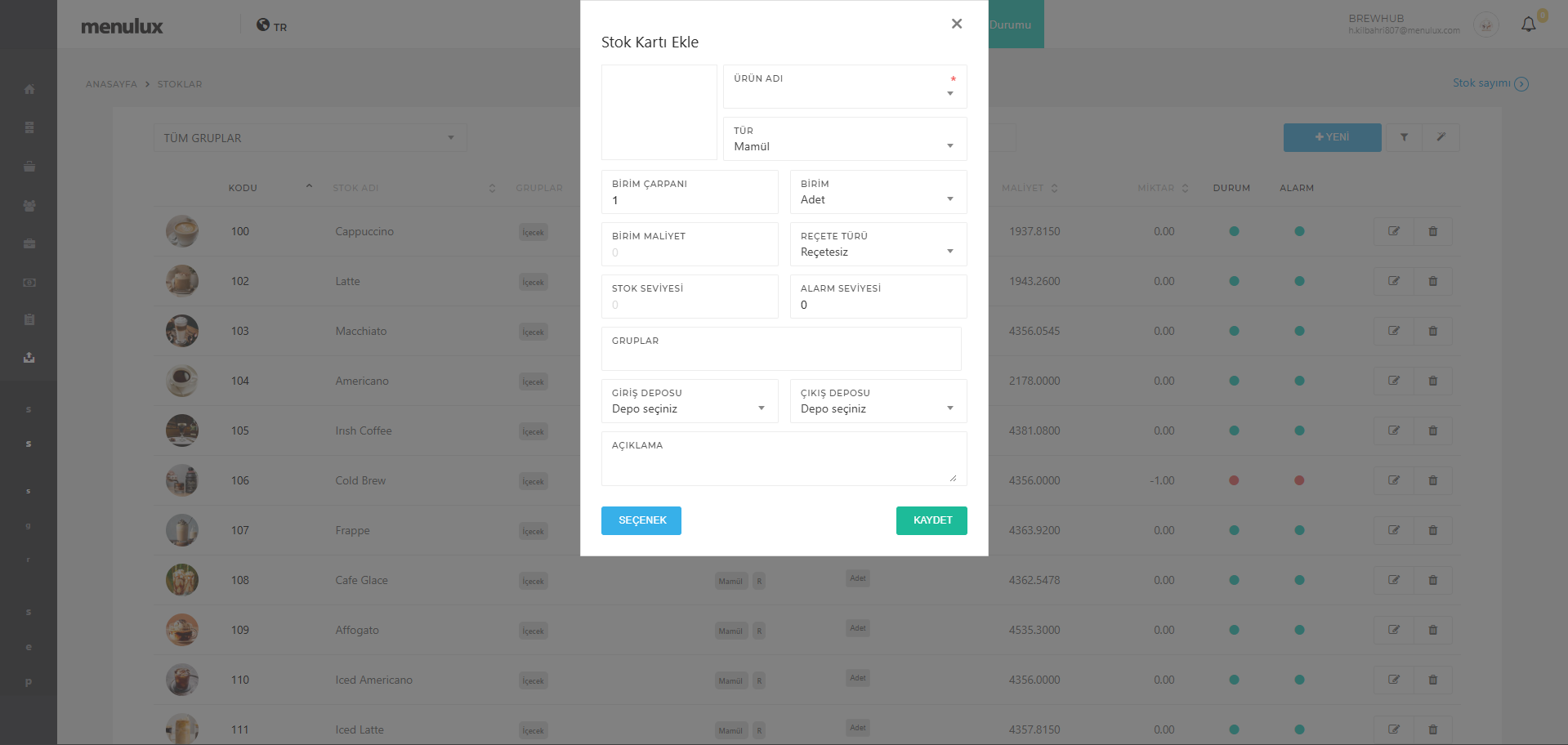
Şekil 73. Yeni Stok Kartı Ekleme Ekranı
¶ 10.2.2. STOK KARTI GÜNCELLEME
Mevcut bir stok kartını güncellemek için takip edilmesi gereken adımlar aşağıda yer almaktadır:
- Güncellemek istediğiniz stok kartının sağ tarafında yer alan Düzenleme butonuna tıklayın.
- Güncellemek istediğiniz alanları düzenleyin.
- Kaydet butonuna tıklayarak stok kartını güncelleyin.
¶ 10.2.3. STOK KARTI SİLME
Mevcut bir stok kartını silmek için takip edilmesi gereken adımlar aşağıda yer almaktadır:
- Silmek istediğiniz stok kartının sağ tarafında yer alan Çöp Kutusu butonuna tıklayın.
- Silme işlemini onaylayarak stok kartını silin.
¶ 10.3. STOK REÇETELERİ
İçerisinde hammadde ve yarı mamullerden oluşan reçeteli stok kartlarının görüntülendiği sayfadır. Bu sayfada stok reçete içerikleri düzenlenebilir ve reçetelerin XLS, CSV ve PDF belgeleri alınabilir.
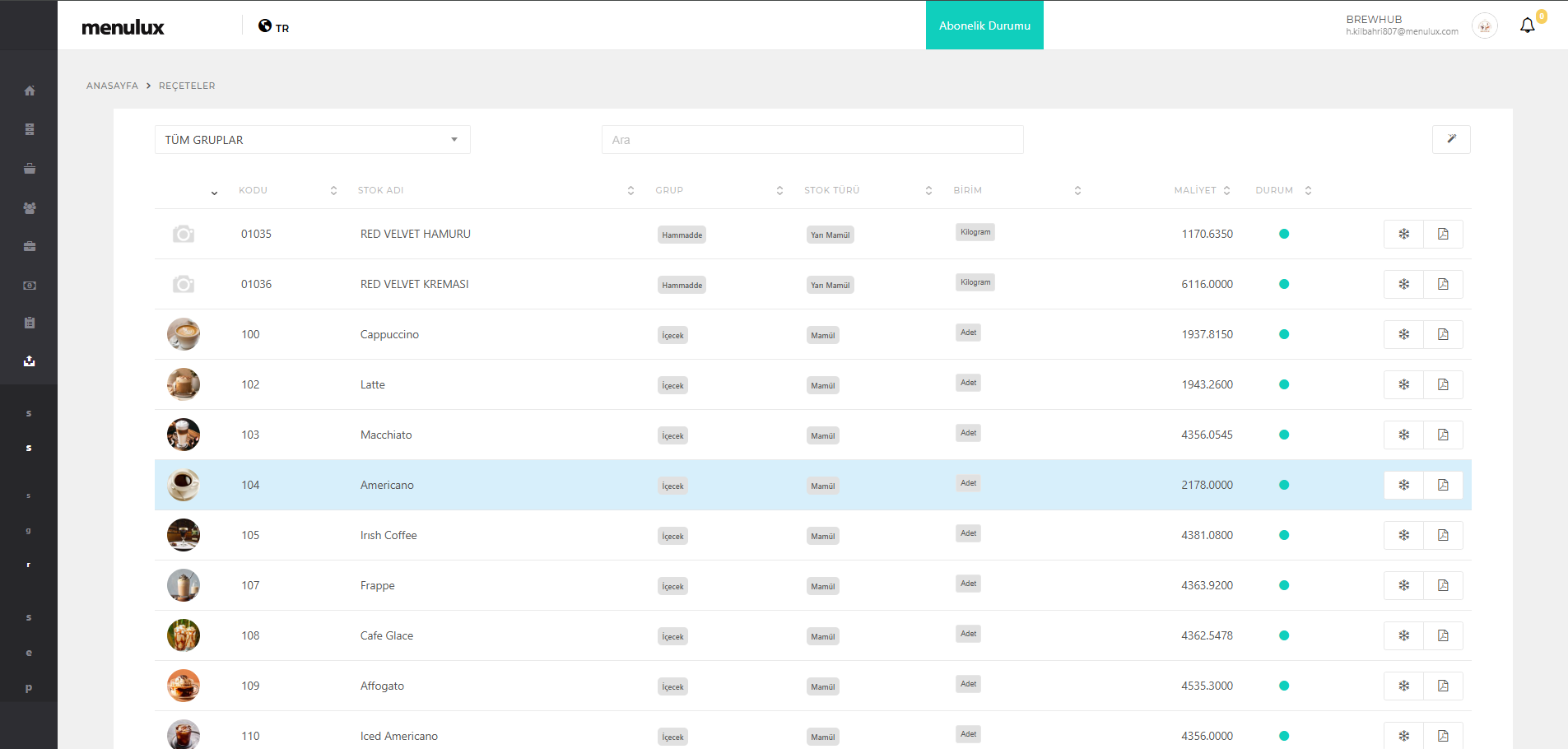
Şekil 74. Stok Reçeteleri Ekranı
¶ 10.3.1. REÇETE DÜZENLEME
Mevcut bir stok reçetesini düzenlemek için takip edilmesi gereken adımlar aşağıda yer almaktadır:
- Düzenlemek istediğiniz stok reçetesinin sağ tarafında yer alan Düzenleme butonuna tıklayın.
- Açılan pencerede reçete içeriklerini güncelleyin.
- Kaydet butonuna tıklayarak değişiklikleri kaydedin.
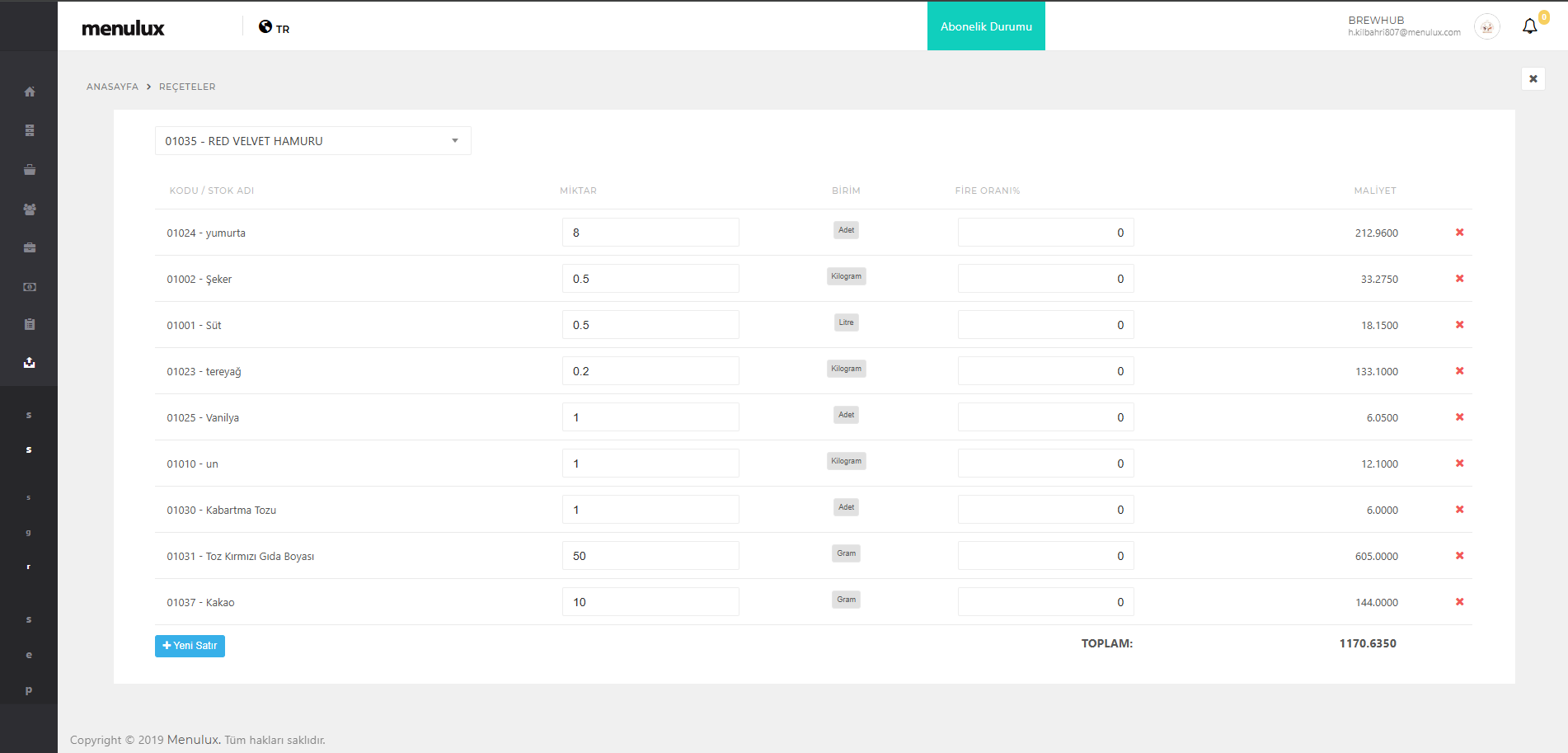
Şekil 75. Stok Reçetesi Düzenleme Ekranı
- Düzenlemek istediğiniz reçetenin sağ tarafında yer alan Düzenleme butonuna tıklayın.
- Güncellemek istediğiniz alanları düzenleyin.
- Sayfanın sağ üst tarafında yer alan Kaydet butonuna tıklayarak reçeteyi güncelleyin.
¶ 10.3.2. REÇETE PDF DOKÜMANI ALMA
Mevcut bir reçetenin PDF dokümanını almak için takip edilmesi gereken adımlar aşağıda yer almaktadır:
- Doküman almak istediğiniz reçetenin sağ tarafında yer alan Doküman butonuna tıklayın.
- İndirilen doküman üzerinden reçete detaylarını görüntüleyebilirsiniz.
¶ 10.4. STOK GRUPLARI
Stok gruplarının görüntülendiği sayfadır. Bu sayfada yeni bir stok grubu oluşturulabilir, mevcut bir grup güncellenebilir. Sayfanın sağ üst tarafında yer alan sihirbaz butonuna basarak doküman alabilir, otomatik grupları menülerinizdeki kategorilere göre oluşturabilir ve mevcut grupları toplu silebilirsiniz.
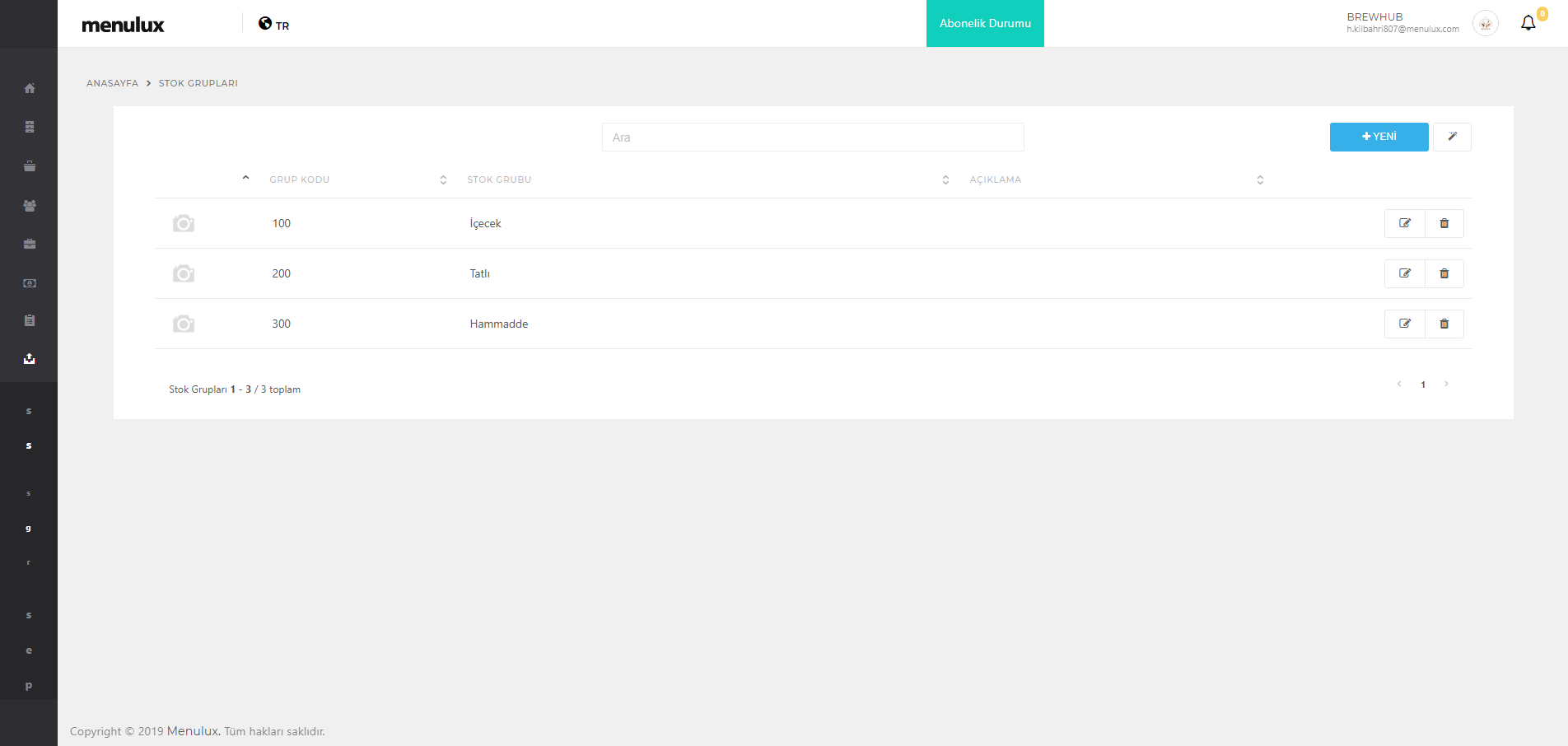
Şekil 76. Stok Grupları Listesi Ekranı
Mevcut bir stok grubunun dokümanını almak, otomatik olarak stok gruplarını oluşturmak veya stok gruplarını silmek için takip edilmesi gereken adımlar aşağıda yer almaktadır:
- Sihirbaz bölümünü açmak için sağ tarafında yer alan Doküman butonuna tıklayın.
- Yapmak istediğiniz işlemi seçin.
- Açılan penceredeki Tamam butonuna basarak işleminizi tamamlayın.
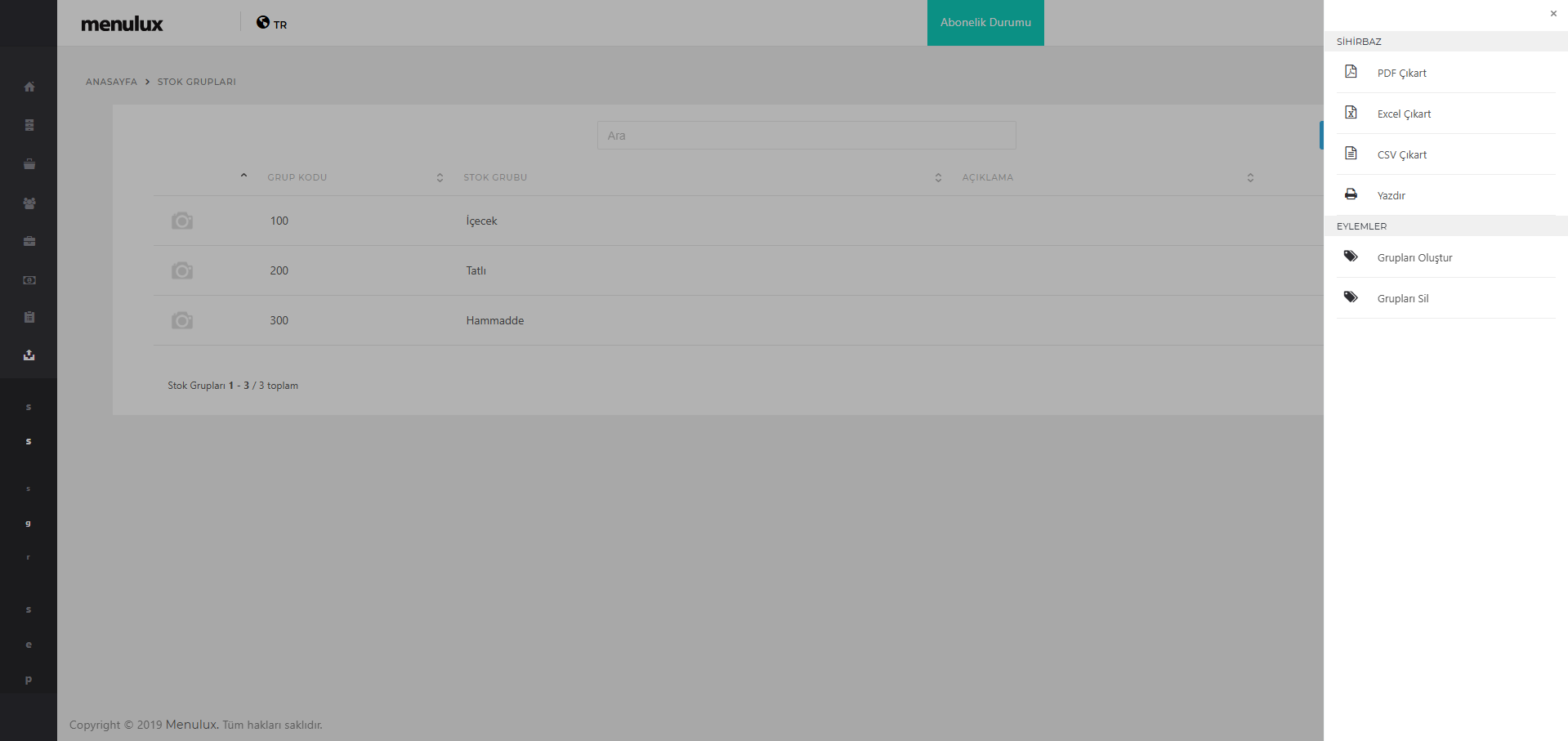
Şekil 77. Stok Grup Sihirbazı Ekranı
¶ 10.5. STOK HAREKETLERİ
Tüm stok hareketlerinin yer aldığı sayfadır. Bu sayfada belirtilen tarih aralığındaki stok hareketleri görüntülenebilir, yeni hareket oluşturulabilir.
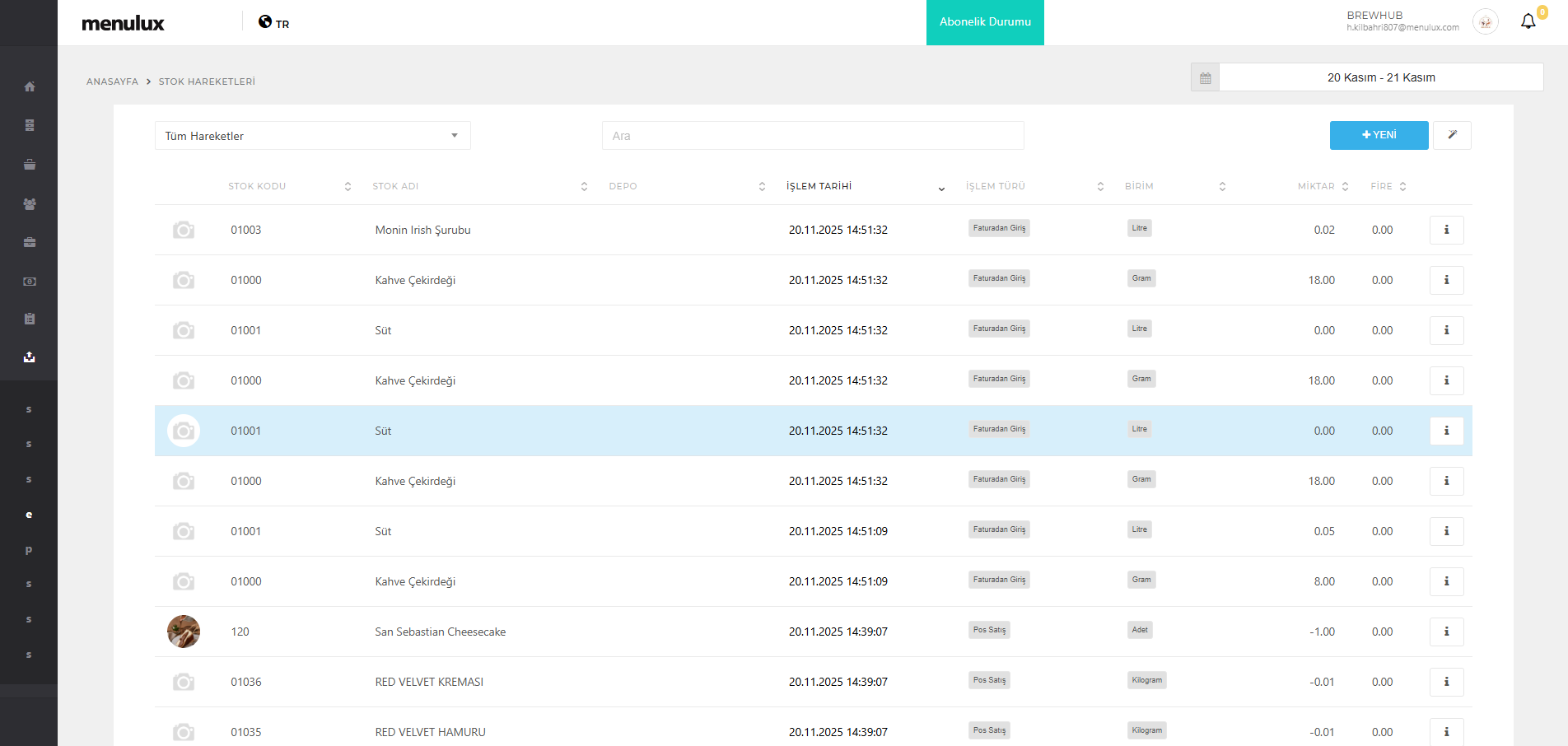
Şekil 78. Stok Hareketleri Ekranı
¶ 10.5.1. YENİ STOK HAREKETİ OLUŞTURMA
Yeni stok hareketi oluşturmak için takip edilmesi gereken adımlar aşağıda yer almaktadır;
- Ekranın sağ üst tarafında yer alan Yeni butonuna tıklayın.
- Zorunlu alanları doldurun. (Stok Kartı, Hareket Türü, Miktar, Birim Fiyat, Toplam Fiyat)
- Açıklama girin. (Opsiyonel)
- Kaydet butonuna tıklayarak hareketi oluşturun.
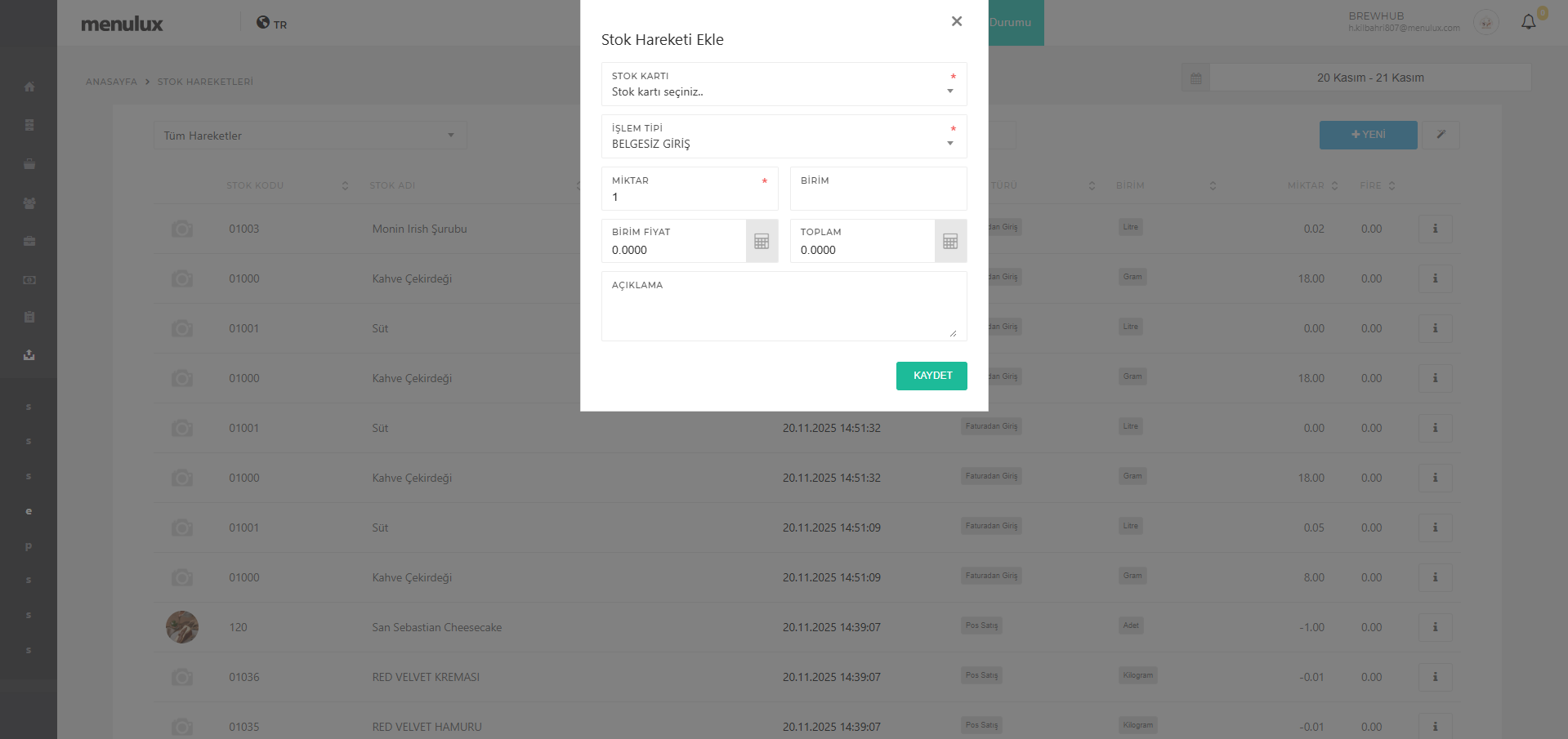
Şekil 79. Yeni Stok Hareketi Oluşturma Ekranı
¶ 10.6. ÜRETİMLER
Reçeteli stok kartlarına bağlı üretimlerinin yer aldığı sayfadır. Bu sayfada belirlenen tarih aralığındaki üretimler görüntülenir, yeni üretim oluşturulabilir. Sihirbaz butonu ile XLS, CSV ve PDF dokümanları alınabilir.
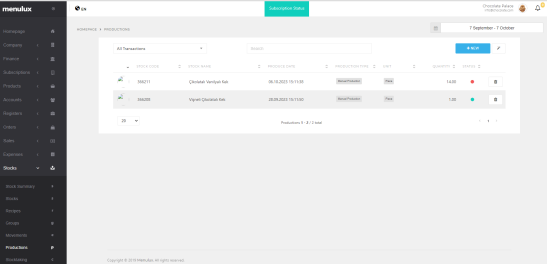
Şekil 80. Üretim Hareketleri Listesi Ekranı
¶ 10.6.1. YENİ ÜRETİM OLUŞTURMA
Yeni üretim oluşturmak için takip edilmesi gereken adımlar aşağıda yer almaktadır;
- Ekranın sağ üst tarafında yer alan yeni butonuna tıklayın.
- Üretim tarihini seçin.
- Üretim yapılacak stok kartlarını ve miktarlarını girin.
- Kaydet butonuna tıklayarak üretimi oluşturun.
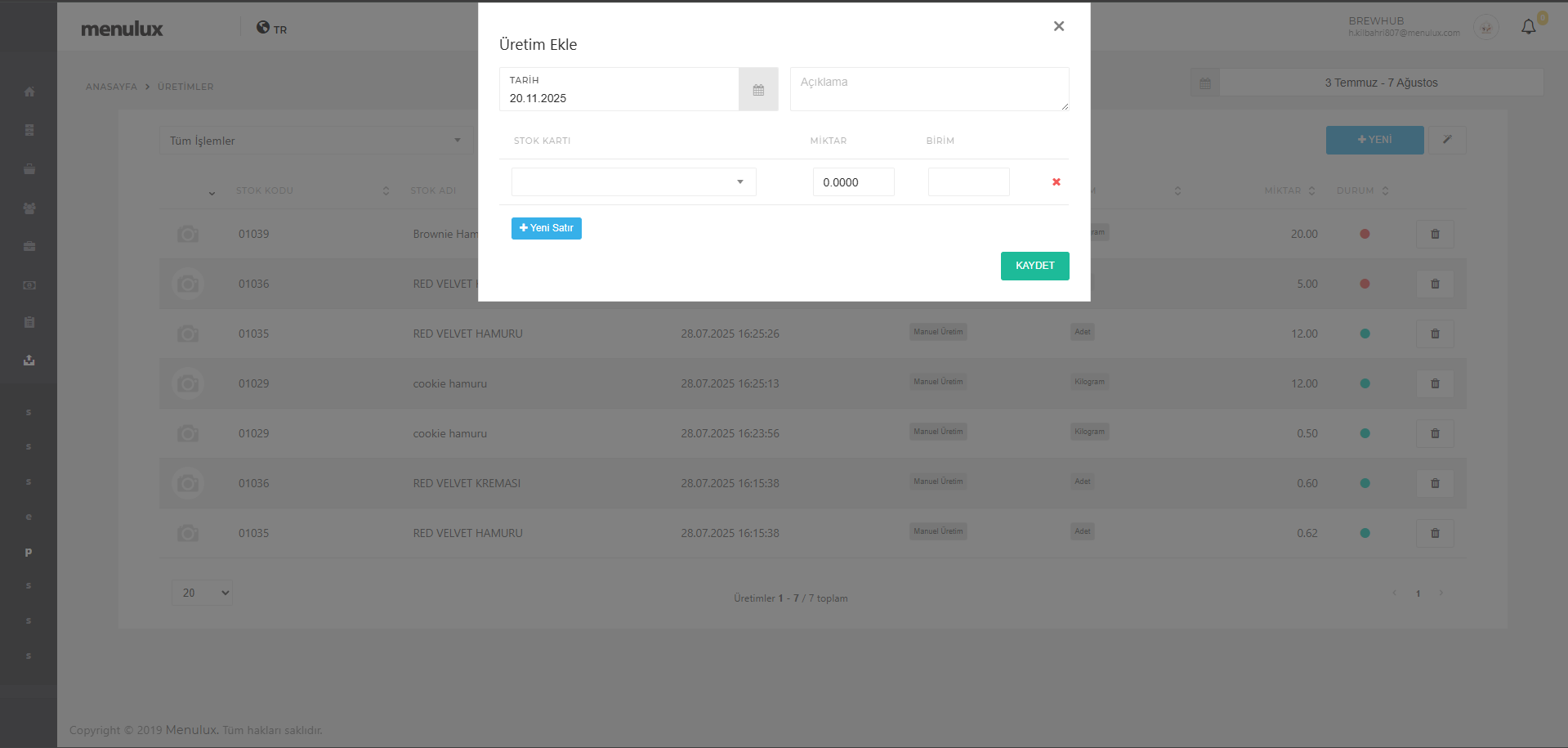
Şekil 81. Yeni Üretim Oluşturma Ekranı
¶ 10.7. STOK SAYIMI
Stok sayımının manuel yapıldığı sayfadır. Bu sayfada herhangi bir stok kartının sağ tarafında bulunan miktar alanına güncel miktarını yazıp ardından Kaydet butonuna tıklayarak stok sayımını kaydedebilirsiniz.
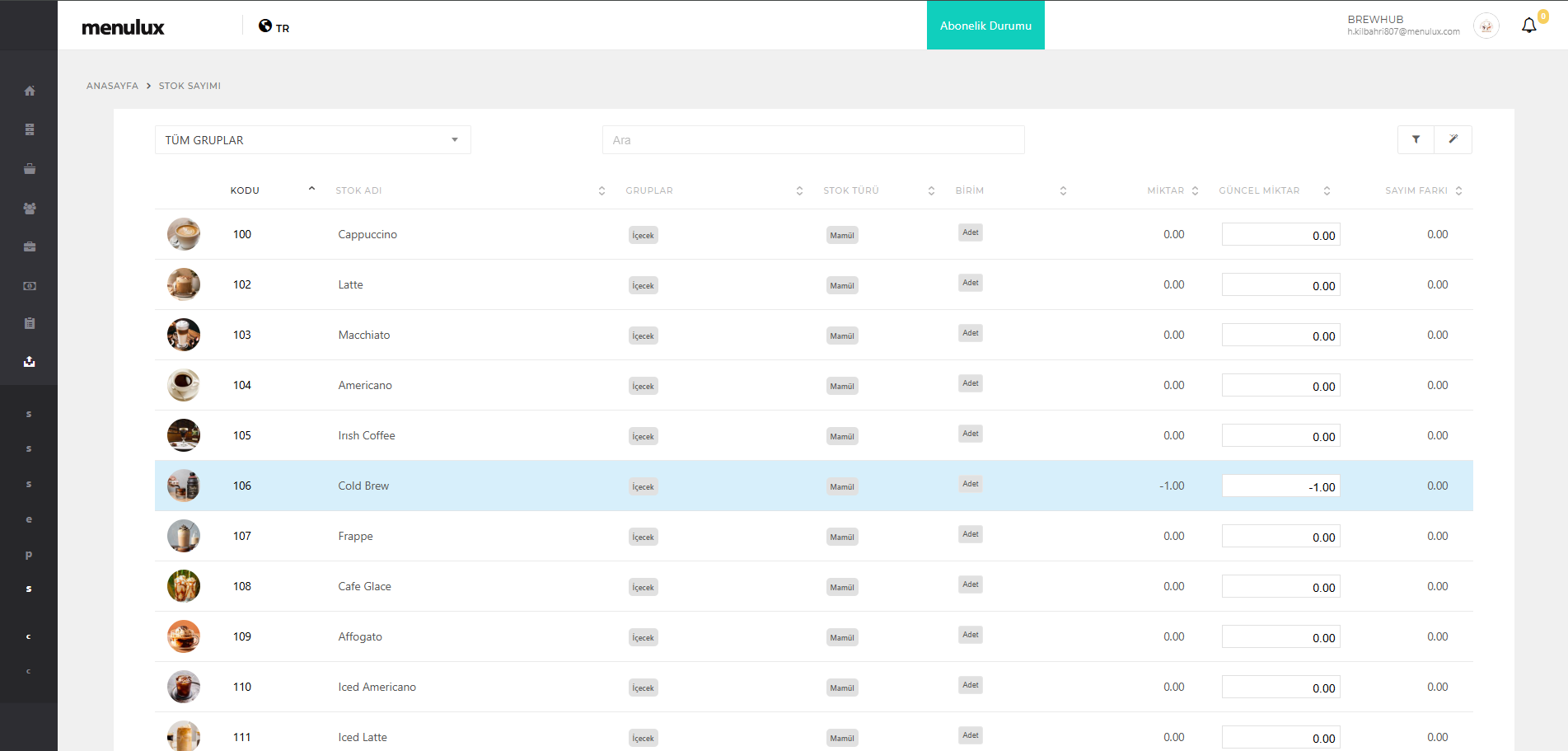
Şekil 82. Stok Sayımı Ekranı
¶ 10.7.1. SAYIM ONAYI
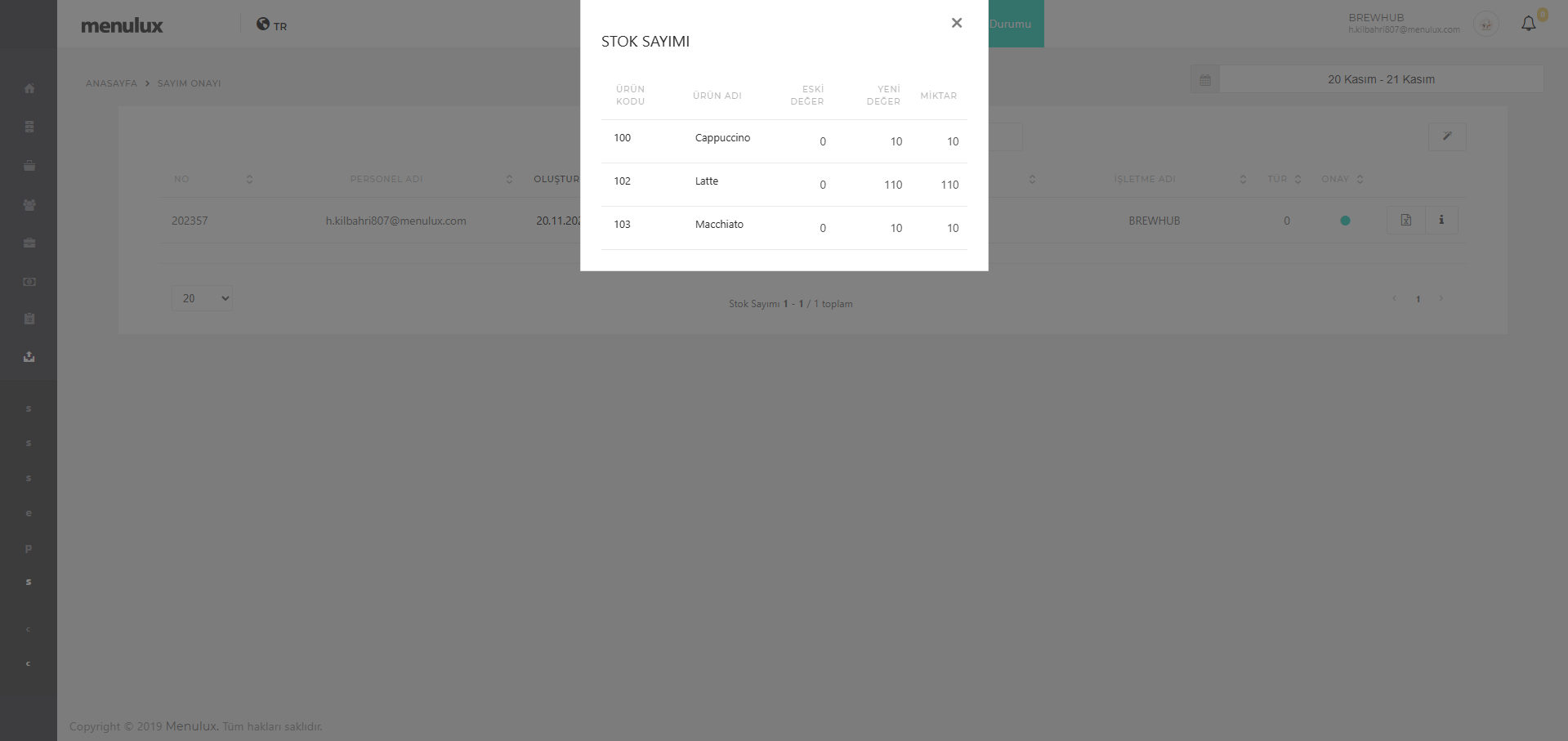
Menulux POS uygulamasından girilen stok sayımları bu alanda görünür. Bu sayfadan sayımlar onaylanır veya reddedilebilir.
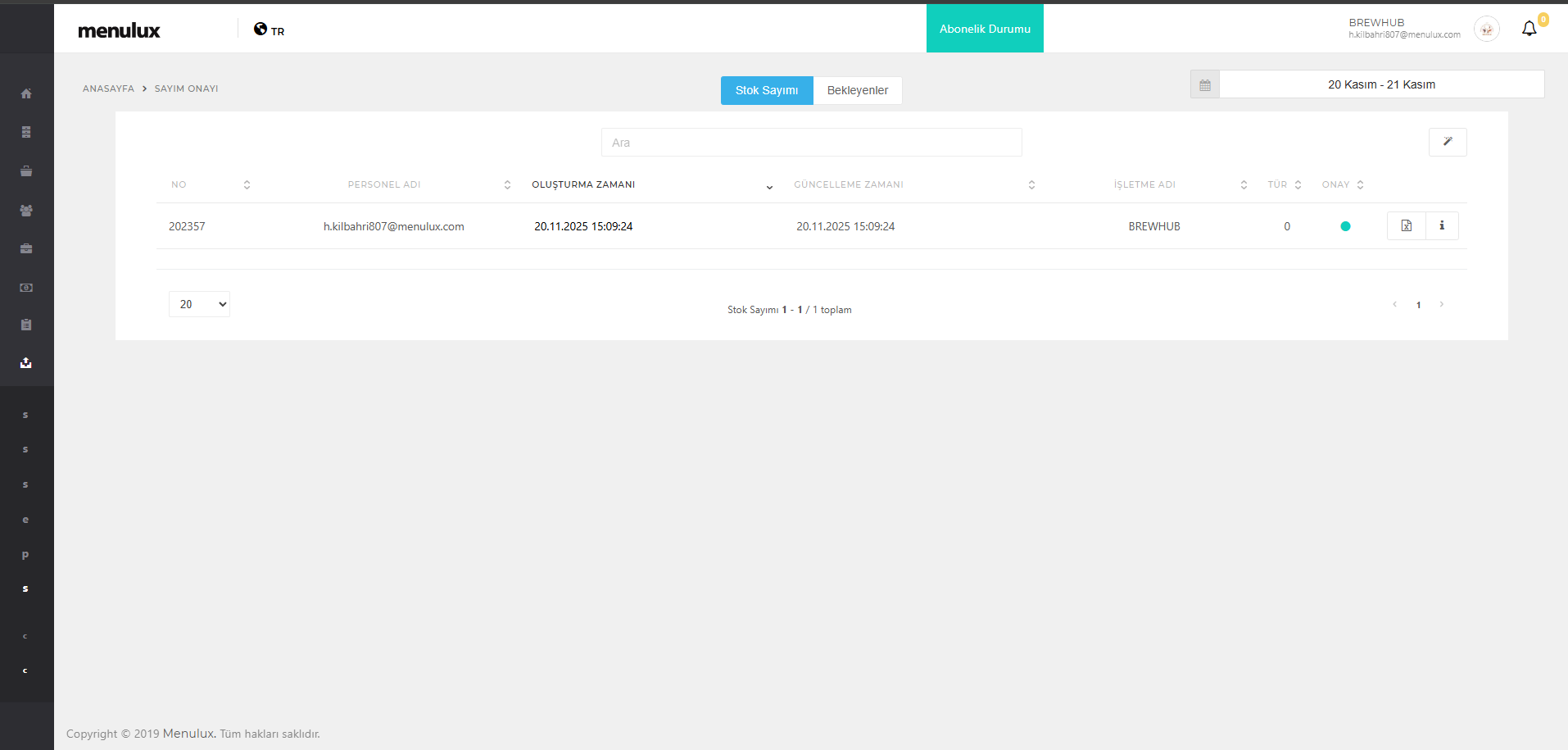
Şekil 83. Stok Sayım Listesi Ekranı
¶ 10.7.2. STOK SAYIMINI ONAYLAMA
Stok sayımını onaylamak için takip edilmesi gereken adımlar aşağıda yer almaktadır;
- Onaylamak istediğiniz stok sayımının sağ tarafında yer alan Bilgi butonuna tıklayın.
- Açılan penceredeki Tamamla butonuna tıklayarak sayımı onaylayın.