¶ 13. RAPORLAR
İşletmenize ait genel durum, satış, tahsilat, kasa ve gün sonu, cari hesaplar, stok ve birçok raporların yer aldığı bölümdür.
¶ 13.1. GENEL RAPORLAR
Bu bölümde genel durum raporu, seçilen tarih aralığındaki gün sonu ve gelir gider raporları yer alır.
¶ 13.1.1. GÜN SONU (X RAPORU)
Seçilen tarihler aralığında işletmeye ait satış bilgilerinin yer aldığı rapordur. Bu rapor satış raporu ve ödeme türleri olarak iki bölümden oluşmaktadır. Satış raporunda; masa satışı, hızlı satış, paket satışı, indirim, iptal, ikram, iade gibi bilgiler yer almaktadır. Ödeme türlerinde; nakit, kart, cari gibi ödeme türlerine ait ödeme bilgileri yer almaktadır. Sayfanın sağ üst tarafında yer alan sihirbaz çubuğu ile tabloda yer alan verilerin dokümanı alınabilir.
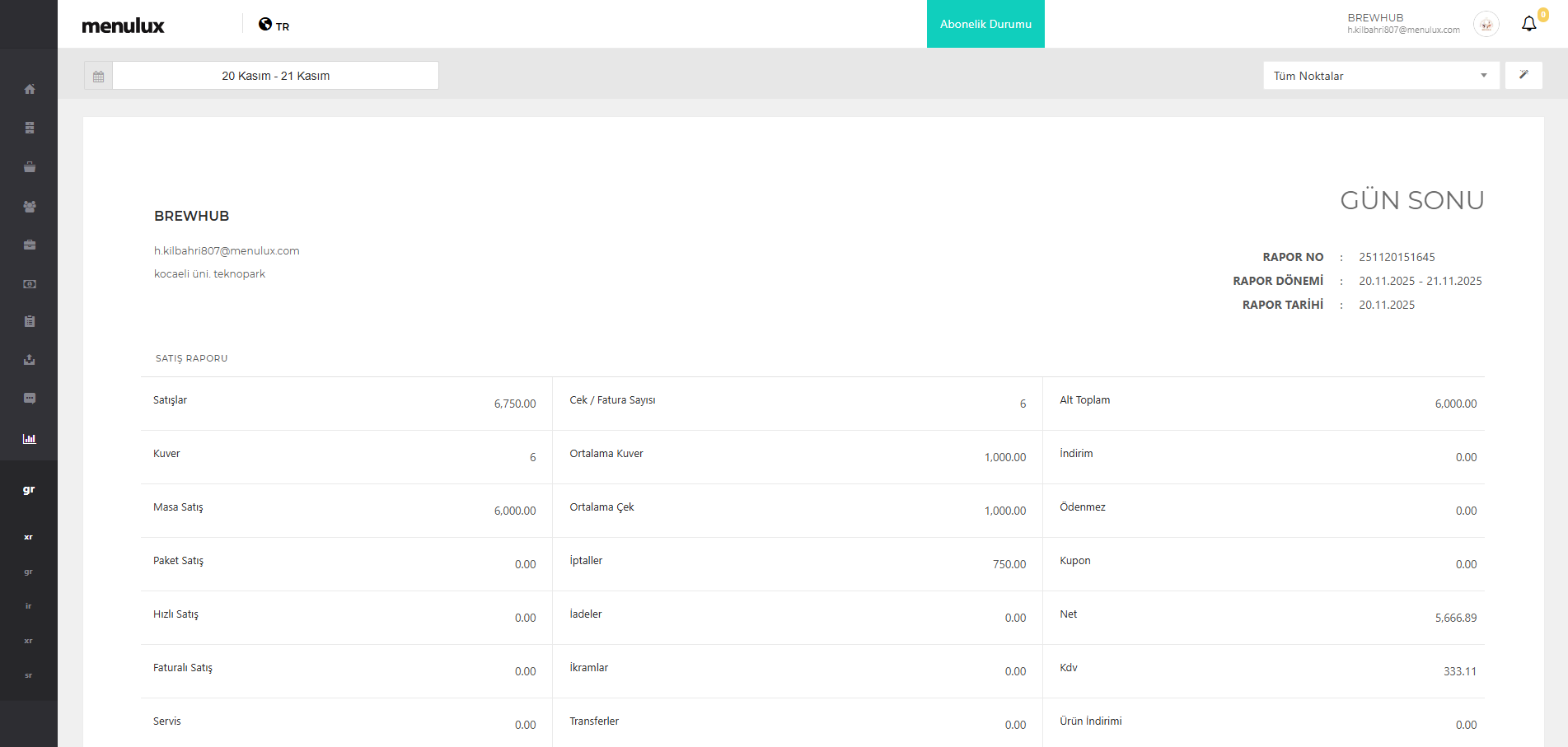
Şekil 90. Gün Sonu Raporu Ekranı
¶ 13.1.2. GENEL DURUM RAPORU
İşletmenin bulunan ay içerisindeki genel durumunun yer aldığı rapordur. Bu raporda borç, alacak ve ödeme türlerine göre gelirler yer almaktadır. Sayfanın sağ üst tarafında yer alan sihirbaz çubuğu ile tabloda yer alan verilerin dokümanı alınabilir.
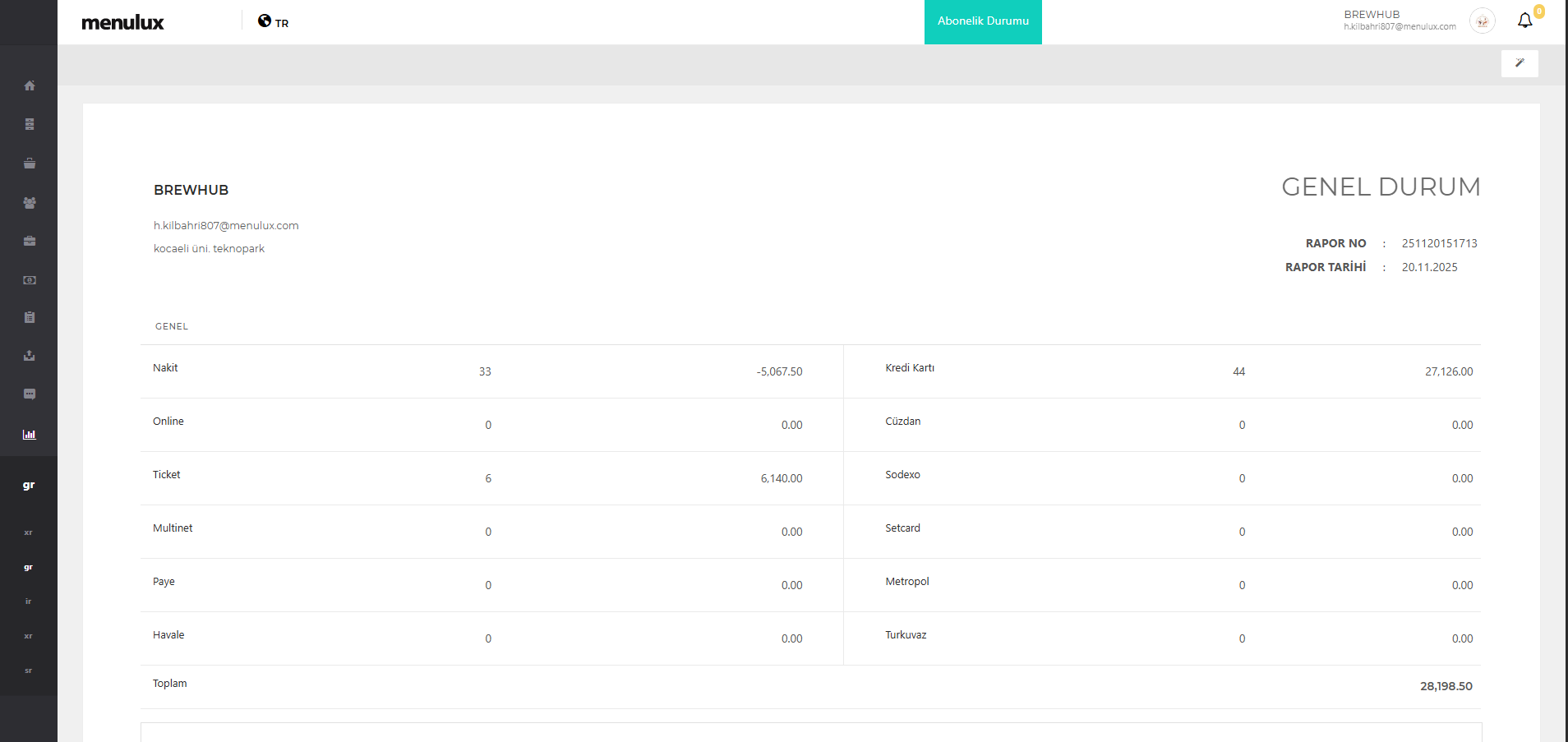
Şekil 91. Genel Durum Raporu Ekranı
¶ 13.1.3. GELİR GİDER RAPORU
Seçilen tarihler aralığında işletmeye ait gelir ve gider bilgilerinin yer aldığı rapordur. Bu rapor gelir ve gider olarak iki bölümden oluşmaktadır. Gelir raporunda; Pos satışı, cari geliri ve diğer gelirler gibi bilgiler yer almaktadır. Gider raporunda; personel, alışveriş, nakliye, iade ve kira gibi bilgiler yer alır. Sayfanın sağ üst tarafında yer alan sihirbaz çubuğu ile tabloda yer alan verilerin dokümanı alınabilir.
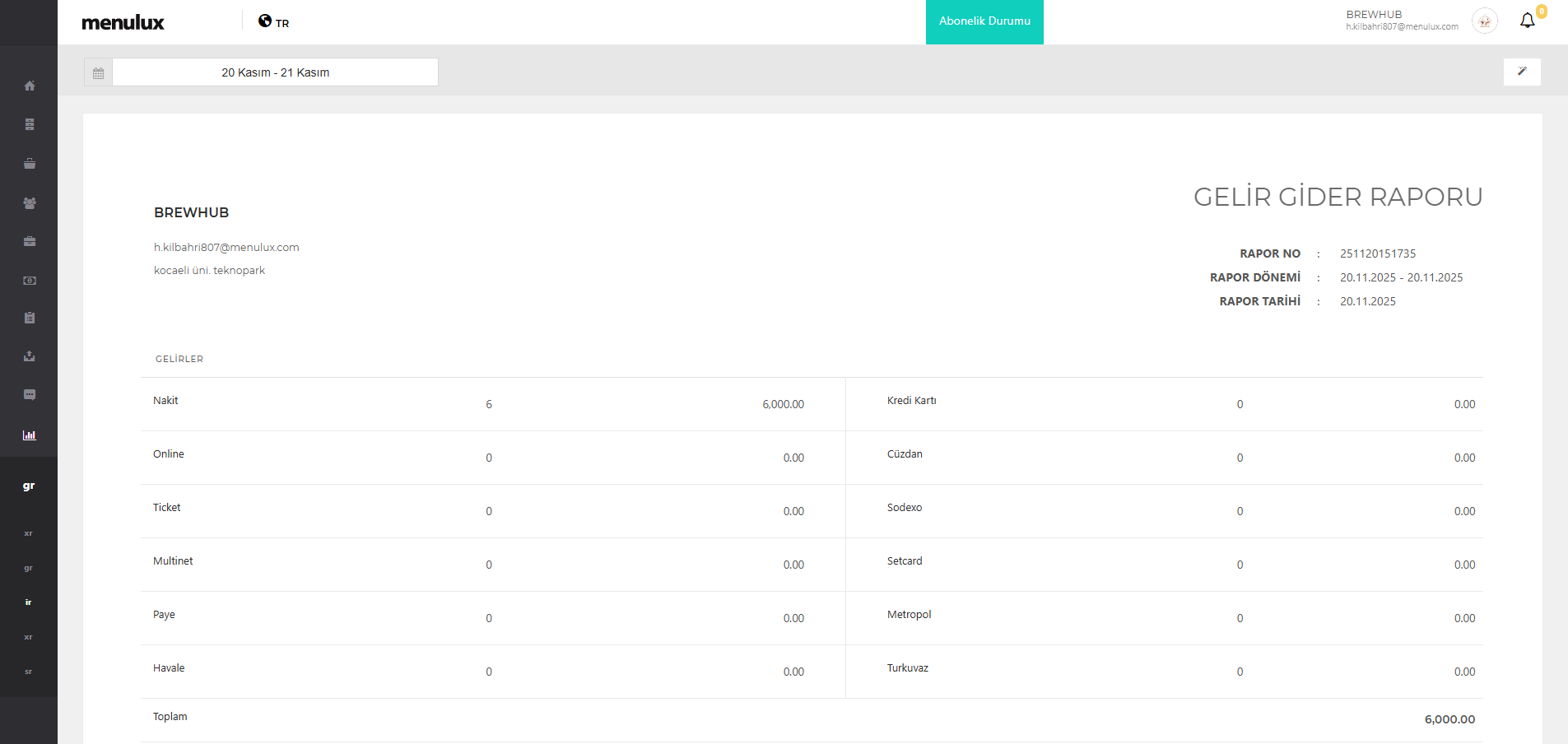
Şekil 92. Gelir Gider Raporu Ekranı
¶ 13.2. DÖNEMSEL RAPORLAR
Bu bölümde işletmeye ait saatlik, günlük ve aylık satış raporları yer alır.
¶ 13.2.1. SAATLİK RAPOR
Seçilen tarihte, işletmeye ait satışların saatlik olarak listelendiği rapordur. Sayfanın sağ üst tarafında yer alan sihirbaz çubuğu ile tabloda yer alan verilerin dokümanı alınabilir.
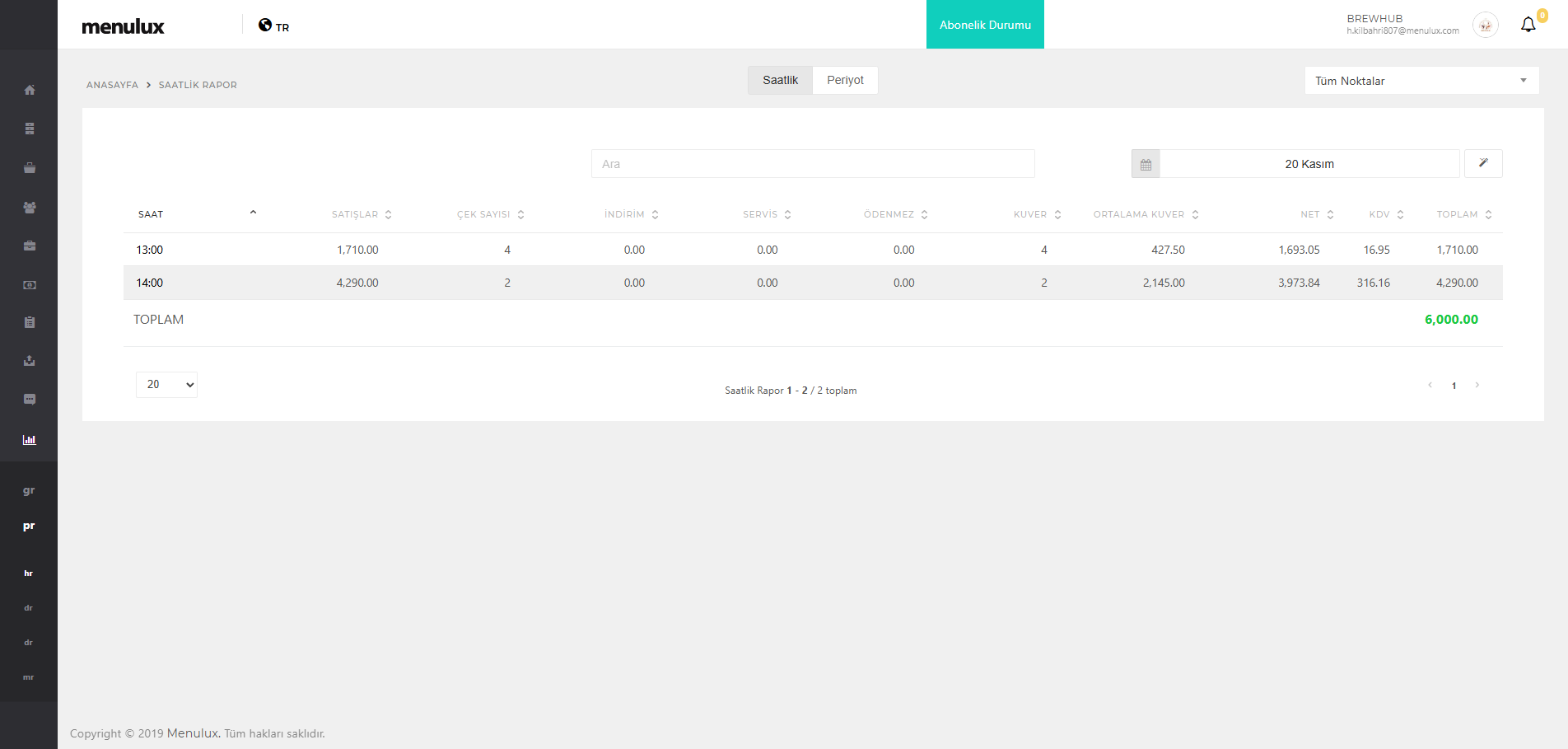
Şekil 93. Saatlik Rapor Ekranı
¶ 13.2.2. GÜNLÜK RAPOR
Seçilen tarihler aralığında işletmeye ait günlük satış bilgilerinin yer aldığı rapordur. Sayfanın sağ üst tarafında yer alan sihirbaz çubuğu ile tabloda yer alan verilerin dokümanı alınabilir.
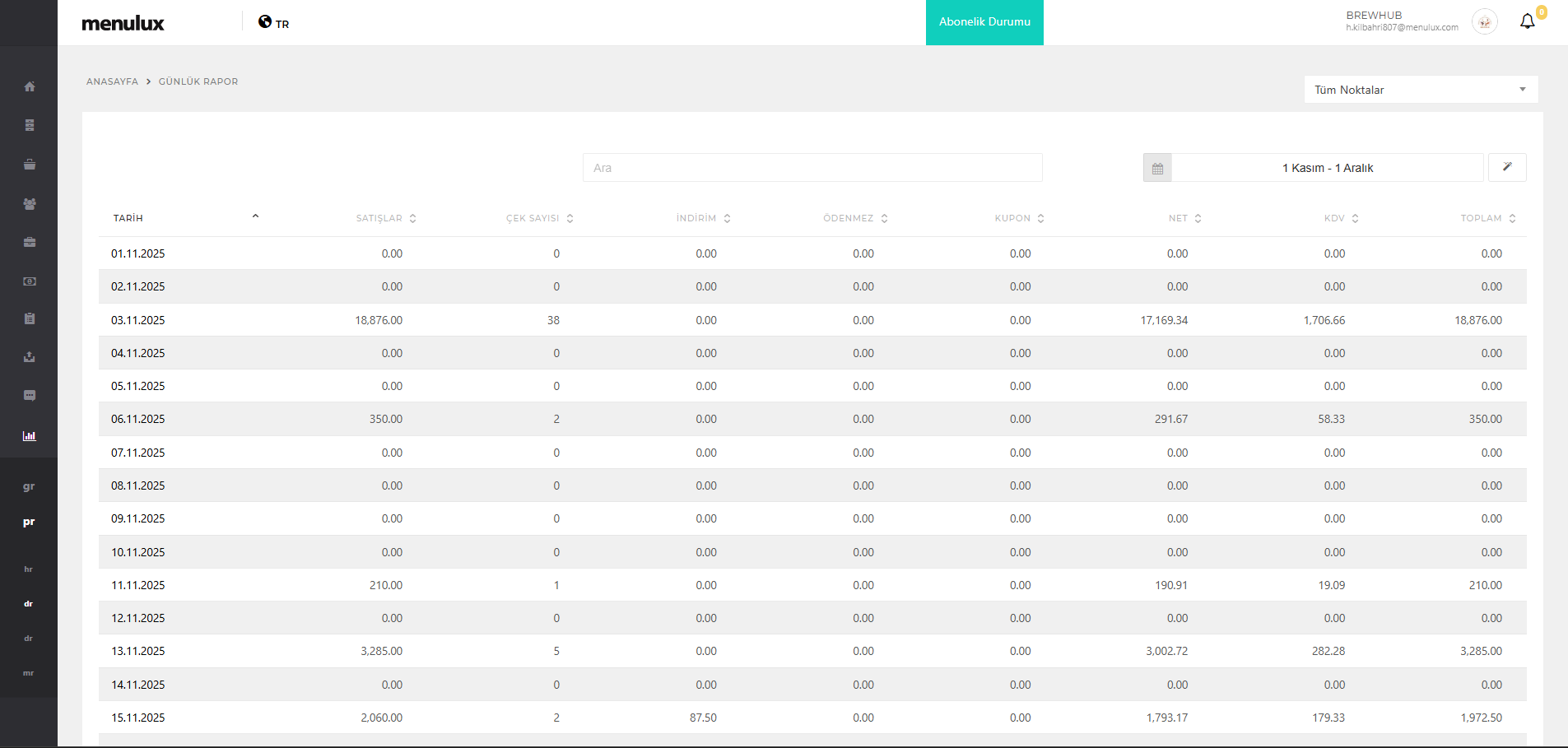
Şekil 94. Günlük Rapor Ekranı
¶ 13.2.3. AYLIK RAPOR
İşletmeye ait ilgili aya ait günlük satış bilgilerinin yer aldığı rapordur. Sayfanın sağ üst tarafında yer alan sihirbaz çubuğu ile tabloda yer alan verilerin dokümanı alınabilir.
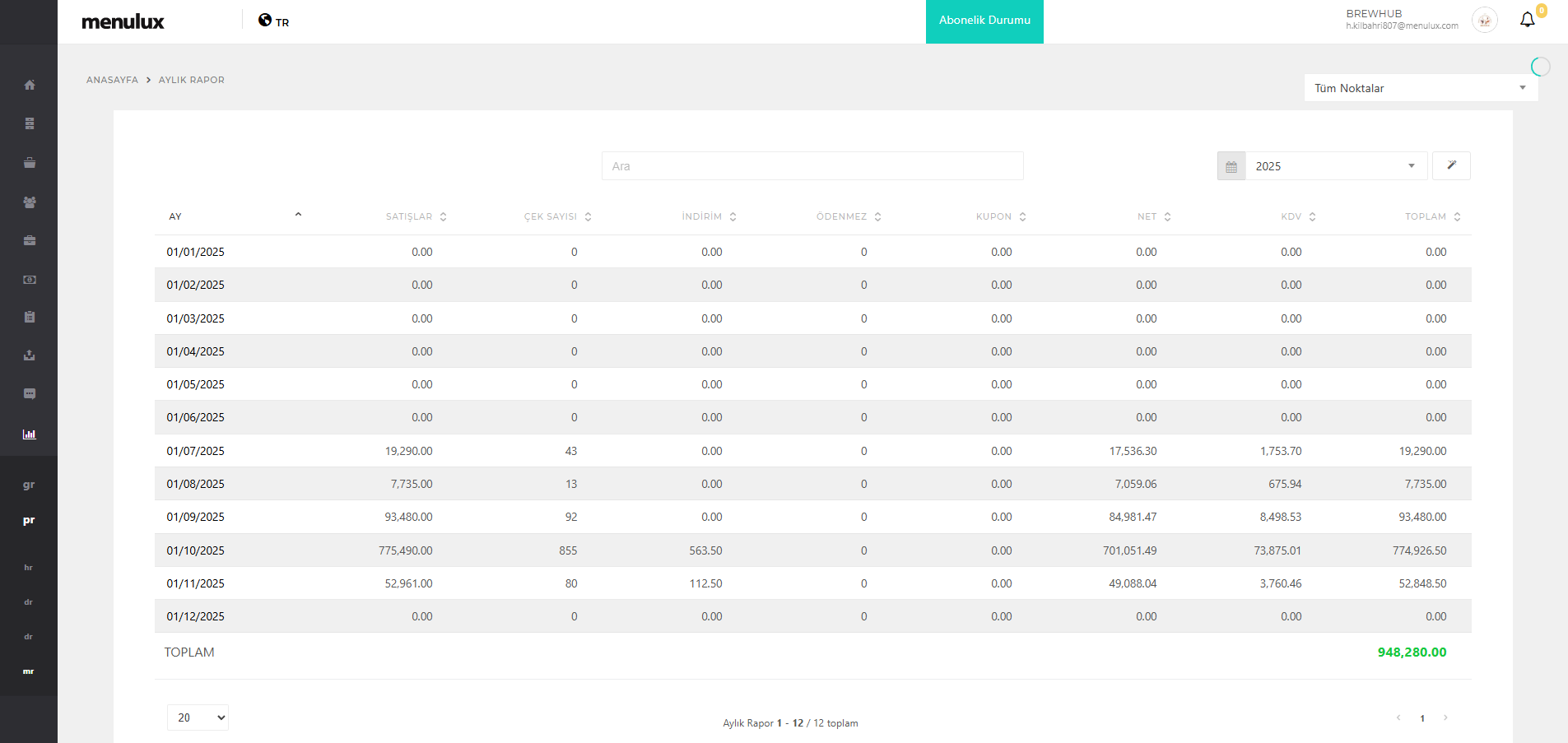
Şekil 95. Aylık Satış Raporu Ekranı
¶ 13.3. SATIŞ RAPORLARI
Bu bölümde işletmeye ait satış raporları yer alır.
¶ 13.3.1. ÜRÜN SATIŞ RAPORU
Seçilen tarihler aralığında işletmeye ait satılan ürün bilgilerinin yer aldığı rapordur. Satış türüne göre filtreleme yapılabilir. Sayfanın sağ üst tarafında yer alan sihirbaz çubuğu ile tabloda yer alan verilerin dokümanı alınabilir.
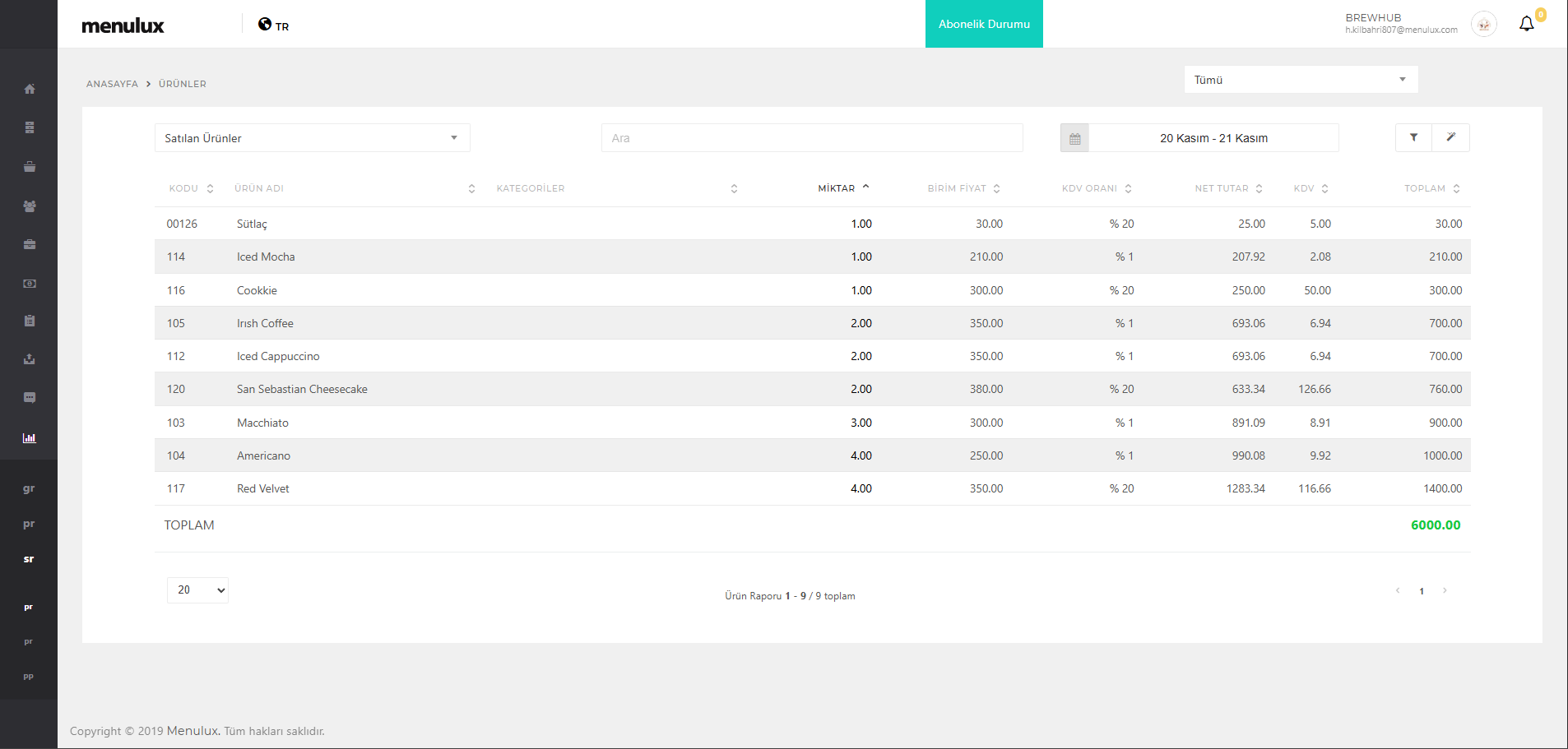
Şekil 96. Ürün Satış Raporu Ekranı
¶ 13.3.2. ÜRÜN KARLILIK RAPORU
Seçilen tarihler aralığında işletmenin karlılık bilgilerinin yer aldığı rapordur. Sayfanın sağ üst tarafında yer alan sihirbaz çubuğu ile tabloda yer alan verilerin dokümanı alınabilir.
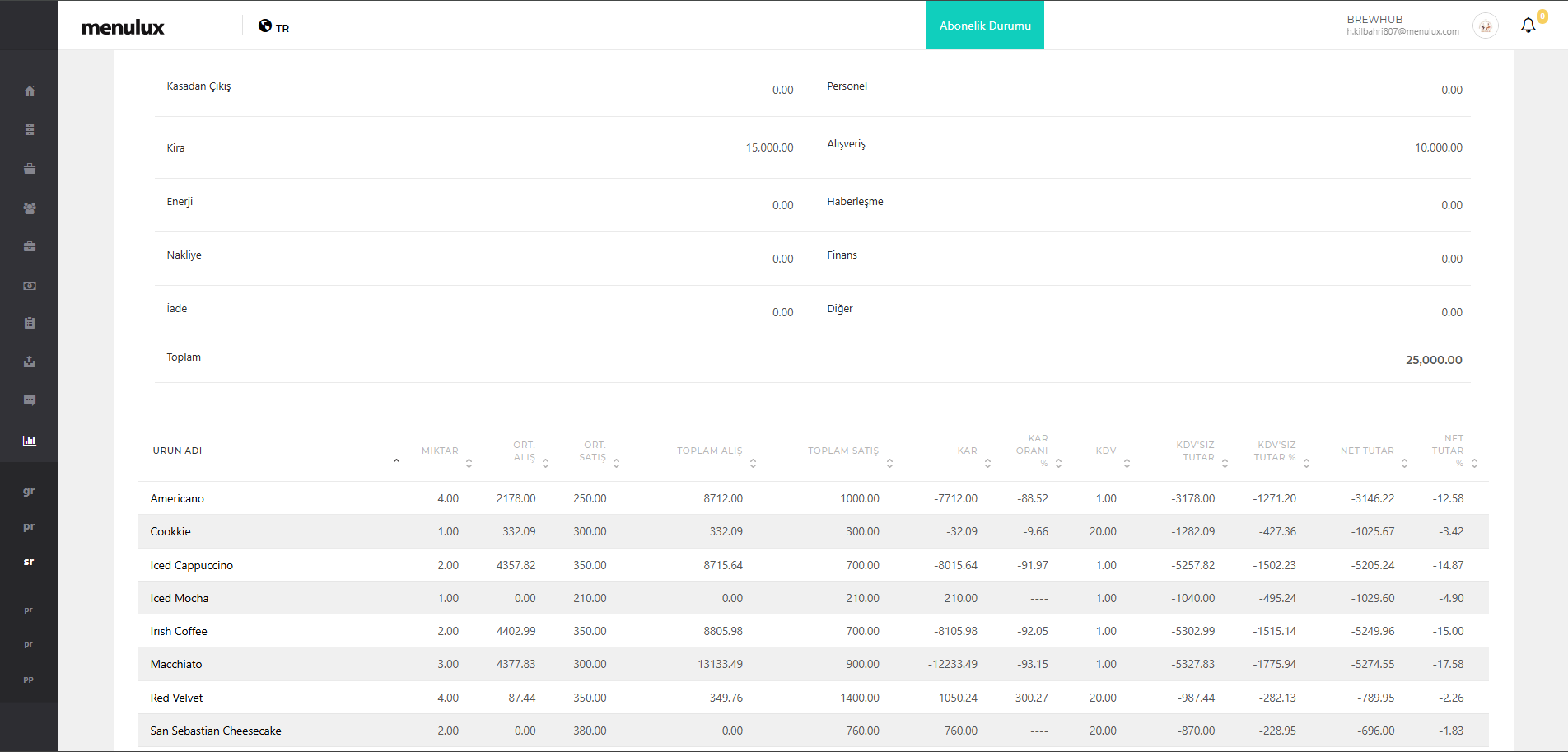
Şekil 97. Ürün Karlılık Raporu Ekranı
¶ 13.3.3. KATEGORİ SATIŞ RAPORU
Seçilen tarihler aralığında işletmeye ait satış yapılan kategori bilgilerinin yer aldığı rapordur. Sayfanın sol üst tarafında yer alan seçenek kutusu ile kategori türüne göre filtreleme yapılabilir. Sayfanın sağ üst tarafında yer alan sihirbaz çubuğu ile tabloda yer alan verilerin dokümanı alınabilir.
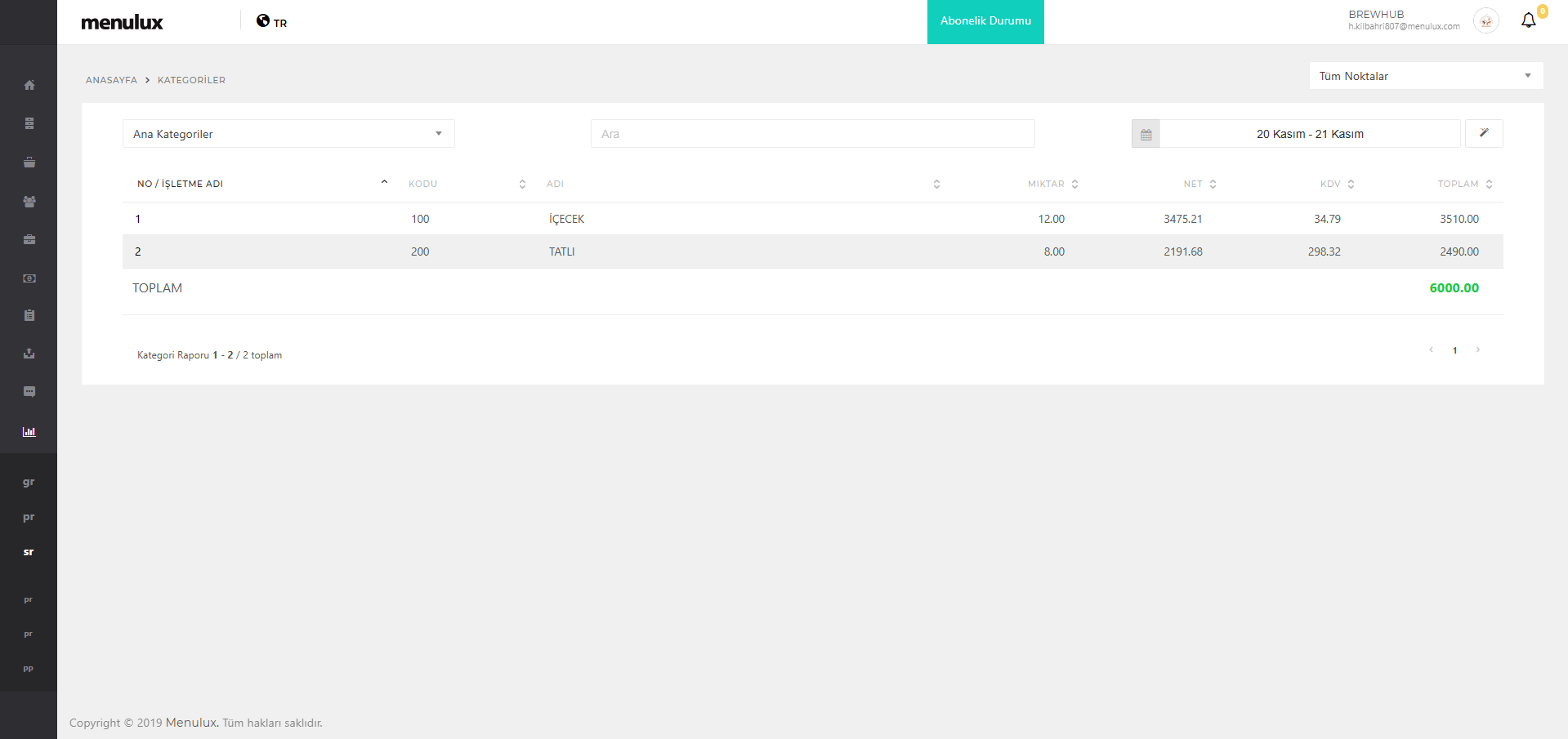
Şekil 98. Kategori Satış Raporu Ekranı
¶ 13.3.4. ŞUBELER RAPORU
Seçilen tarihler aralığında işletmeye ait şubelerin yapmış olduğu satış bilgilerinin yer aldığı rapordur. Sayfanın sağ üst tarafında yer alan sihirbaz çubuğu ile tabloda yer alan verilerin dokümanı alınabilir.
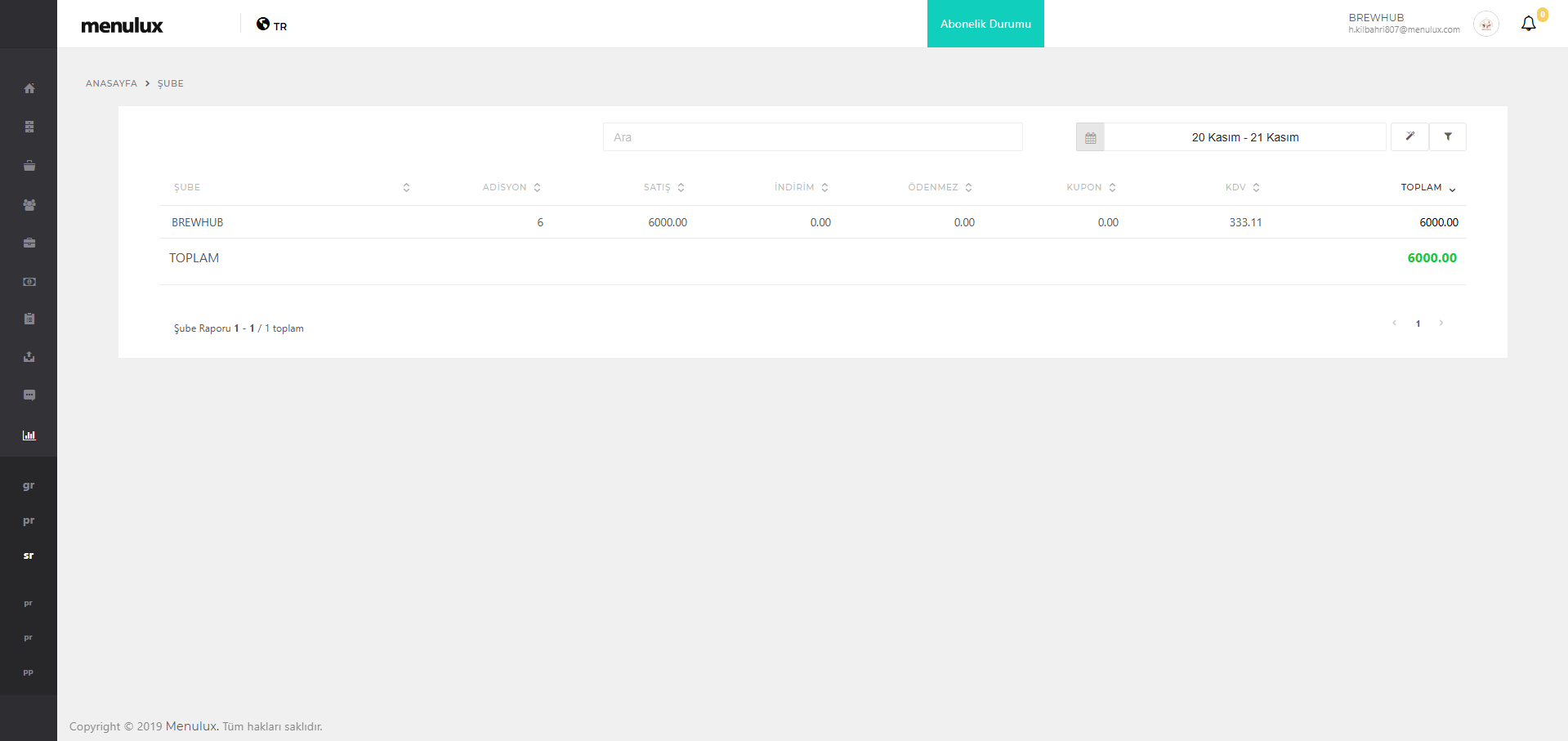
Şekil 99. Şube Bazlı Satış Raporu Ekranı
¶ 13.3.5. DEPARTMAN SATIŞ RAPORU
Seçilen tarihler aralığında işletmeye ait satışların departman bilgilerinin yer aldığı rapordur. Sayfanın sol üst tarafında yer alan seçenek kutusu ile departman türüne göre filtreleme yapılabilir. Sayfanın sağ üst tarafında yer alan sihirbaz çubuğu ile tabloda yer alan verilerin dokümanı alınabilir.
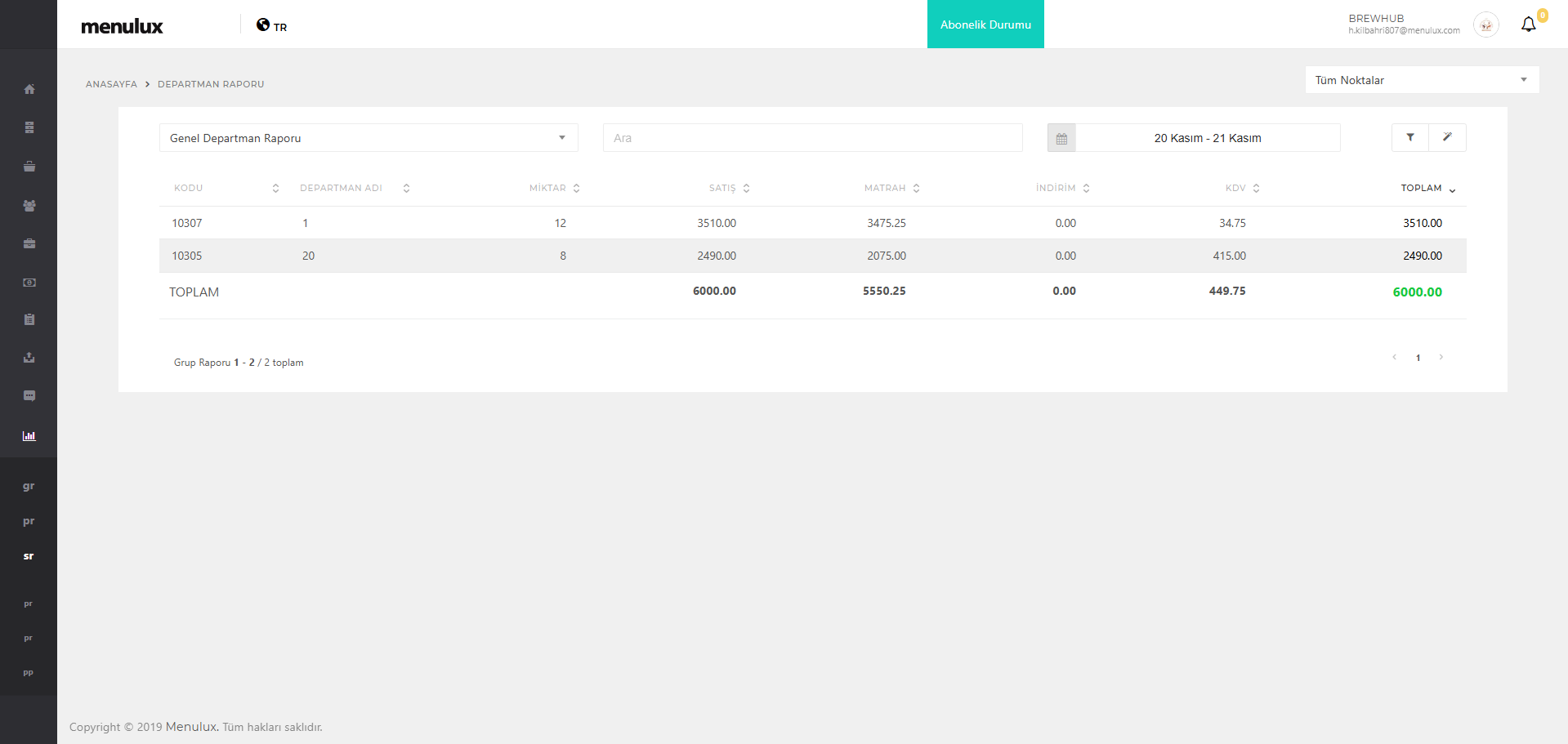
Şekil 100. Departman Bazlı Satış Raporu Ekranı
¶ 13.3.6. KREDİ KARTLARI
Seçilen tarihler aralığında işletmeye ait yapılan kredi kartı satış bilgilerinin yer aldığı rapordur. Sayfanın sağ üst tarafında yer alan sihirbaz çubuğu ile tabloda yer alan verilerin dokümanı alınabilir.
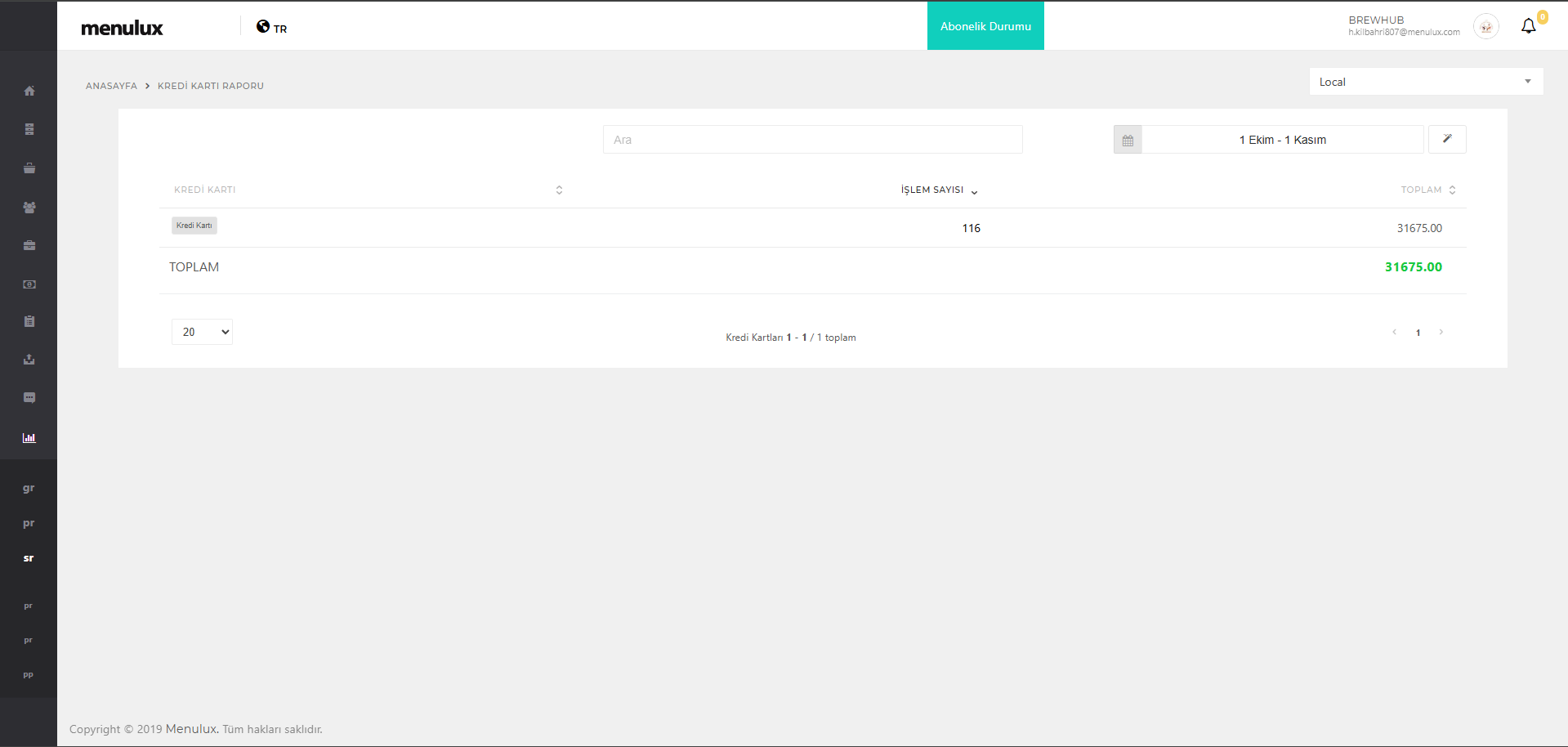
Şekil 101. Kredi Kartı Raporu Ekranı
¶ 13.3.7. ONLİNE SİPARİŞLER
Seçilen tarihler aralığında işletmeye ait online satış bilgilerinin yer aldığı rapordur. Sayfanın sol üst tarafında yer alan seçenek kutusu ile sipariş türüne göre filtreleme yapılabilir. Sayfanın sağ üst tarafında yer alan sihirbaz çubuğu ile tabloda yer alan verilerin dokümanı alınabilir.
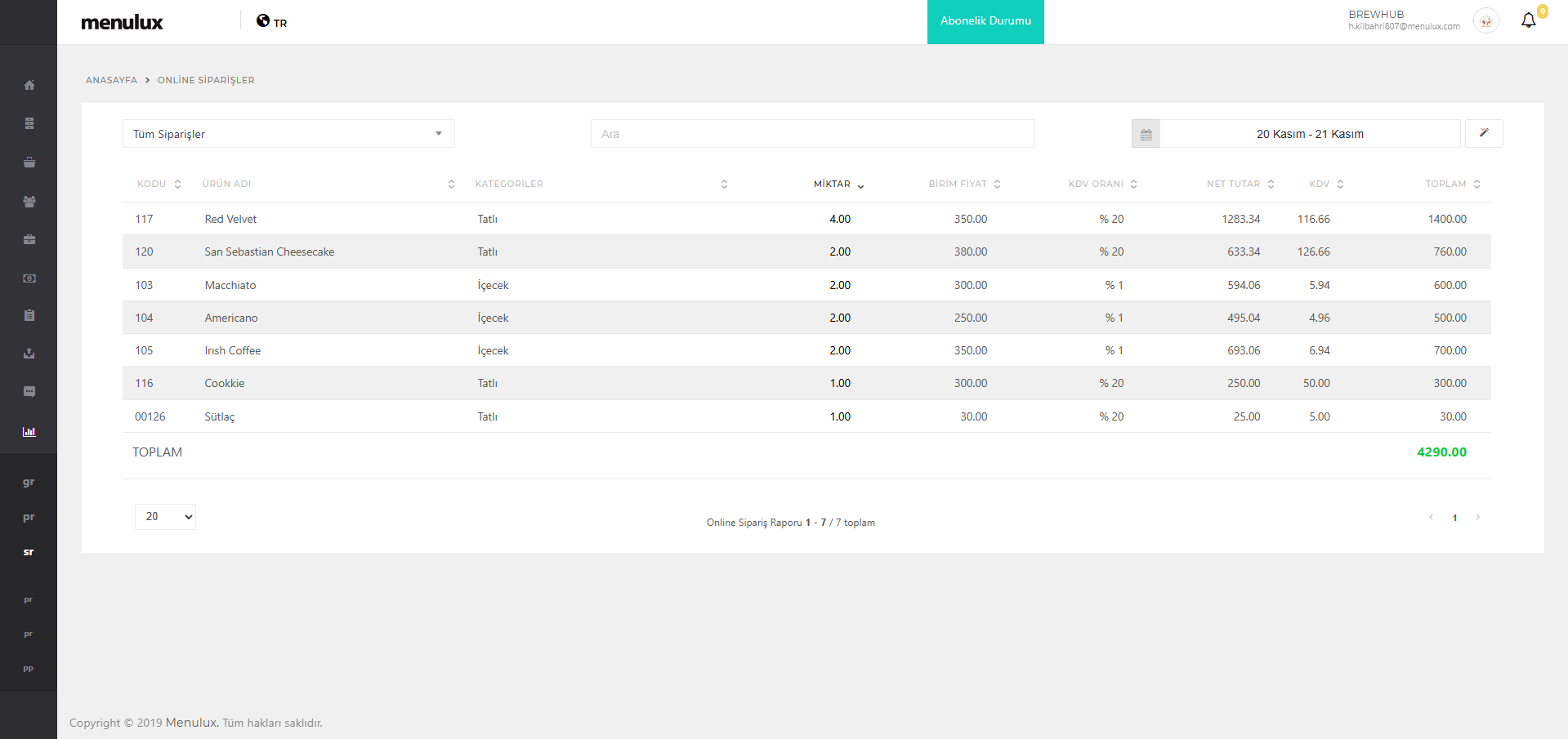
Şekil 102. Online Sipariş Raporu Ekranı
¶ 13.3.8. AÇIK MASALAR
İşletmeye ait açık masa bilgilerinin yer aldığı rapordur. Sayfanın sağ üst tarafında yer alan sihirbaz çubuğu ile tabloda yer alan verilerin dokümanı alınabilir.
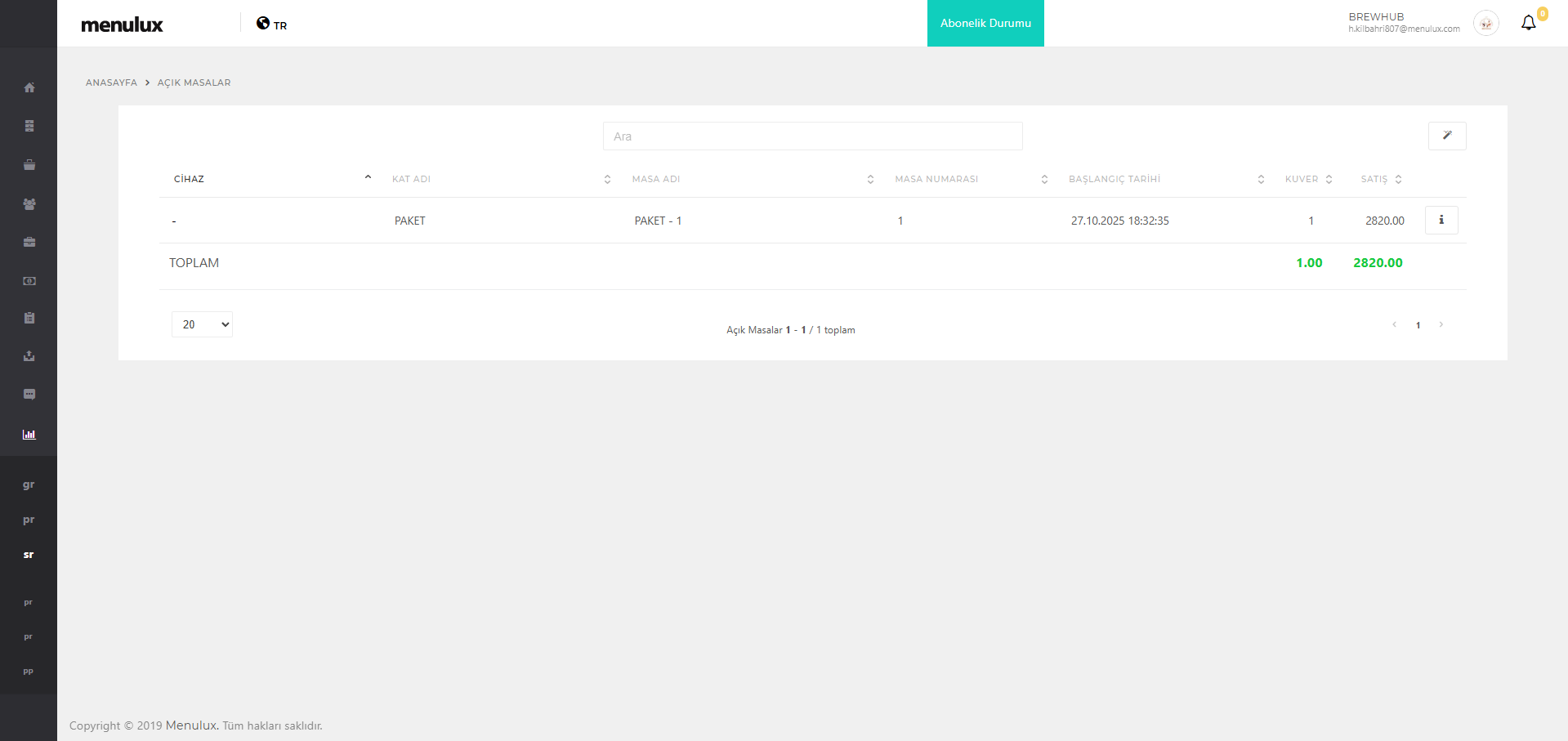
Şekil 103. Açık Masalar Raporu Ekranı
¶ 13.4. İNDİRİM RAPORLARI
Bu bölümde işletmeye ait indirimler, kuponlar ve ödenmezler raporları yer alır.
¶ 13.4.1. İNDİRİM RAPORU
İşletmeye ait satışlarda indirim yapılan carilerin bilgilerinin yer aldığı rapordur. Sayfanın sağ üst tarafında yer alan sihirbaz çubuğu ile tabloda yer alan verilerin dokümanı alınabilir.
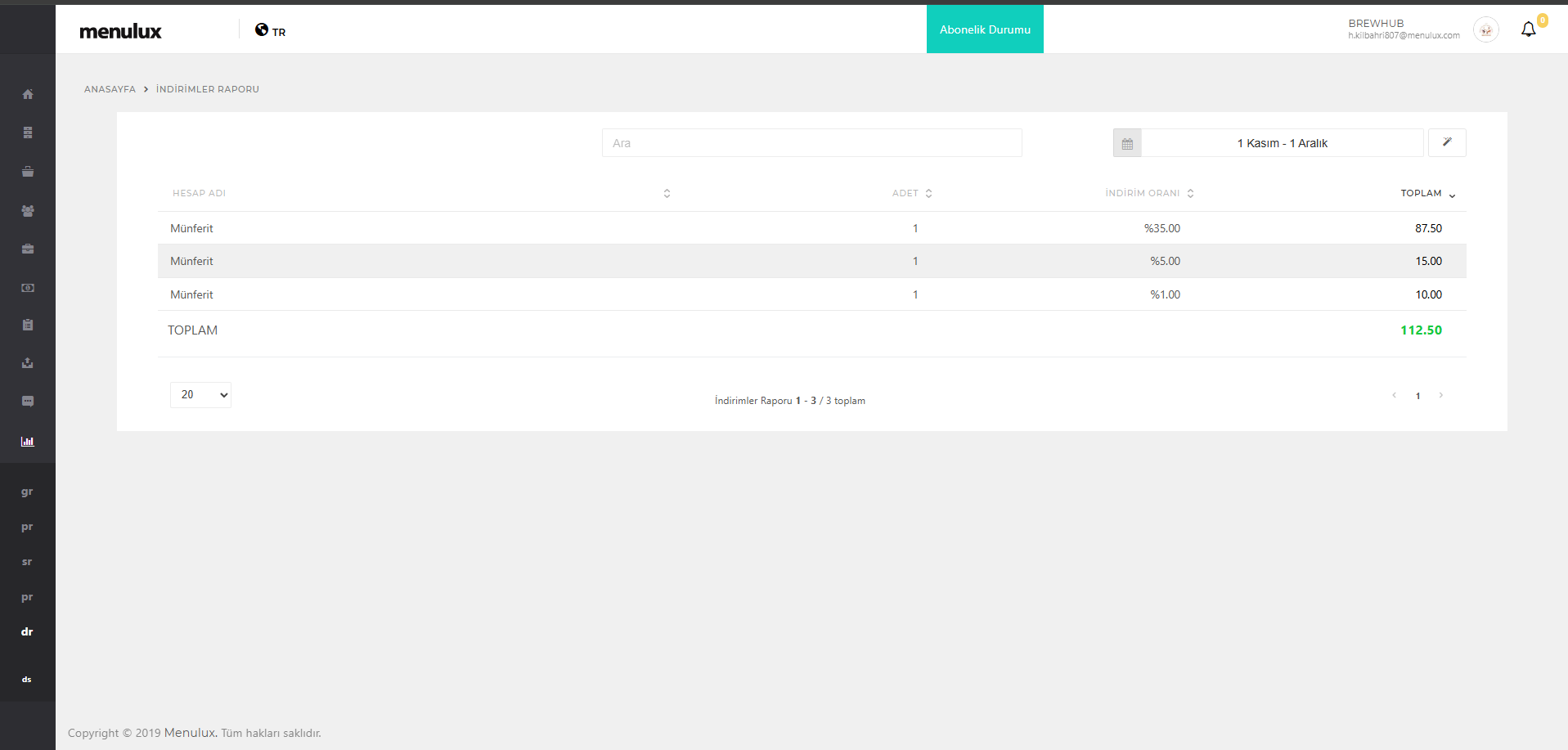
Şekil 104. İndirimler Raporu Ekranı
¶ 13.4.2. ÖDENMEZ RAPORU
İşletmeye ait ödenmez türündeki carilere yapılan satış bilgilerinin yer aldığı rapordur. Sayfanın sağ üst tarafında yer alan sihirbaz çubuğu ile tabloda yer alan verilerin dokümanı alınabilir.
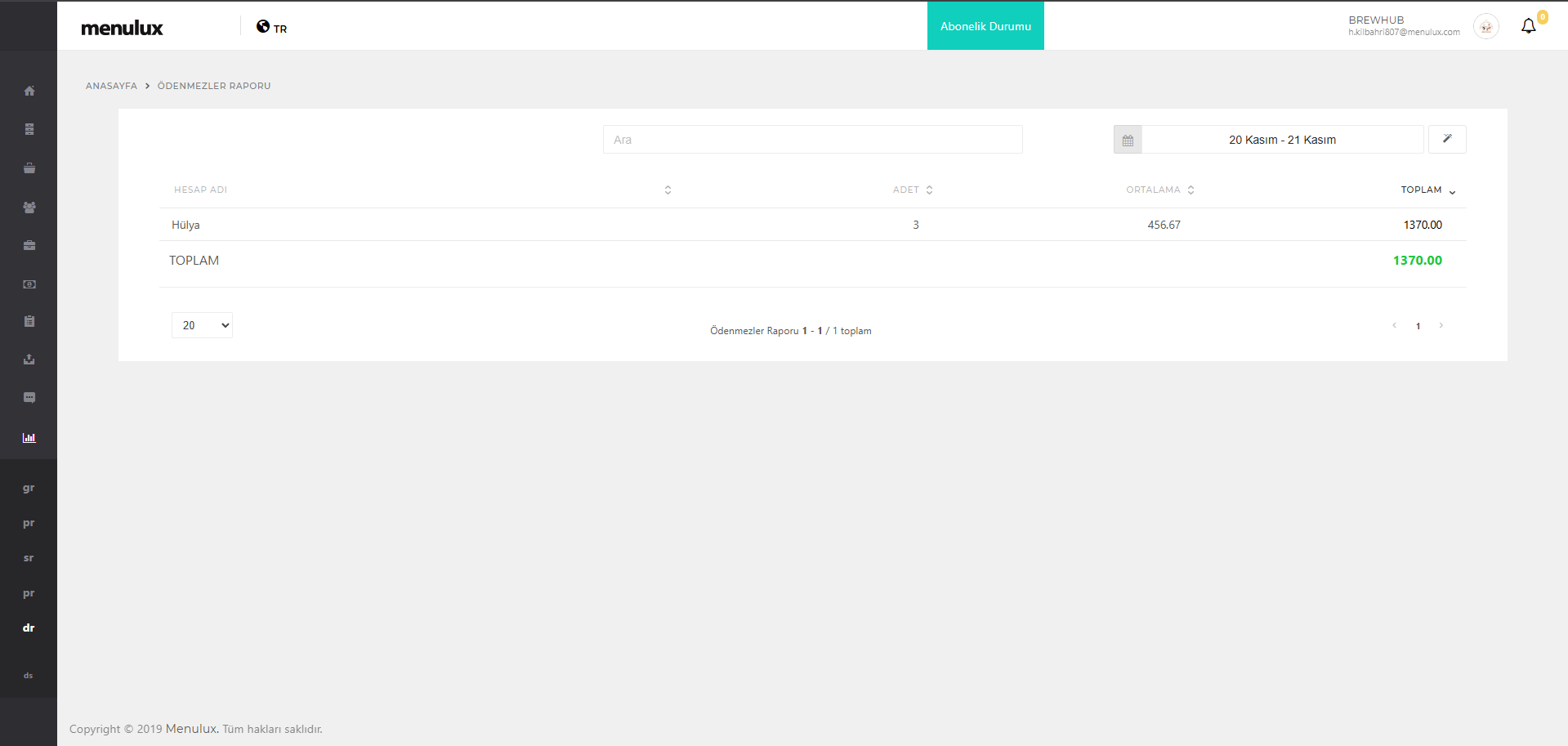
Şekil 105. Ödenmez Raporu Ekranı
¶ 13.4.3. KUPON RAPORU
İşletmeye ait kupon ile yapılan satışların cari bilgilerinin yer aldığı rapordur. Sayfanın sağ üst tarafında yer alan sihirbaz çubuğu ile tabloda yer alan verilerin dokümanı alınabilir.
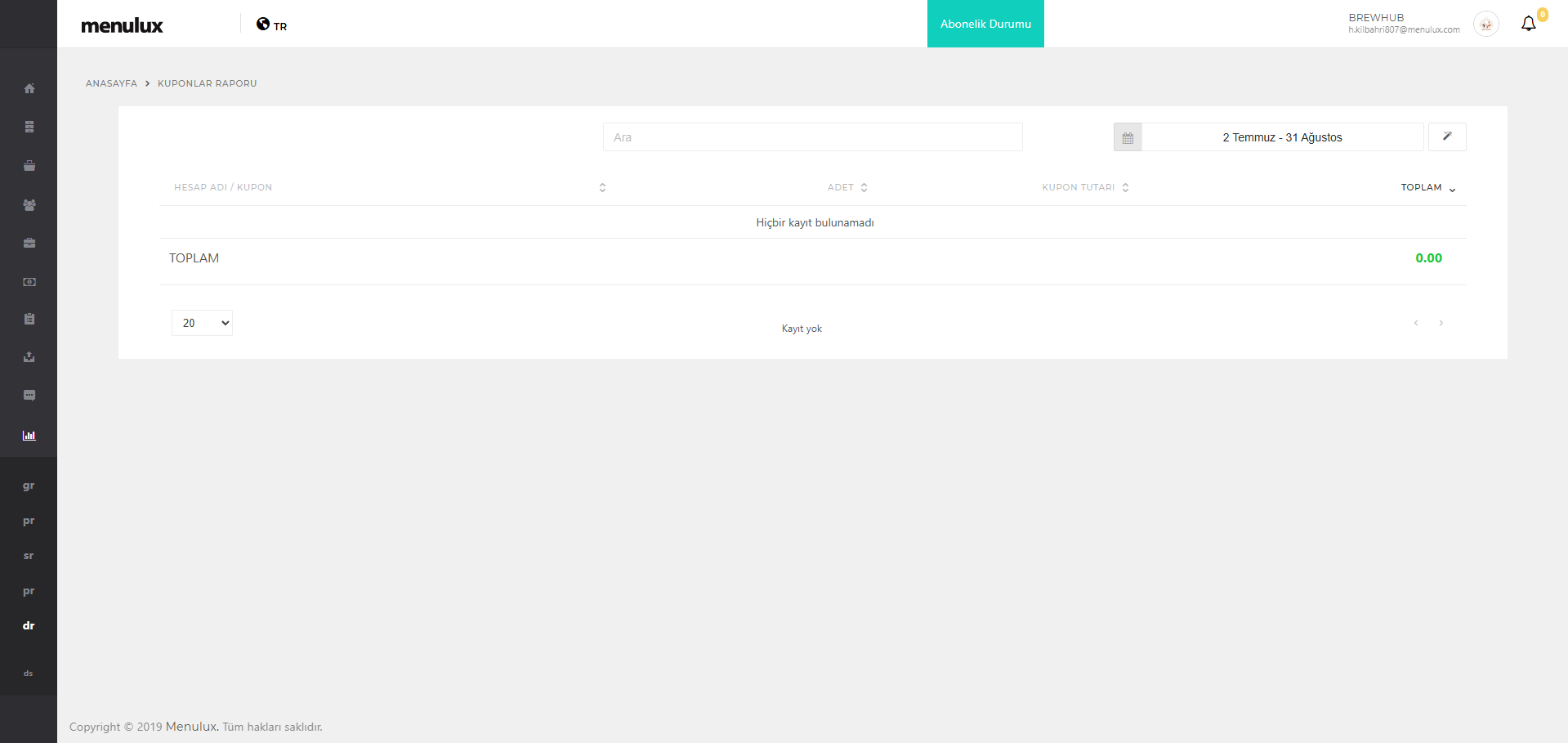
Şekil 106. Kupon Raporu Ekranı
¶ 13.5. TRANSFER RAPORLARI
Bu bölümde işletmeye ait masa transfer raporu yer alır.
¶ 13.5.1. MASA TRANSFERLERİ RAPORU
İşletmeye ait taşınan masa bilgilerinin yer aldığı rapordur. Sayfanın sağ üst tarafında yer alan sihirbaz çubuğu ile tabloda yer alan verilerin dokümanı alınabilir.
Şekil 107. Masa Transfer Raporu Ekranı
¶ 13.6. GİDER RAPORLARI
İşletme gider raporlarının yer aldığı bölümdür.
¶ 13.6.1. GİDERLER RAPORU
Belirtilen tarih aralığındaki gider raporunu görüntüleyen sayfadır. Sayfanın sağ üst tarafında yer alan sihirbaz çubuğu ile tabloda yer alan verilerin dokümanı alınabilir.
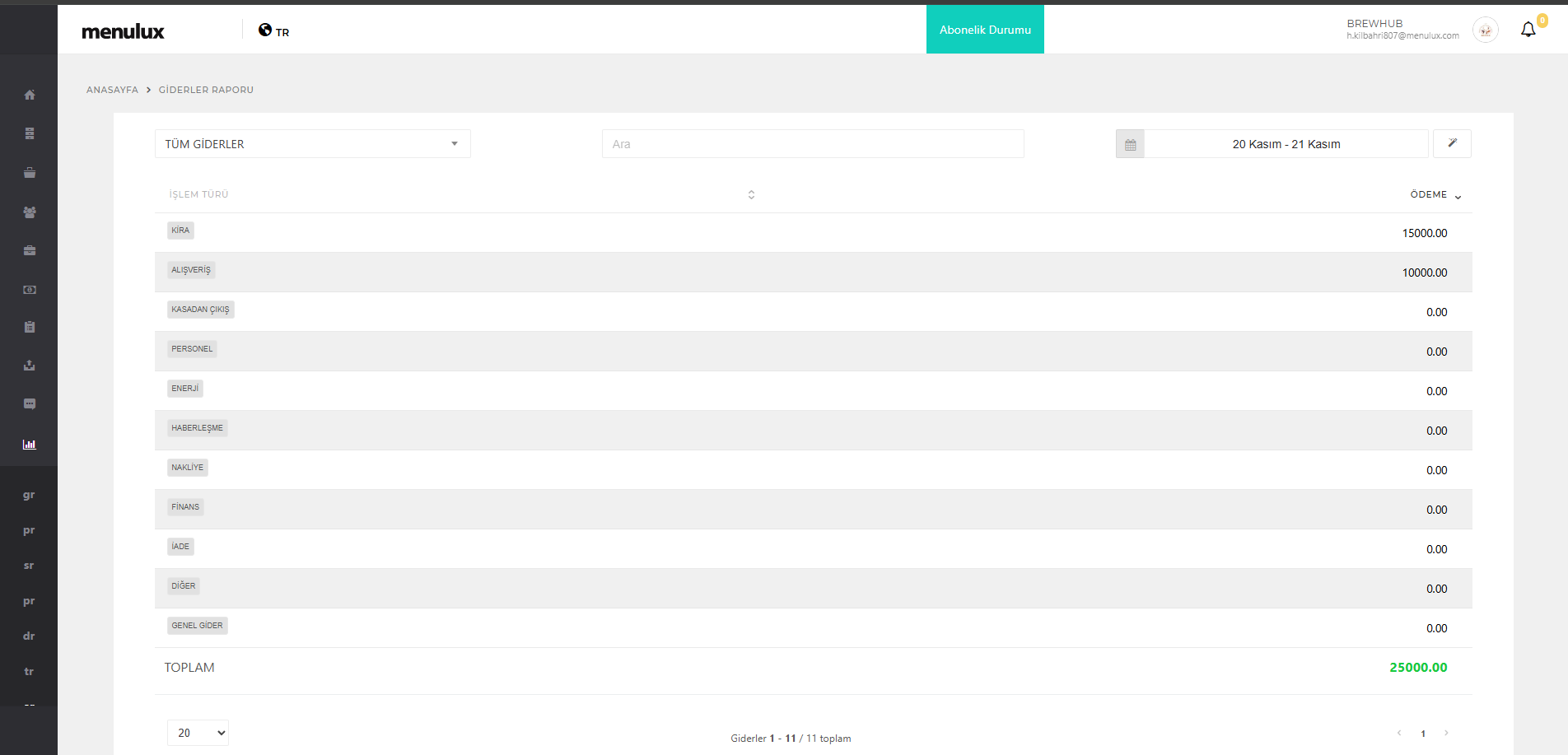
Şekil 108. Giderler Raporu
¶ 13.7. PERFORMANS RAPORLARI
İşletmede yapılan satışların birbirinden farklı performans raporlarını içeren bölümdür.
¶ 13.7.1. PERSONEL SATIŞ RAPORU
Belirtilen tarih aralığındaki personel raporunu görüntüleyen sayfadır. Sayfanın sol üst kısmındaki filtre ile grup filtrelemesi, sağ üst kısımda yer alan filtreleme çubuğu ile tabloda yer alan verilerin detaylı filtrelemesi yapılabilir, sihirbaz çubuğu ile tabloda yer alan verilerin dokümanı alınabilir.
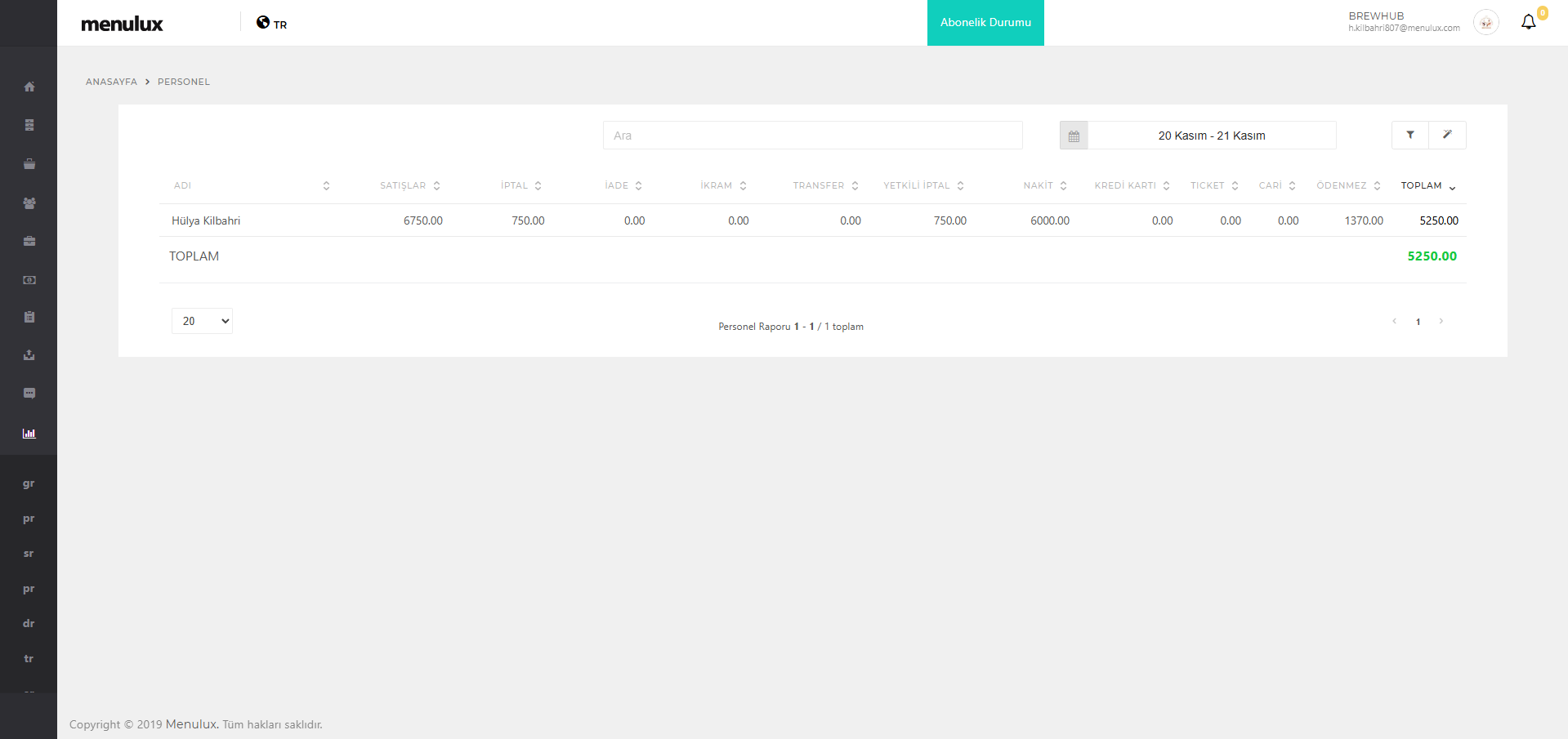
Şekil 109. Personel Satış Raporu Ekranı
¶ 13.7.2. KURYE RAPORU
Belirtilen tarih aralığındaki kurye raporunu görüntüleyen sayfadır. Sayfanın sağ üst tarafındaki filtreleme çubuğu ile tabloda yer alan verilerin detaylı filtrelemesi yapılabilir, sihirbaz çubuğu ile tabloda yer alan verilerin dokümanı alınabilir.
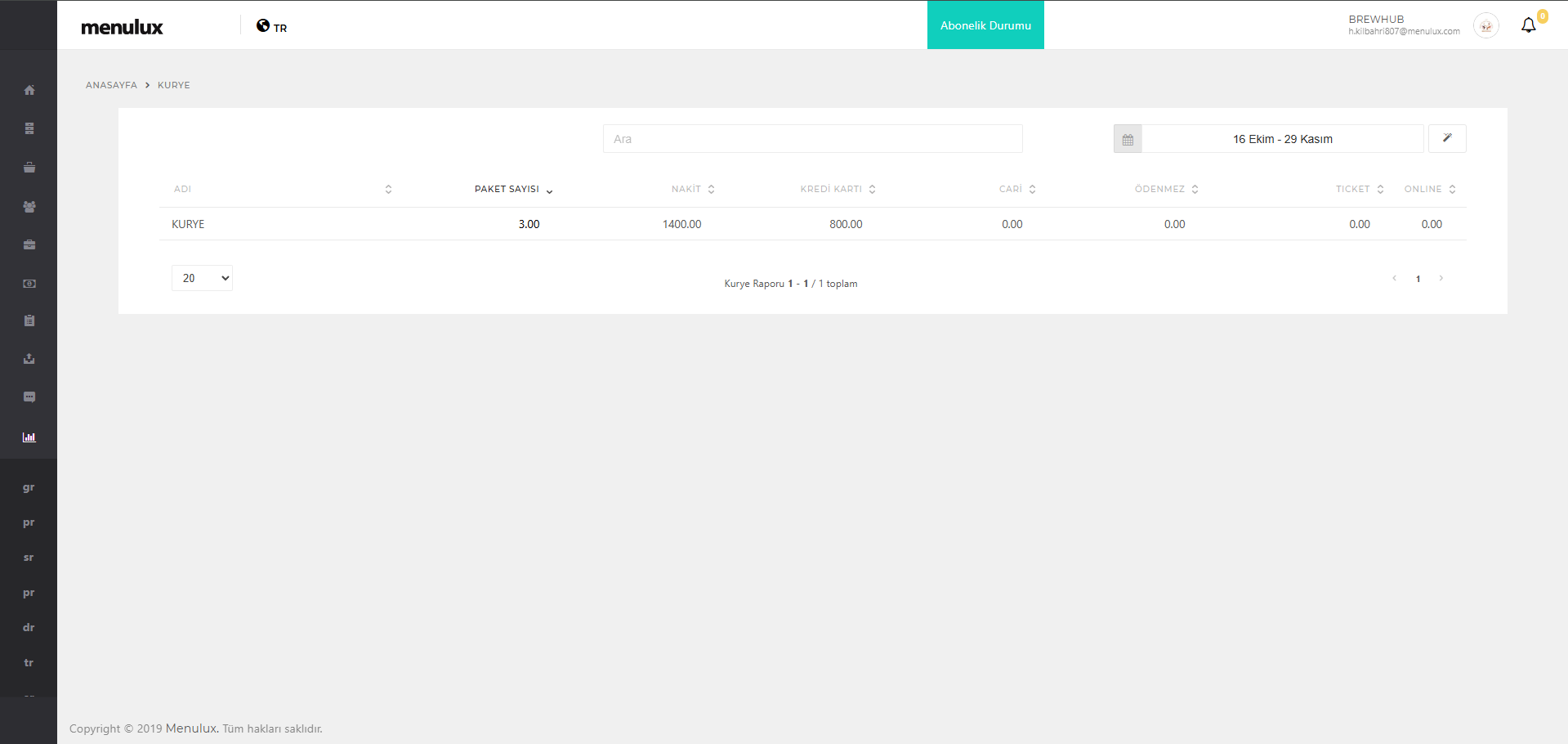
Şekil 110. Kurye Raporu Ekranı
¶ 13.7.3. KATLAR (MASA GRUPLARI) RAPORU
Belirtilen tarih aralığındaki kat (masa grubu) bazlı satış raporunu görüntüleyen sayfadır. Sayfanın sağ üst tarafında yer alan sihirbaz çubuğu ile tabloda yer alan verilerin dokümanı alınabilir.
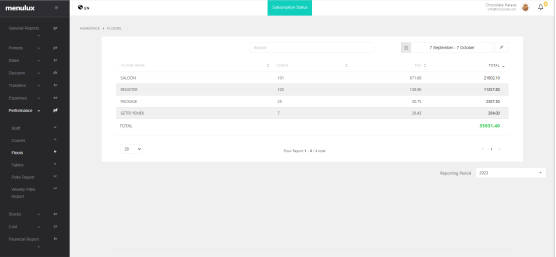
Şekil 111. Kat Bazlı Satış Raporu Ekranı
¶ 13.7.4. MASALAR RAPORU
Belirtilen tarih aralığındaki masa bazlı satış raporunu görüntüleyen sayfadır. Sayfanın sağ üst tarafında yer alan sihirbaz çubuğu ile tabloda yer alan verilerin dokümanı alınabilir.
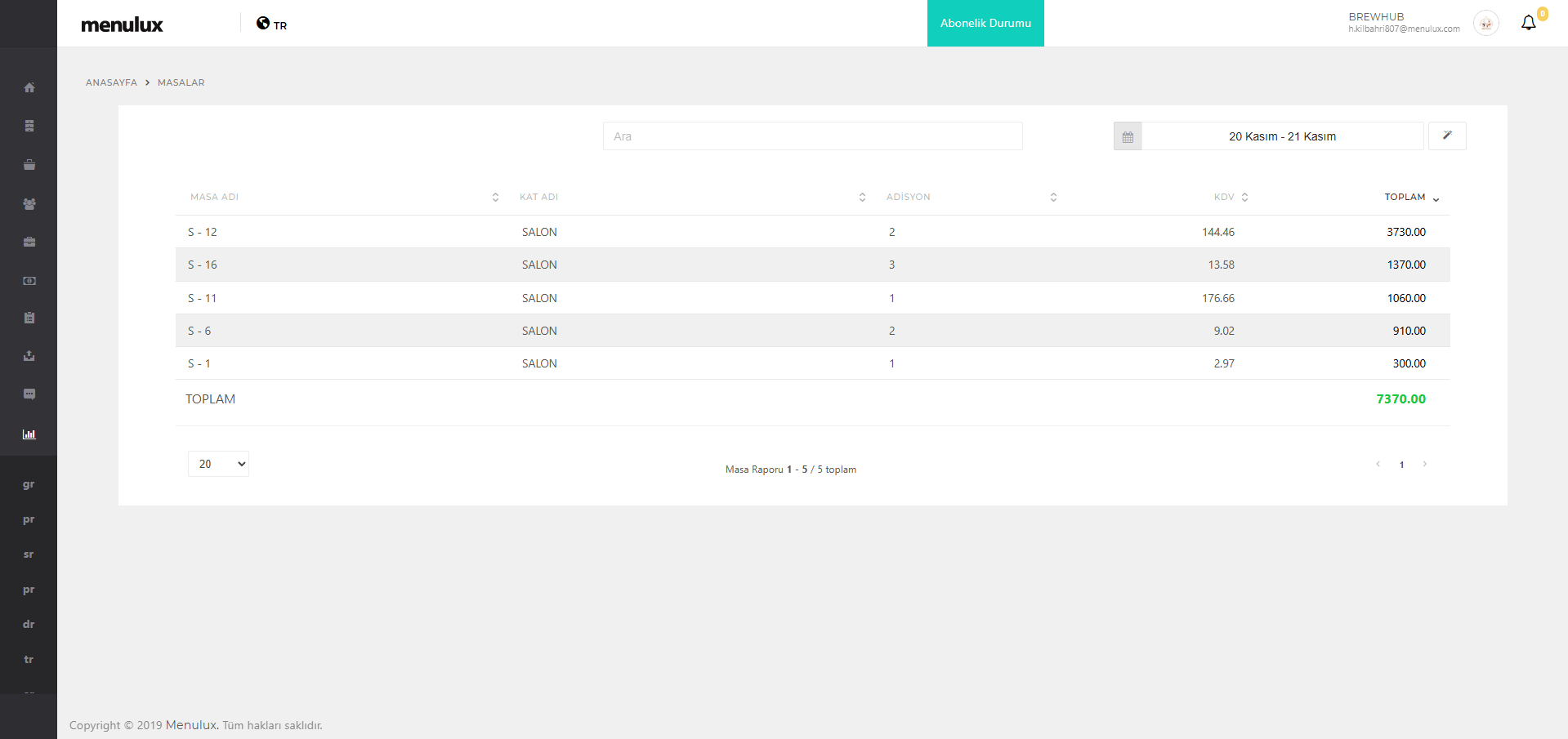
Şekil 112. Masa Bazlı Satış Raporu Ekranı
¶ 13.7.5. PDKS RAPORU
Belirtilen tarih aralığındaki PDKS raporunu görüntüleyen sayfadır. Sayfanın sağ üst tarafında yer alan sihirbaz çubuğu ile tabloda yer alan verilerin dokümanı alınabilir.
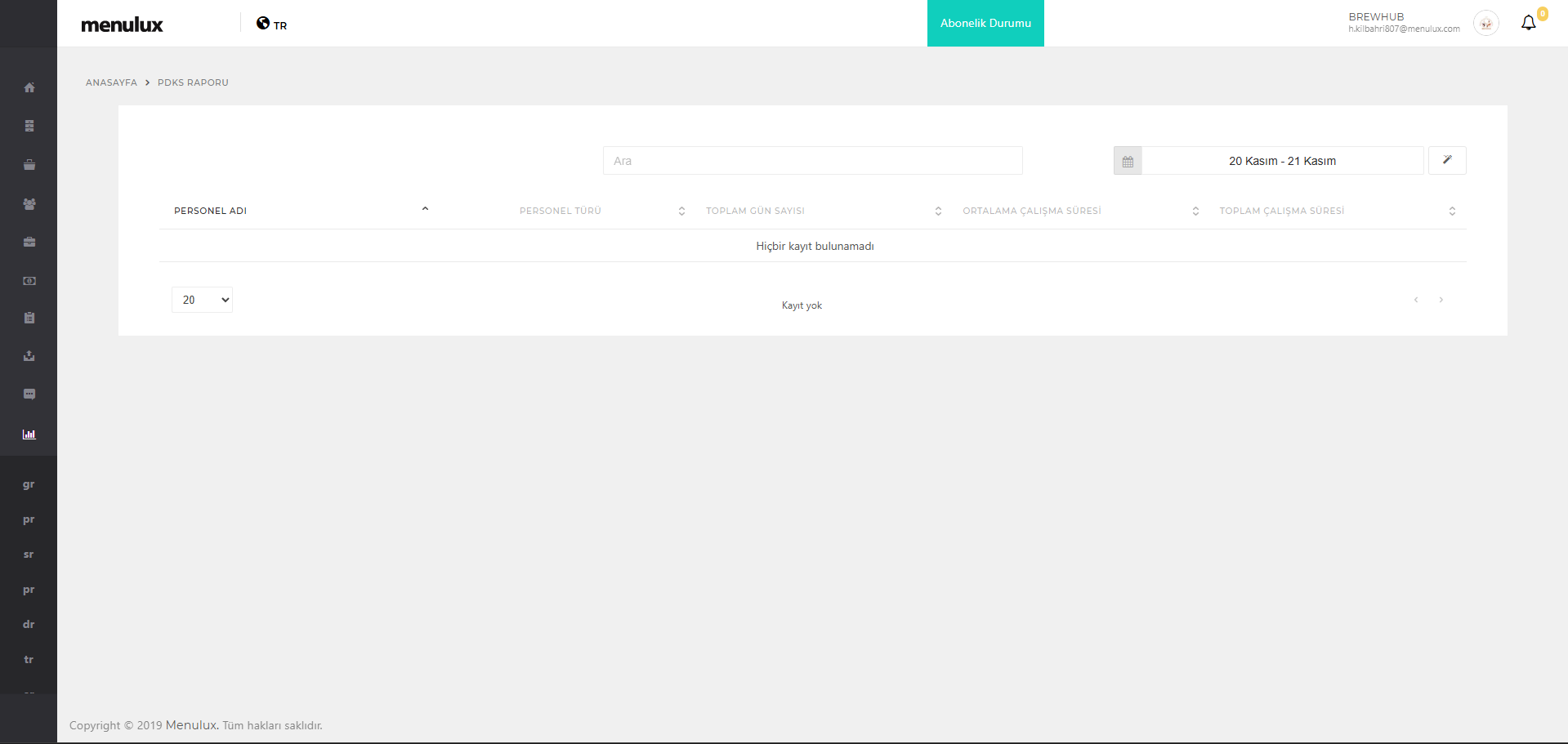
Şekil 113. PDKS Raporu Ekranı
¶ 13.7.6. HAFTALIK PDKS RAPORU
Belirtilen tarih aralığındaki haftalık PDKS raporunu görüntüleyen sayfadır. Sayfanın sağ üst tarafında yer alan sihirbaz çubuğu ile tabloda yer alan verilerin dokümanı alınabilir.
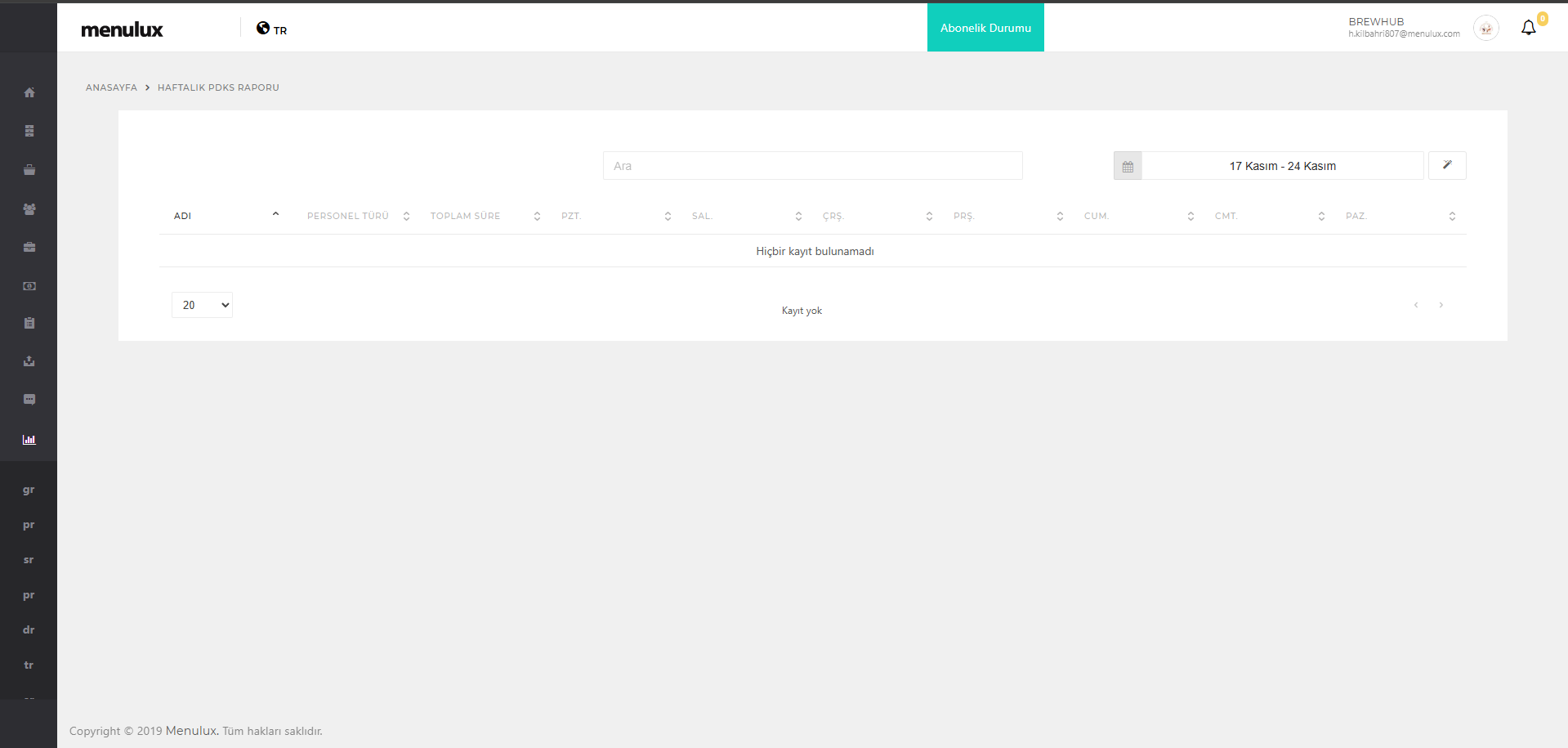
Şekil 114. Haftalık PDKS Raporu Ekranı
¶ 13.8. STOK RAPORLARI
Stoklar ile ilgili birçok raporu içeren bölümdür.
¶ 13.8.1. STOK RAPORU
Belirtilen tarih aralığındaki stok raporunu görüntüleyen sayfadır. Sayfanın sol üst tarafında yer alan seçenek kutusu ile grup filtrelemesi yapılabilir. Sayfanın sağ üst tarafında yer alan sihirbaz çubuğu ile tabloda yer alan verilerin dokümanı alınabilir.
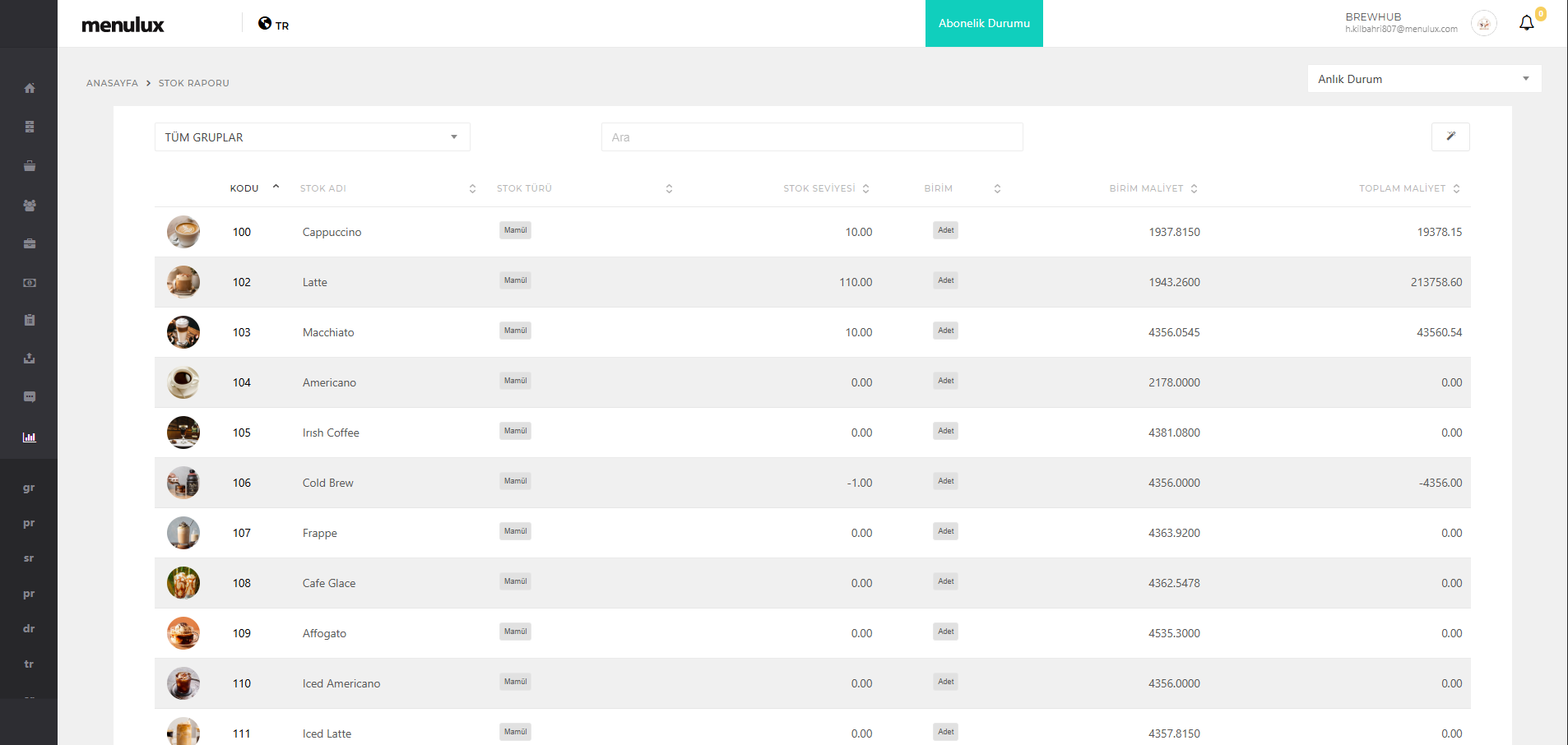
Şekil 115. Stok Raporu Ekranı
¶ 13.8.2. ÜRETİM RAPORU
Belirtilen tarih aralığındaki üretim raporunu görüntüleyen sayfadır. Sayfanın sağ üst tarafında yer alan sihirbaz çubuğu ile tabloda yer alan verilerin dokümanı alınabilir.
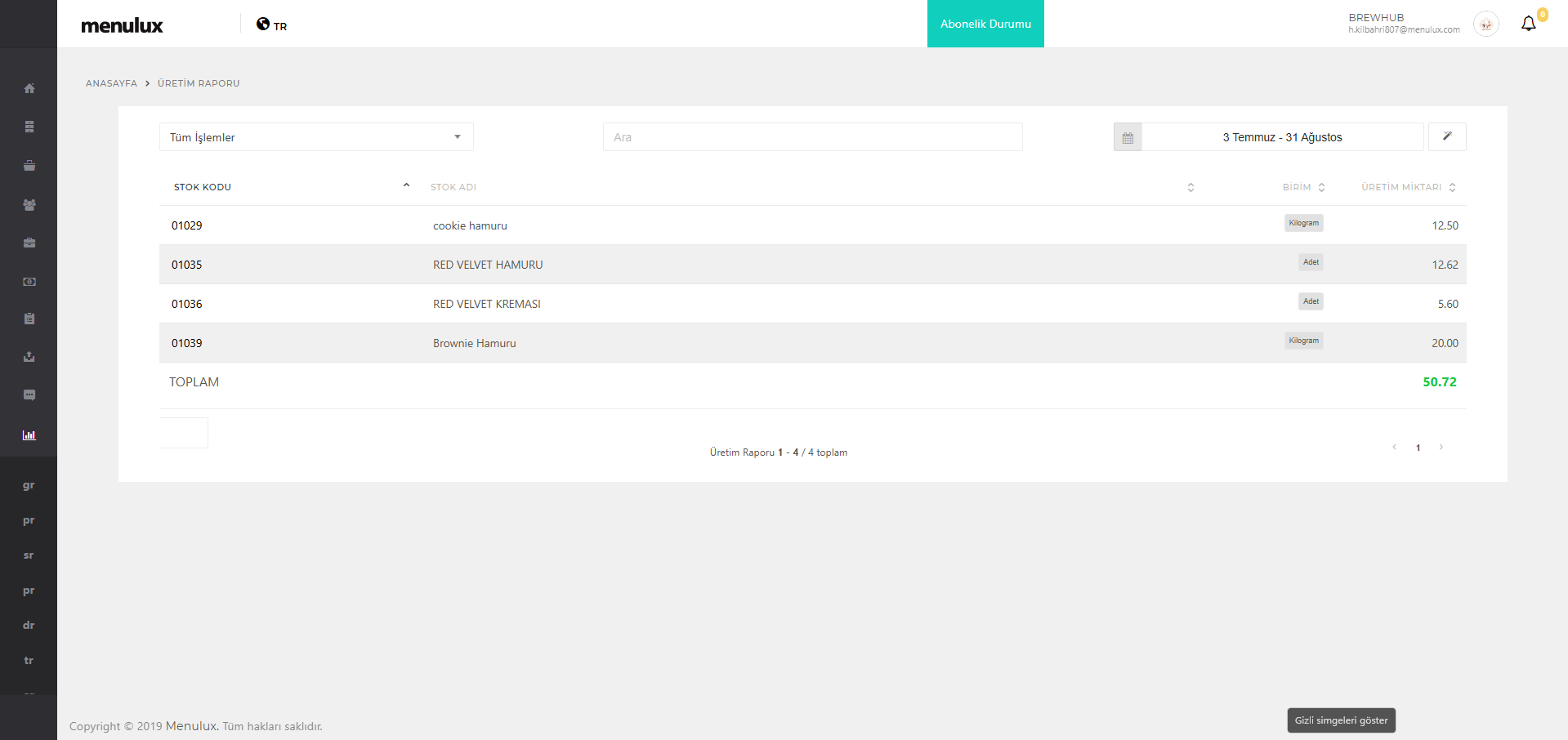
Şekil 116. Üretim Raporu Ekranı
¶ 13.8.3. STOK GRUPLARI RAPORU
Stok gruplarının içinde yer alan stok kartlarının sayısını görüntüleyen sayfadır. Sayfanın sağ üst tarafında yer alan sihirbaz çubuğu ile tabloda yer alan verilerin dokümanı alınabilir.
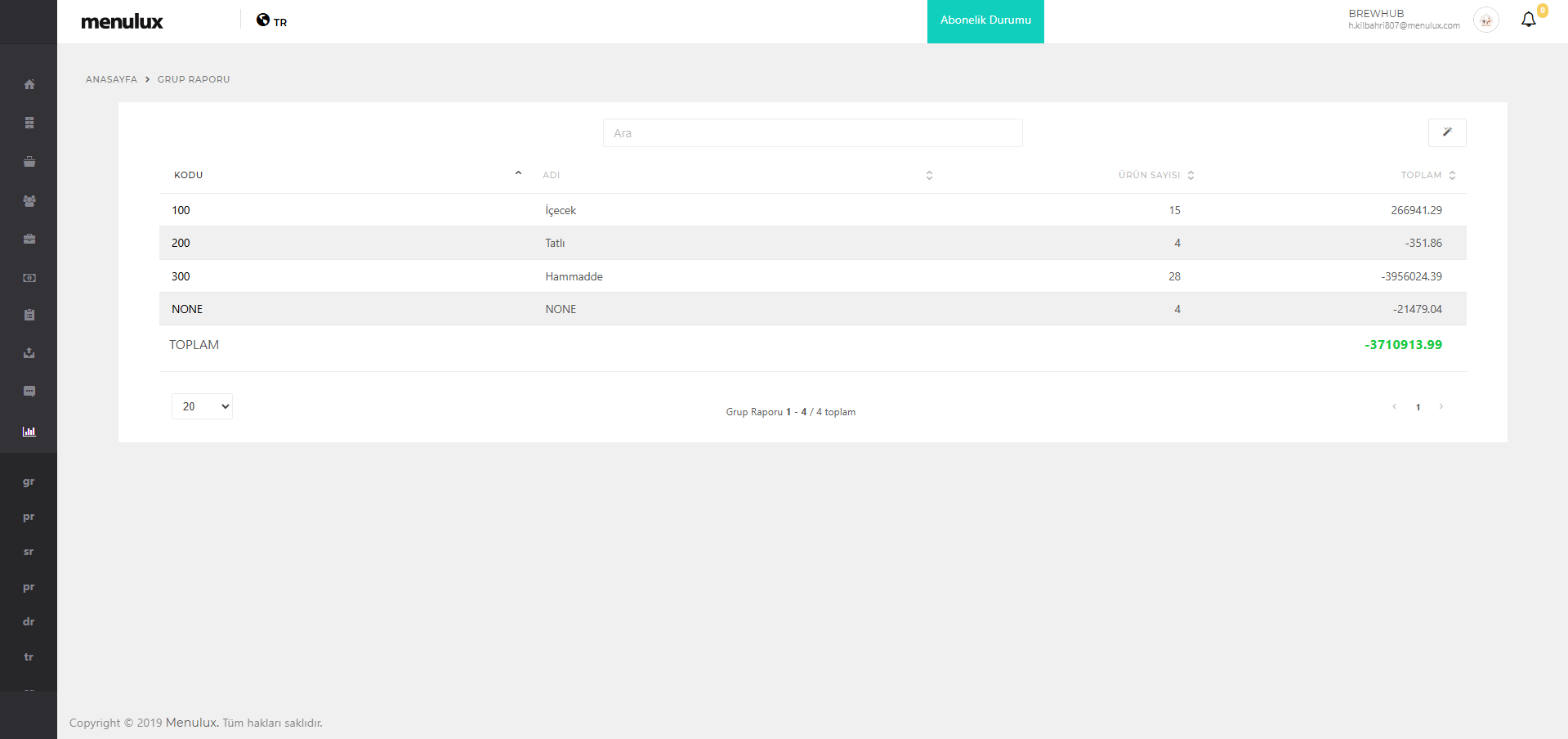
Şekil 117. Stok Grupları Raporu Ekranı
¶ 13.8.4. STOK HAREKETLERİ RAPORU
Belirtilen tarih aralığındaki stok hareketlerini görüntüleyen sayfadır. Sayfanın sağ üst tarafında yer alan sihirbaz çubuğu ile tabloda yer alan verilerin dokümanı alınabilir.
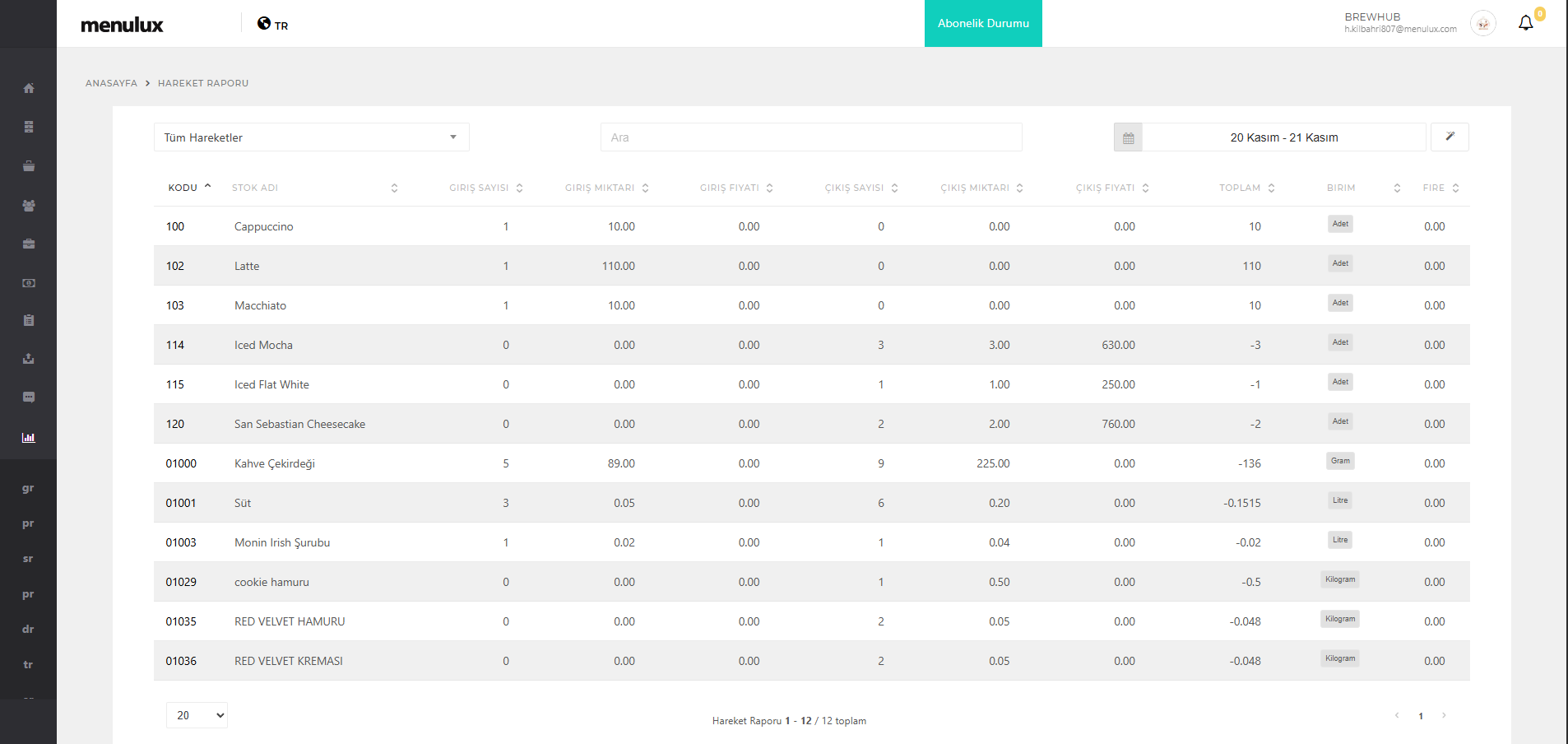
Şekil 118. Stok Hareketleri Raporu Ekranı
¶ 13.8.5. HAREKETSİZ STOK RAPORU
Belirtilen tarih aralığındaki hareketsiz stoğu görüntüleyen sayfadır. Sayfanın sağ üst tarafında yer alan sihirbaz çubuğu ile tabloda yer alan verilerin dokümanı alınabilir.
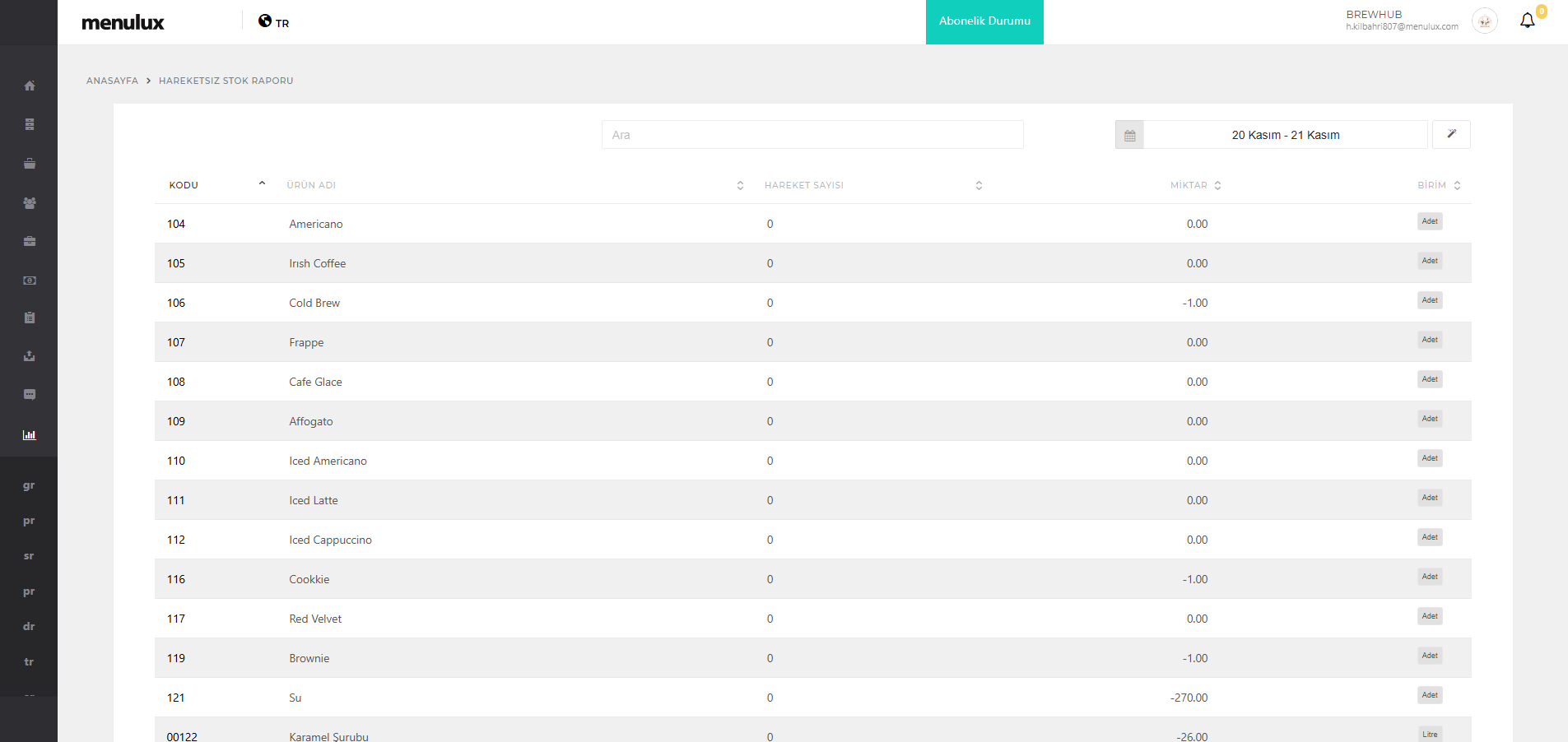
Şekil 119. Hareketsiz Stok Raporu Ekranı
¶ 13.9. MALİYET RAPORLARI
Fire ve zayi raporu sayfasının yer aldığı bölümdür.
¶ 13.9.1. FİRE VE ZAYİ RAPORU
Stok hareketlerinde oluşan zayilerin raporunu görüntüleyen sayfadır. Sayfanın sağ üst tarafında yer alan sihirbaz çubuğu ile tabloda yer alan verilerin dokümanı alınabilir.
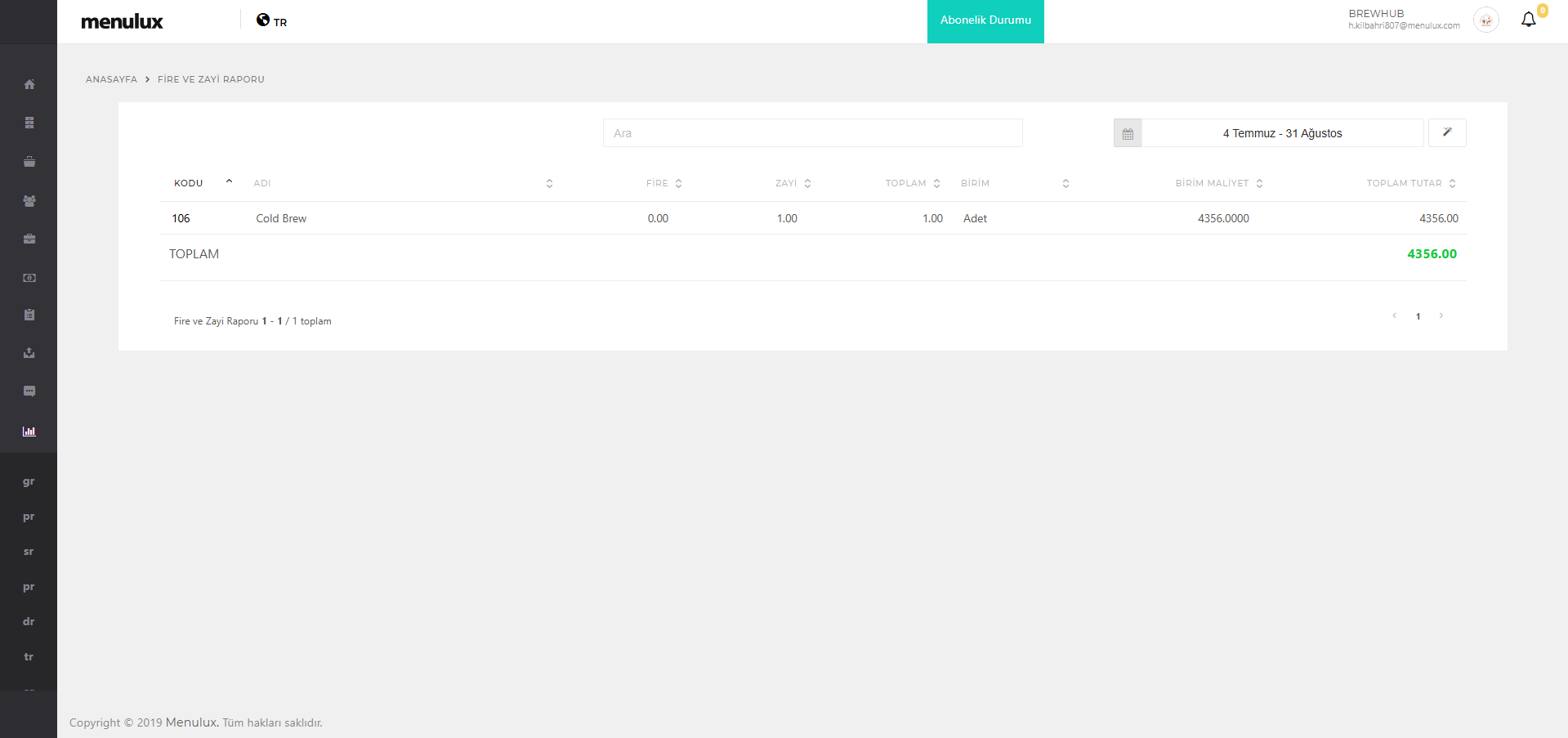
Şekil 120. Fire ve Zayi Raporu Ekranı
¶ 13.10. MALİ RAPORLAR
Z Raporları sayfasının yer aldığı bölümdür.
¶ 13.10.1. Z RAPORLARI
İşletmenin Z Raporlarının görüntülendiği sayfadır. Bu sayfada yeni Z raporu oluşturulabilir, mevcut rapor detayı görüntülenebilir ve mevcut rapor silinebilir. Sayfanın sağ üst tarafında yer alan sihirbaz çubuğu ile tabloda yer alan verilerin dokümanı alınabilir.
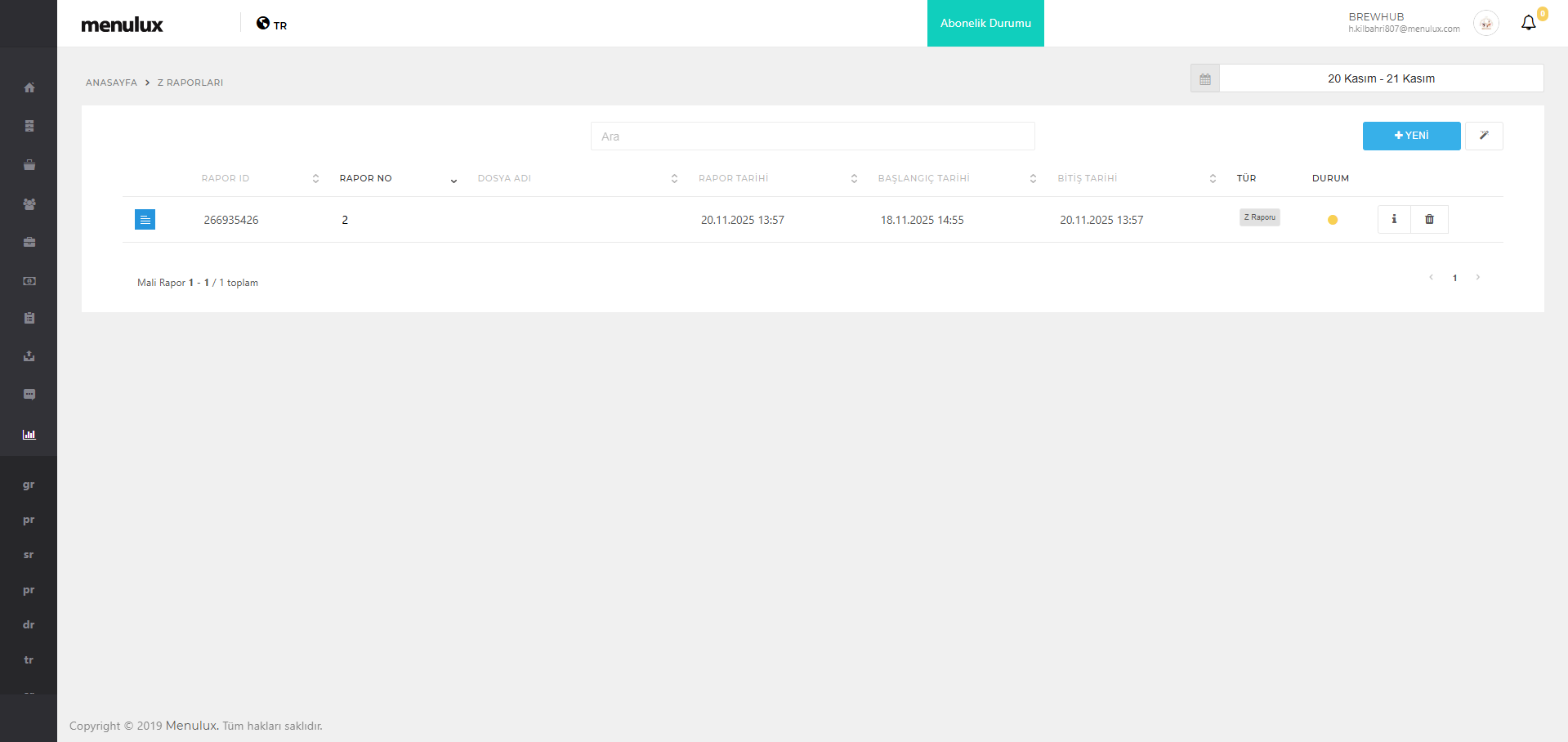
Şekil 121. Z Raporları Ekranı