¶ 8. SATIŞLAR
İşletmenin POS sistemlerine bağlı sipariş ve satış işlemlerinin gözlemlendiği ve yönetildiği bölümdür.
¶ 8.1. ADİSYONLAR
İşletmenin siparişlerini, adisyonlarını ve ödemelerini görüntüleyen sayfaları içerir.
¶ 8.1.1. SİPARİŞLER
Sipariş kalemlerinin görüntülendiği sayfadır. Sayfanın sol üst tarafında yer alan seçenek kutusu ile sipariş türüne göre filtreleme yapılabilir. Sayfanın sağ üst tarafında yer alan sihirbaz çubuğu ile tabloda yer alan verilerin dokümanı alınabilir.
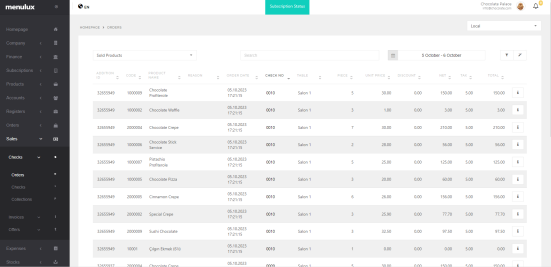
Şekil 58. Siparişler Listesi Ekranı
¶ 8.1.1.1. SİPARİŞ DETAYINI GÖRÜNTÜLEME
Sipariş detayını görüntülemek için takip edilmesi gereken adımlar aşağıda yer almaktadır;
- Listedeki ilgili siparişin sağ tarafında yer alan bilgi butonuna tıklayın.
- Açılan pencereden sipariş detayını inceleyebilirsiniz.
¶ 8.1.2. ADİSYONLAR
Adisyonların görüntülendiği sayfadır. Sayfanın sağ üst tarafında yer alan filtreleme çubuğu ile tabloda yer alan verilerin filtrelemesi yapılabilir. Sayfanın sağ üst tarafında yer alan sihirbaz çubuğu ile tabloda yer alan verilerin dokümanı alınabilir.
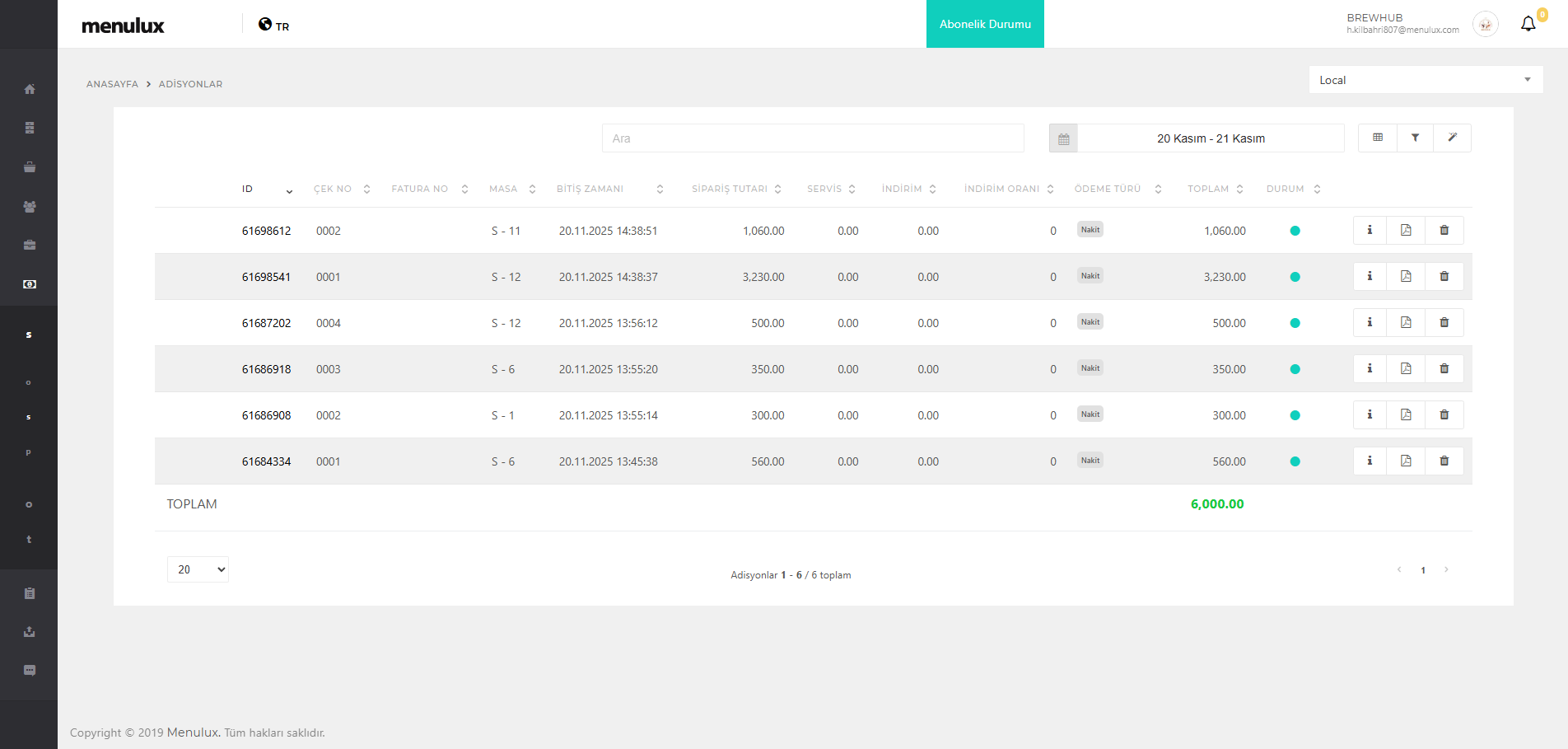
Şekil 59. Adisyonlar Listesi Ekranı
¶ 8.1.2.1. ADİSYON DETAYINI GÖRÜNTÜLE
Adisyon detayını görüntülemek için takip edilmesi gereken adımlar aşağıda yer almaktadır;
- Listede ilgili adisyonun sağ tarafında yer alan bilgi butonuna tıklayın.
- Açılan pencereden adisyon detayını inceleyebilirsiniz.
- Sayfanın sağ üstünde yer alan doküman butonuna tıklayarak adisyon bilgilerini PDF olarak çıkartabilirsiniz.
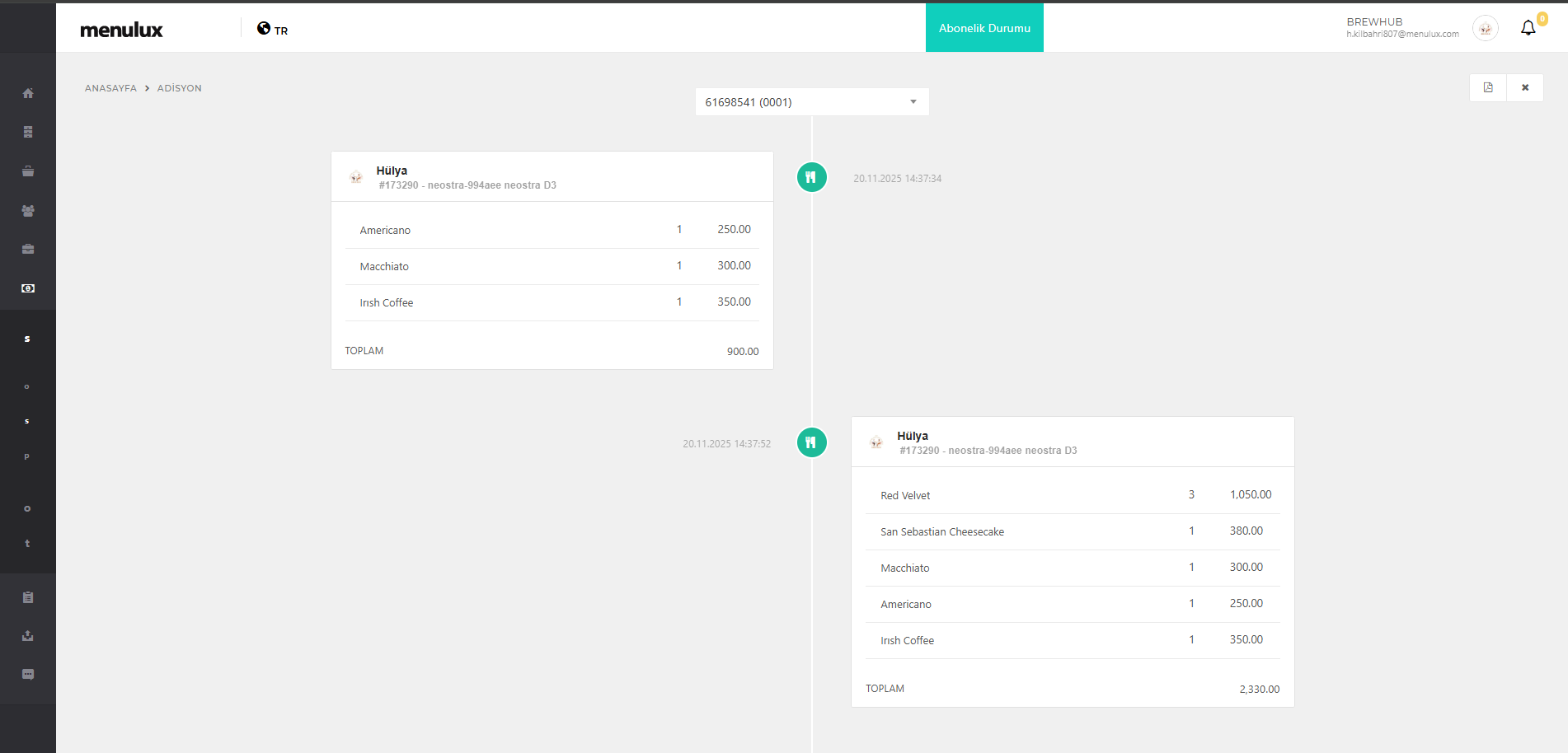
Şekil 60. Adisyon Detayını Görüntüleme Ekranı
¶ 8.1.3. TAHSİLATLAR
Adisyonlarla ilişkili tahsilatların listelendiği sayfadır. Sayfanın sağ üst tarafında yer alan filtreleme çubuğu ile tabloda yer alan verilerin filtrelemesi yapılabilir. Sayfanın sağ üst tarafında yer alan sihirbaz çubuğu ile tabloda yer alan verilerin dokümanı alınabilir.
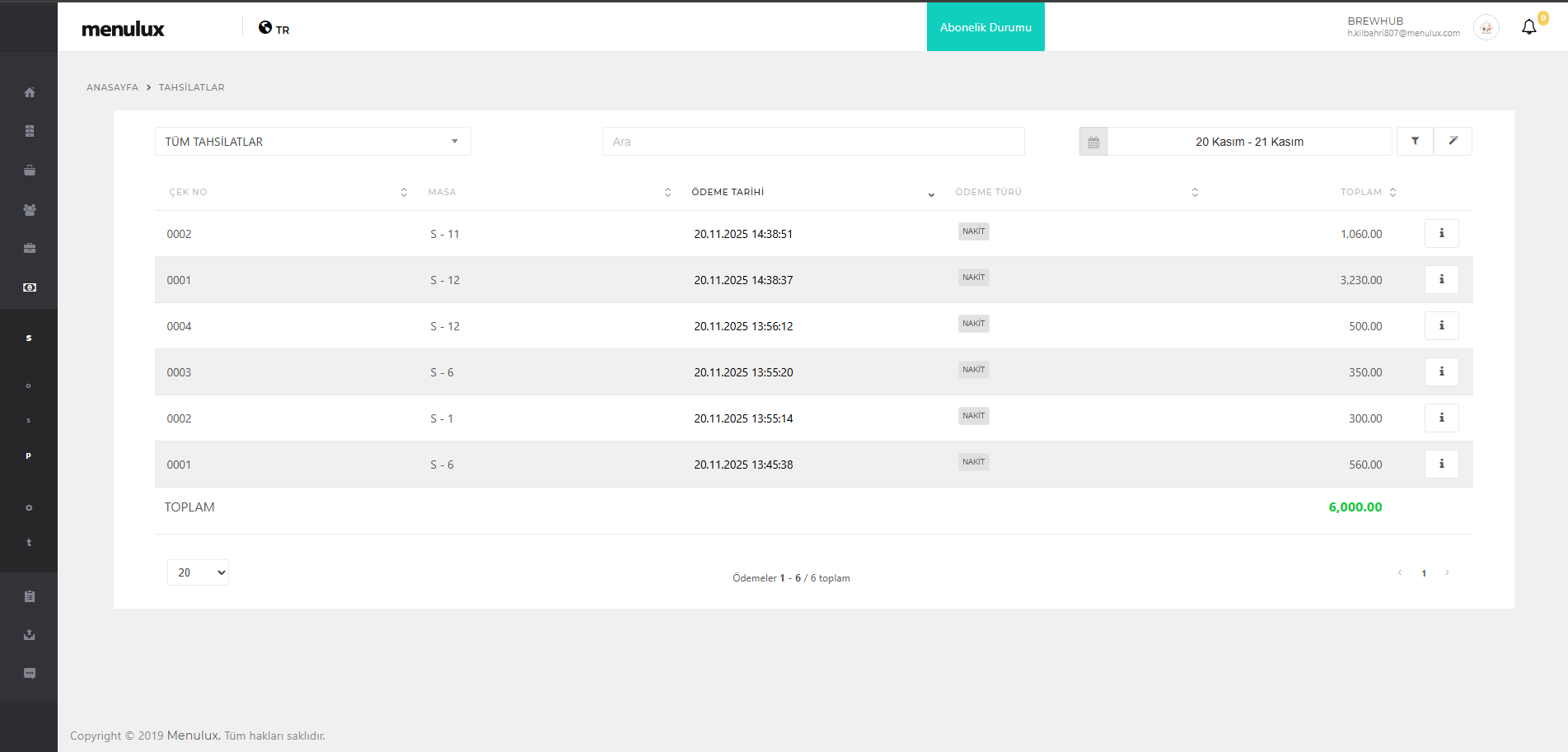
Şekil 61. Tahsilat Listesi Ekranı
¶ 8.1.3.1. TAHSİLAT DETAYINI GÖRÜNTÜLEME
Tahsilat detayını görüntülemek için takip edilmesi gereken adımlar aşağıda yer almaktadır;
- Listede ilgili tahsilatın sağ tarafında yer alan bilgi butonuna tıklayın.
- Açılan pencereden tahsilat detayını inceleyebilirsiniz.
¶ 8.2. FATURALAR
Satış faturalarının görüntülendiği, düzenlendiği, yeni faturaların oluşturulabildiği sayfaları içeren bölümdür.
¶ 8.2.1. SATIŞ FATURALARI
Satış faturalarının görüntülendiği sayfadır. Bu sayfada satış faturası oluşturulabilir, güncellenebilir, kopyalanabilir ve iptal edilebilir. Sayfanın sağ üst tarafında yer alan sihirbaz çubuğu ile tabloda yer alan verilerin dokümanı alınabilir.
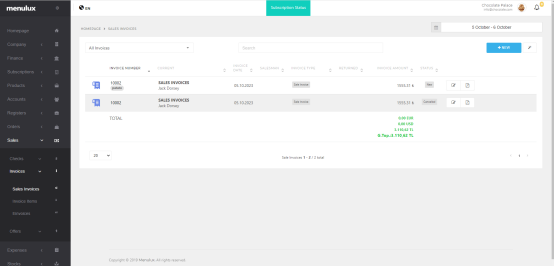
Şekil 62. Satış Faturaları Ekranı
¶ 8.2.1.1. YENİ SATIŞ FATURASI OLUŞTURMA
Yeni bir satış faturası oluşturmak için takip edilmesi gereken adımlar aşağıda yer almaktadır;
- Sayfanın sağ üst tarafında yer alan yeni butonuna tıklayın.
- Müşteri, fatura türü, vergi dairesi, vergi numarası ve tarihi doldurun.
- Fatura ürün kalemlerini ekleyin.
- Varsa indirim tutarını girin.
- Kaydet butonuna tıklayarak faturayı oluşturun.
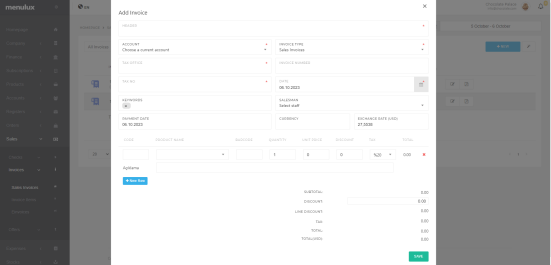
Şekil 63. Yeni Satış Faturası Ekleme Ekranı
¶ 8.2.1.2. SATIŞ FATURASINI GÜNCELLEME
Mevcut bir faturayı güncellemek için takip edilmesi gereken adımlar aşağıda yer almaktadır;
- Güncellemek istediğiniz faturanın sağ tarafında yer alan düzenleme butonuna tıklayın.
- Güncellemek istediğiniz alanları düzenleyin.
- Kaydet butonuna tıklayarak faturayı güncelleyin.
¶ 8.2.1.3. SATIŞ FATURASINI KOPYALAMA
Mevcut bir faturayı kopyalamak için takip edilmesi gereken adımlar aşağıda yer almaktadır;
- Güncellemek istediğiniz faturanın sağ tarafında yer alan düzenleme butonuna tıklayın.
- Açılan pencerede sağ üstte bulunan seçenek kutusundan kopyalamayı seçin.
- Güncellemek istediğiniz alanları düzenleyin.
- Kaydet butonuna tıklayarak kopya faturayı kaydedin.
¶ 8.2.1.4. SATIŞ FATURASINI İPTAL ETME
Mevcut bir faturayı iptal etmek için takip edilmesi gereken adımlar aşağıda yer almaktadır;
- İptal etmek istediğiniz faturanın sağ tarafında yer alan düzenleme butonuna tıklayın.
- Açılan penceredeki tamam butonuna tıklayarak faturayı iptal edebilirsiniz.
¶ 8.2.2. FATURA KALEMLERİ
Satış fatura kalemlerinin görüntülendiği sayfadır. Belirtilen tarih aralığında filtreleme yapılabilir. Sayfanın sağ üst tarafında yer alan sihirbaz çubuğu ile tabloda yer alan verilerin dokümanı alınabilir.
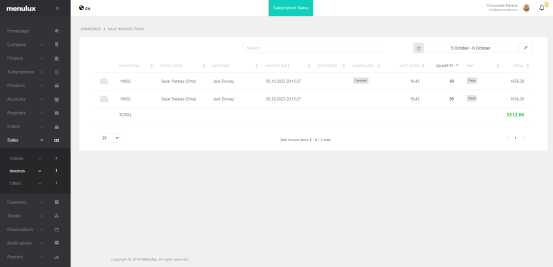
Şekil 64. Fatura Kalemleri Sayfası
¶ 8.2.3. E-FATURALAR
E-faturaların görüntülendiği sayfadır. Belirtilen tarih aralığında filtreleme yapılabilir. Sayfanın sağ üst tarafında yer alan sihirbaz çubuğu ile tabloda yer alan verilerin dokümanı alınabilir.
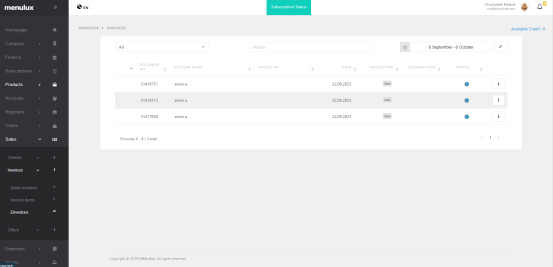
Şekil 65. E-Faturalar Listesi Ekranı