¶ 2. MENULUX TARAFINDAN YAPILMASI GEREKEN İŞLEMLER
Bu doküman, PAVO entegrasyon sürecinde MENULUX tarafından yürütülmesi gereken teknik ve operasyonel adımları açıklamak amacıyla hazırlanmıştır.
¶ 2.1. BELGELERİN MÜŞTERİDEN TEMİN EDİLMESİ
- GMU Tanımlama Ön Bilgi Formu, müşteri ile paylaşılır ve eksiksiz şekilde doldurulması sağlanarak geri alınır.
- Eş zamanlı olarak, müşteri tarafından Dijital Vergi Dairesi üzerinden GMÖEYBS (Güvenli Mobil Ödeme Elektronik Belge Yönetim Sistemi) başvurusu yapılması sağlanır.
- GMÖEYBS başvuru talebi, müşteri tarafından PDF formatında temin edilir.
¶ 2.2. PAVO INDUS ÜZERİNDEN MÜKELLEF KAYDININ OLUŞTURULMASI
Müşteriden temin edilen GMU Tanımlama Ön Bilgi Formu ve GMÖEYBS başvuru belgesi doğrultusunda, PAVO INDUS sistemi üzerinden mükellef kaydı oluşturulur.
Kayıt sırasında aşağıdaki bilgilerin eksiksiz ve hatasız girilmesi gerekmektedir:
- Vergi Kimlik Numarası (VKN)
- Vergi Dairesi
- Firma bilgileri
- İletişim bilgileri
¶ 2.2.1. PAVO INDUS Portalına Giriş ve Üye İşyeri Oluşturma
- Kullanıcı adı ve şifre bilgileri ile PAVO INDUS portalına giriş yapılır. PAVO INDUS kullanıcı giriş ekranı Şekil 2.1’de gösterilmiştir.
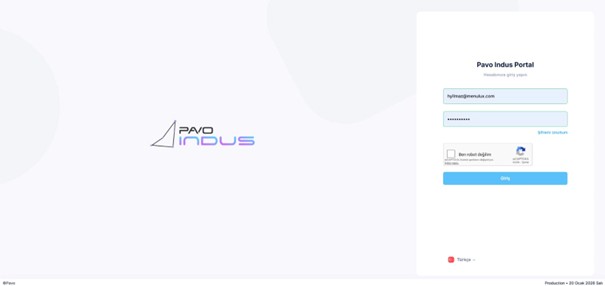
Şekil 2.1. PAVO INDUS Kullanıcı Giriş Ekranı
- Portal üzerinde Üye İşyeri Yönetimi > Üye İşyeri alanına girilir.
- Sol üst bölümde yer alan Yeni Ekle butonuna tıklanır. Üye işyeri ekranı Şekil 2.2’de gösterilmiştir.
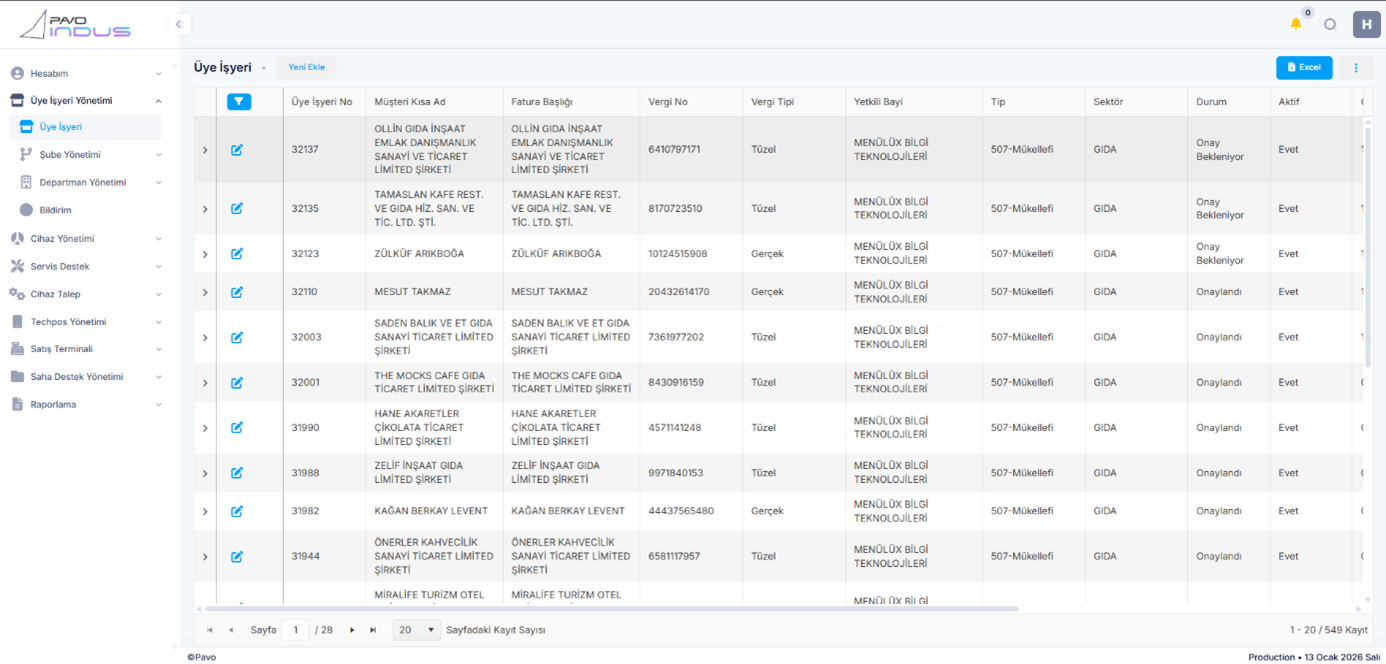
Şekil 2.2. PAVO INDUS Üye İşyeri Ekranı
Açılan yeni üye işyeri ekranı Şekil 2.3’te gösterilmiştir.
¶ 2.3. PAVO INDUS YENİ ÜYE İŞYERİ EKRANI
Yeni üye işyeri ekranında mükellef bilgileri aşağıdaki kurallara uygun şekilde doldurulur:
-
Vergi Tipi:
- Limited, A.Ş. vb. şirketler için Tüzel
- Şahıs şirketleri için Gerçek
- Girilen Üye İşyeri Adı / Ad Soyad, otomatik olarak Fatura Başlığı alanına yansır.
- Müşteri Kısa Adı, Üye İşyeri Adı / Ad Soyad ile birebir aynı olmalıdır.
- Sektör (Gıda, Sağlık vb.) seçilir.
- Tip alanı mutlaka 507 – Mükellefi olarak belirlenmelidir.
Adres Bilgileri:
- Ülke: Türkiye (varsayılan)
- Şehir, İlçe/Semt/Bölge, Mahalle seçilir
- Sokak, bina numarası vb. adres detayları manuel girilir
Vergi Bilgileri:
- Vergi Dairesi seçilir
- Vergi Kimlik Numarası (VKN) girilir
Fatura İletişim Bilgileri:
- Fatura E-Posta Adresi
- Fatura Telefonu
Sektör ve tip seçildikten sonra Ürün Ekleme alanı aktif hale gelir. Bu alanda müşterinin kullanacağı KDV oranları ürün bazlı olarak tanımlanır.
Örnek:
- YİYECEK %10
- İÇECEK %10
- ALKOL %20
Yeni ürün ekleme ekranı şekil 2.4’de gösterilmektedir.
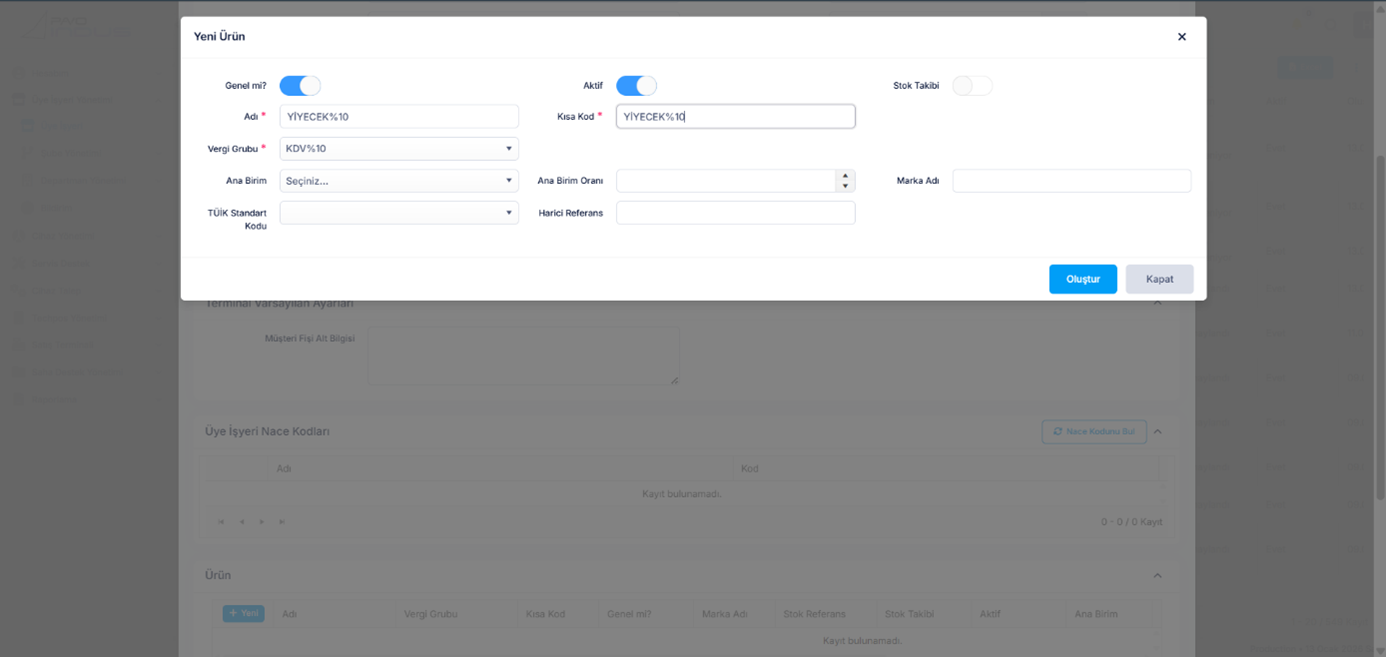
Şekil 2.4. PAVO INDUS Yeni Ürün Ekranı
Üye işyeri NACE kodları, mükellef bilgileri tamamlandıktan sonra sistem tarafından otomatik olarak atanır.
Üye İşyeri Admin Kullanıcısı bilgileri, GMU Tanımlama Ön Bilgi Formu esas alınarak doldurulur.
- Ad Soyad alanı zorunludur.
- Kullanıcı adı atama yöntemi olarak varsayılan E-Posta seçeneği değiştirilmez.
- E-posta ve telefon bilgileri, fatura iletişim bilgileri ile aynı olabilir.
Tüm alanlar kontrol edildikten sonra sağ alt köşede yer alan Oluştur butonuna basılarak mükellef kaydı tamamlanır.
¶ 2.3. GMÖEYBS BAŞVURU BELGESİNİN MÜKELLEF KAYDINA EKLENMESİ
Mükellef kaydı oluşturulduktan sonra, müşteriden temin edilen GMÖEYBS (Güvenli Mobil Ödeme Elektronik Belge Yönetim Sistemi) başvuru talep belgesi ilgili mükellef kaydına eklenmelidir.
Bu işlem için PAVO INDUS portalında Üye İşyeri Yönetimi > Üye İşyeri alanına giriş yapılır.
Tamamlanan mükellef kaydı bulunarak Dokümanlar sekmesine girilir ve GMÖEYBS başvuru talep belgesi PDF formatında sisteme yüklenir.
Belgenin eksiksiz ve okunabilir olması, mükellef onay sürecinin sorunsuz ilerlemesi açısından kritik öneme sahiptir.
Şekil 2.5. PAVO INDUS Üye İşyeri Dokümanlar Sayfası
¶ 2.4. PAVO YAZARKASA SERİ NUMARALARININ MÜKELLEFE TANIMLANMASI
Mükellef kaydı onaylandıktan sonra, müşteriye gönderilecek olan PAVO yazarkasa cihazlarının seri numaraları ilgili mükellef hesabına tanımlanır.
Seri numarası tanımlama işlemi için Cihaz Yönetimi > Cihaz İşlemleri menüsüne giriş yapılır.
Tabloda yer alan Filtrele seçeneği kullanılarak atanacak cihazların seri numaraları aranır ve ilgili cihazlar seçilir.
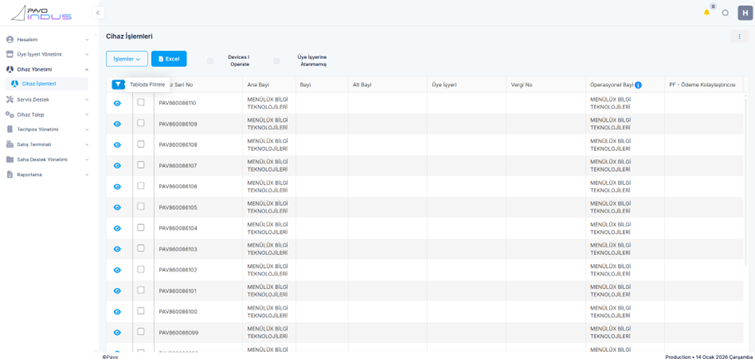
Şekil 2.6. PAVO INDUS Cihaz İşlemleri Ekranı
Seçilen cihazlar için sol üst bölümde yer alan İşlemler menüsünden Üye İşyeri Ata seçeneğine tıklanır.
Açılan ekranda, mükellef VKN / TCKN bilgisi ile bulunarak cihaz ataması gerçekleştirilir.
Atama sırasında aşağıdaki alanlar belirtilen şekilde seçilmelidir:
- Ödeme Aracı Kuruluşu No: PF
- Terminal Tebliğ Tipi: 507
- Çalışma Ortamı: Production
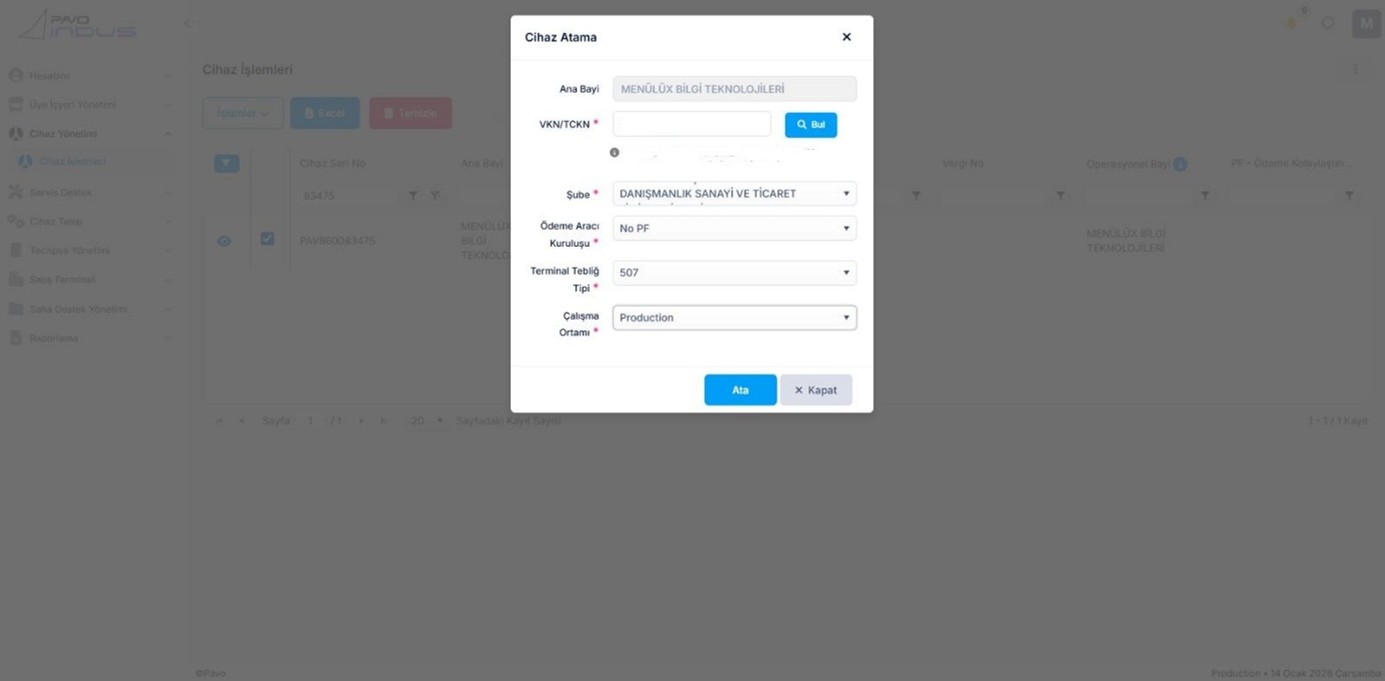
Şekil 2.7. PAVO INDUS Cihaz Atama İşlemi
¶ 2.5. SERİ NUMARALARININ MÜŞTERİ İLE PAYLAŞILMASI
Mükellefe tanımlanan PAVO yazarkasa seri numaraları, banka tanımlama işlemlerinin yapılabilmesi için müşteri ile paylaşılır.
Seri numaraları iletilen müşteri, çalıştığı banka veya bankalar üzerinden gerekli banka tanımlama işlemlerini gerçekleştirir.
¶ 2.6. CİHAZ KURULUMU VE UYGULAMA YÜKLEME SÜRECİ
Cihaz kurulumu yerinde veya online olacak şekilde planlanır. Kurulum öncesinde cihaz açılarak internete bağlanmalıdır.
İnternete bağlanan cihaz, PAVO TSM veya OVER TSM paneli üzerinden cihaz seri numarası ile bulunur.
Cihaza yüklenecek uygulamalar:
- Base Launcher
- PAVO Connect
- PavoPay POS
- MENULUX MiniPOS (mobil kullanım varsa)
OVER TSM panelinde Terminal Cihaz > Terminal sekmesine girilerek uygulama yüklenecek cihaz seçilir.
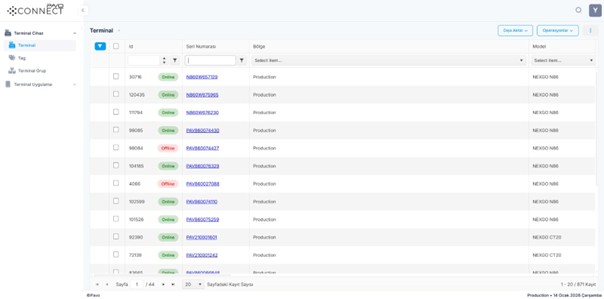
Şekil 2.8. OVER TSM Terminal Ekranı
Cihaz detay ekranında Terminal Uygulama sekmesinden New butonuna basılarak ilgili uygulamalar eklenir.
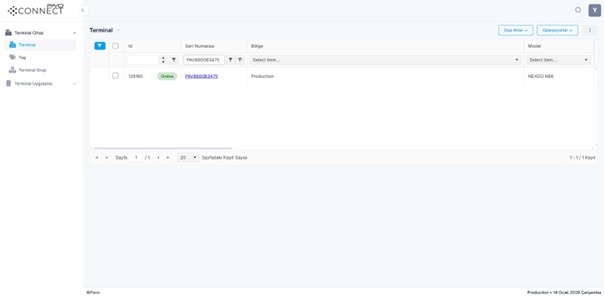
Şekil 2.9. OVER TSM Uygulama Ekleme Ekranı
Base Launcher ve PAVO Connect uygulamaları, cihaz internete bağlandığında otomatik olarak yüklenmektedir.
Uygulama yükleme sırasında Target Version alanında mutlaka Stable seçeneği tercih edilmelidir.
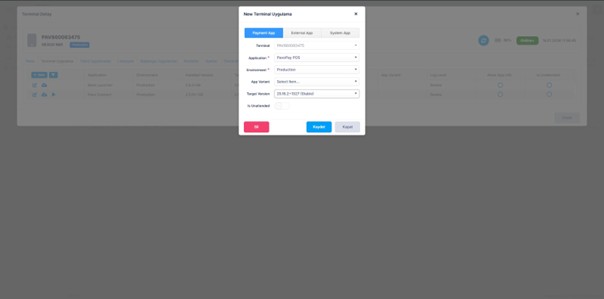
Şekil 2.10. OVER TSM Yeni Terminal Uygulama Ekranı
Seçilen uygulamanın yanındaki Install App (bulut simgesi) butonuna tıklanır. Açılan onay penceresinde Evet seçilmesiyle yükleme işlemi tamamlanır.
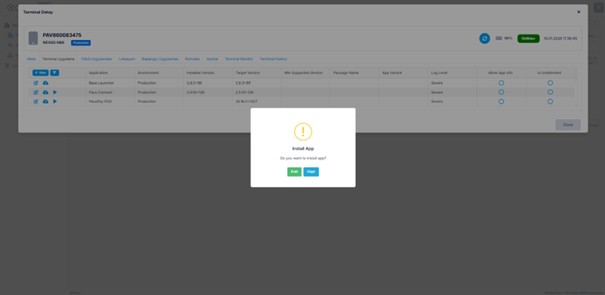
Şekil 2.11. OVER TSM Terminal Detayı Ekranı
¶ 2.7. IP SABİTLEME İŞLEMİ
Kurulum tamamlandıktan sonra, cihazın IP adresi sabitlenmelidir. Bu işlem, entegrasyonun sağlıklı ve kesintisiz çalışabilmesi için zorunludur.
- Müşteri teklifinde Mikrotik cihaz bulunuyorsa, IP sabitleme işlemi Mikrotik üzerinden yapılır.
- Mikrotik cihaz bulunmuyorsa, IP sabitleme işlemi PAVO Yazarkasa cihazı üzerinden statik olarak tanımlanır.
¶ 2.8. PAVO YAZARKASA ENTEGRASYONU
Entegrasyon işlemi için öncelikle PAVO Pay POS uygulamasına, mükellefe ait kullanıcı adı ve şifre bilgileri ile giriş yapılır.
Giriş sırasında, mükellefte tanımlı telefon numarasına gönderilen 6 haneli SMS doğrulama kodu kullanılır.
Uygulamaya giriş yapıldıktan sonra entegrasyonun tamamlanabilmesi için aşağıdaki sistemlerde gerekli ayarlamalar yapılır:
- MENULUX Portal
- PAVO Yazarkasa
- MENULUX POS / MENULUX Mobil POS
Bu ayarlar, yazarkasanın sabit veya mobil kullanımına göre farklılık gösterebilir.
¶ MENULUX PORTAL ÜZERİNDE YAPILACAK AYARLAR
https://portal.menulux.com/Account/Login adresine, MENULUX tarafından iletilen kullanıcı adı ve şifre ile giriş yapılır.
Portal üzerinden PAVO Yazarkasa, yazıcı olarak eklenmelidir. Bu işlem için İşletme > Cihazlar > Yazıcılar sayfasına girilir.
Sağ üst bölümde bulunan Yeni butonuna tıklanarak yazıcı ekleme ekranına geçilir.
Yazıcı ekleme ekranında aşağıdaki alanların doldurulması zorunludur:
- Yazıcı Adı
- IP Adres
- Seri No
- MAC Adres
Ayarlar aşağıdaki şekilde seçilmelidir:
- Tür: PAVO Yazarkasa
- Dil: English (İngilizce)
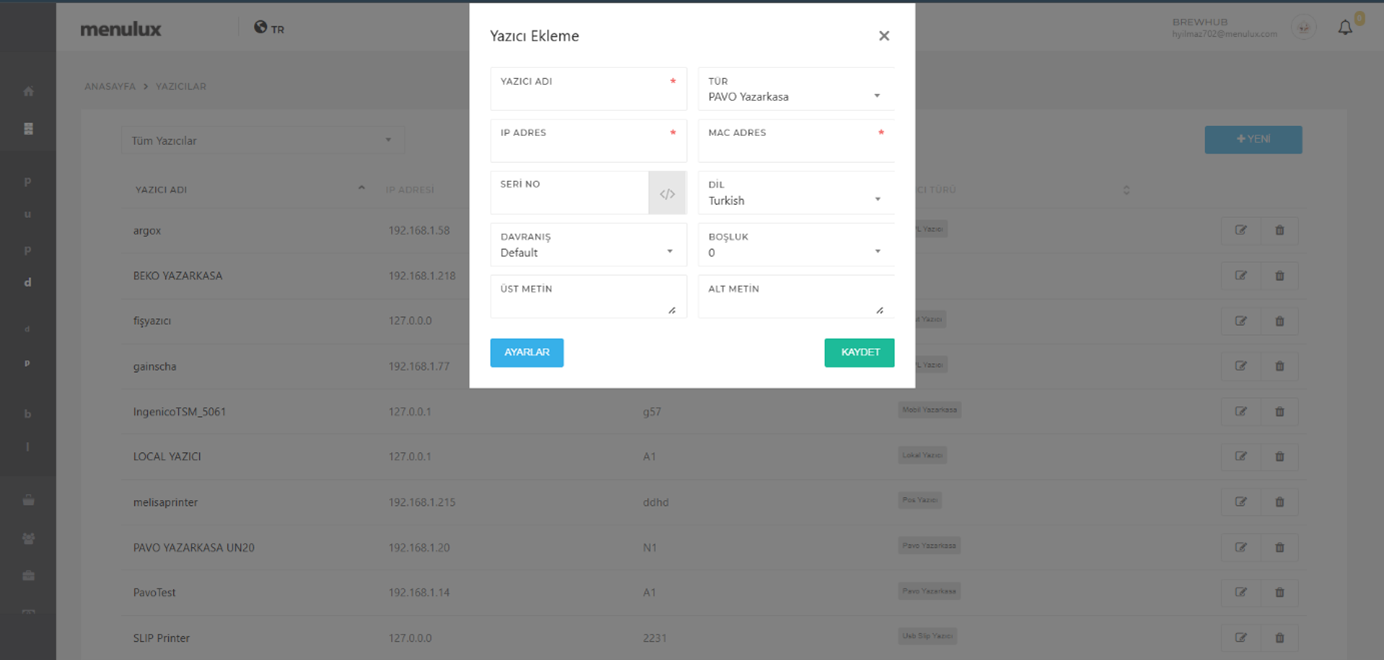
Şekil 2.12. Menulux Portal Yazıcı Ekleme Ekranı
Yazıcı olarak eklenen PAVO Yazarkasa cihazı, ilgili ödeme noktasına atanmalıdır. Bu işlem İşletme > Noktalar > Noktalar menüsü üzerinden yapılır.
Ayrıca Ayarlar > Sistem Ayarları bölümünde aşağıdaki ayarlar yapılmalıdır:
- Yazarkasa Ayarları: PAVO
- Yazarkasa Entegrasyonu: PAVO
- Yazarkasa Satış Modu: Ürün
- GMU Entegrasyonu: Aktif
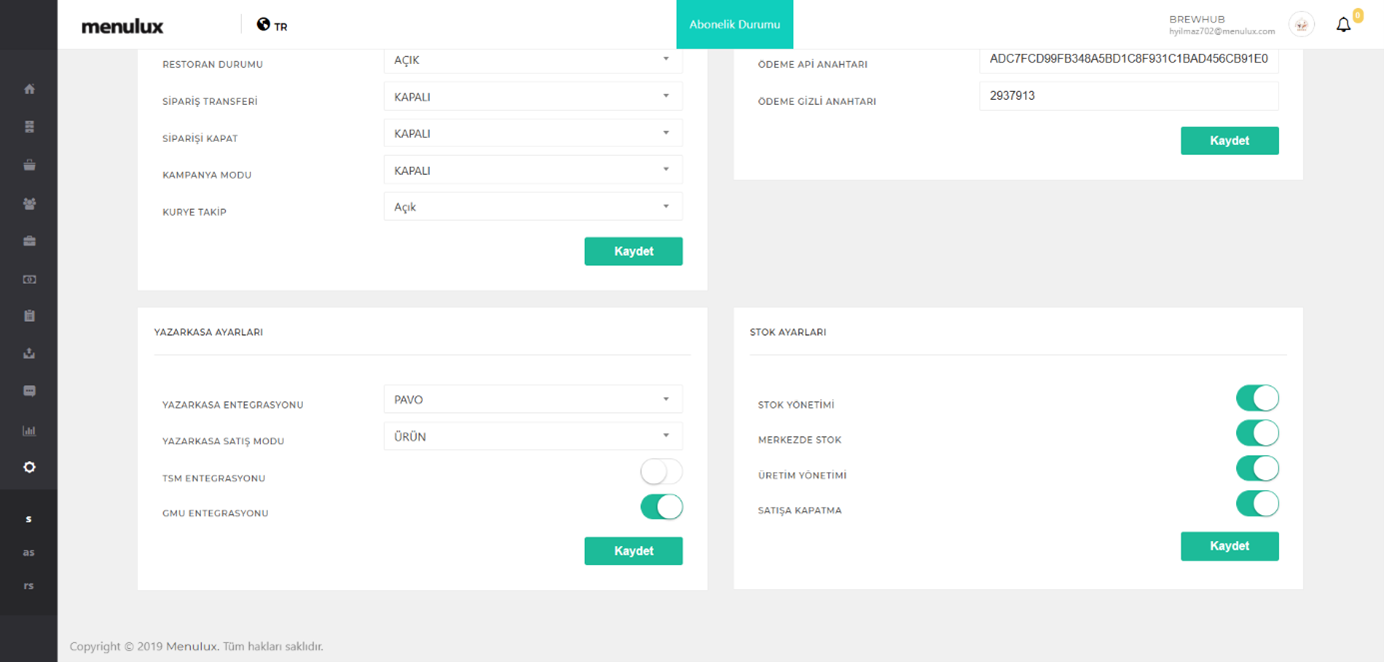
Şekil 2.13. Menulux Web Portal Sistem Ayarları Ekranı
¶ MENULUX POS UYGULAMASI ÜZERİNDE
- Ayarlar > Yazarkasa ekranına girilir.
- Yazarkasa GMU bağlantısı aktif edilir.
- Yazarkasa fiş limiti 9900 olarak belirlenir.
- Ödeme türleri ve fiş nüshası ihtiyaca göre düzenlenir.
Varsayılan olarak Nakit ve Kredi Kartı ödeme türleri aktiftir. İhtiyaca göre diğer ödeme türleri eklenebilir.
Fiş nüshası varsayılan olarak Her ikisi de şeklinde ayarlanır.
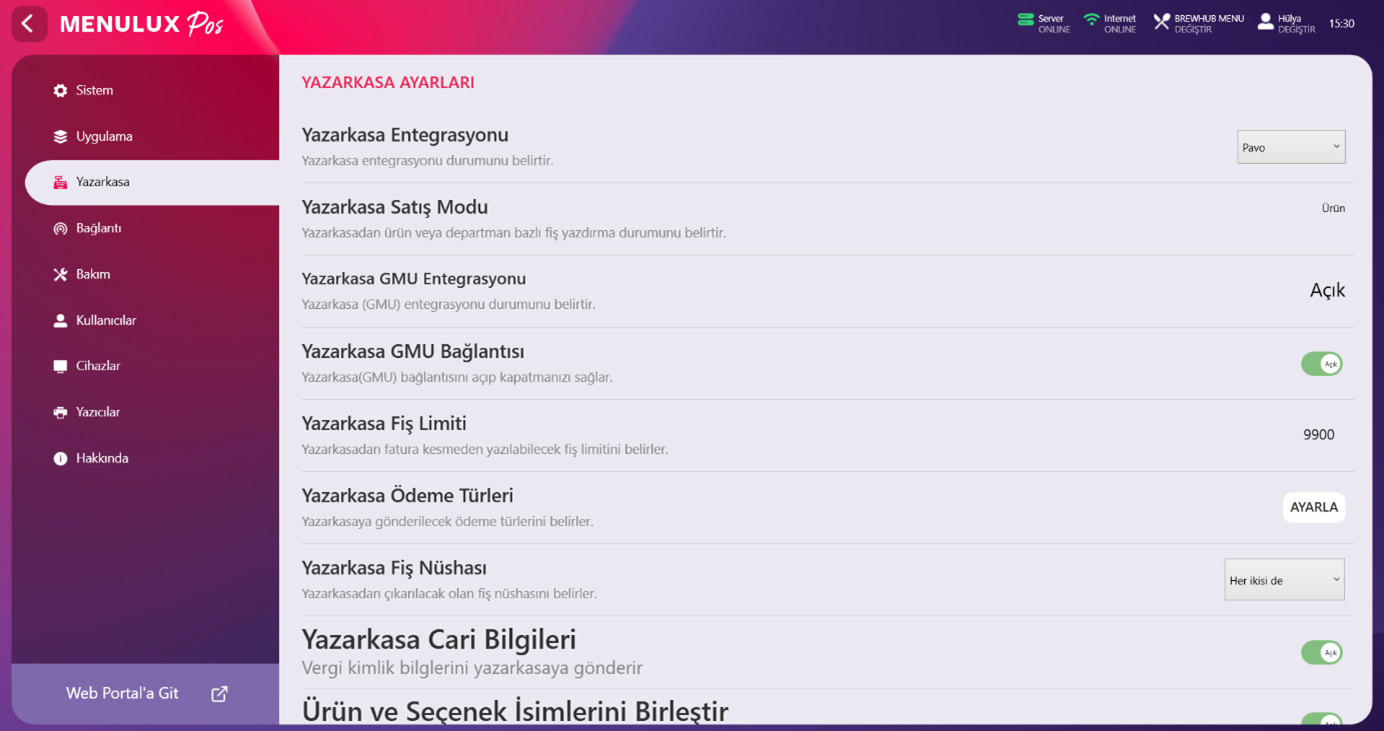
Şekil 2.14. Menulux Android POS Yazarkasa Ayarları Ekranı
¶ PAVO YAZARKASA ÜZERİNDE
- Satış uygulaması olarak Hızlı Satış seçilir.
-
Harici entegrasyon tipi:
- Sabit kullanım için REST
- Mobil kullanım için P2P
PAVO Yazarkasa ana ekranından Ayarlar butonuna dokunulur.
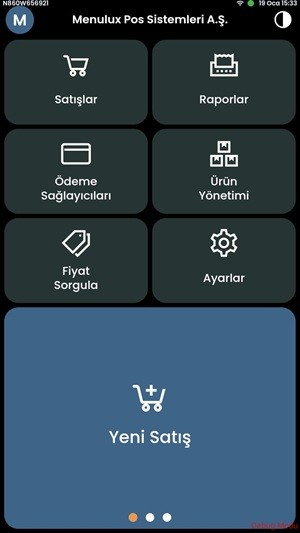
Şekil 2.15. PAVO Yazarkasa Ana Ekranı
Ayarlar ekranından Satış Ayarları bölümüne girilir.
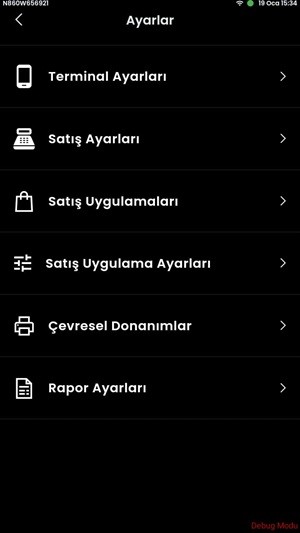
Şekil 2.16. PAVO Yazarkasa Ayarlar Ekranı
PAVO Yazarkasa ayarlar ekranı şekil 2.16'da gösterilmektedir.
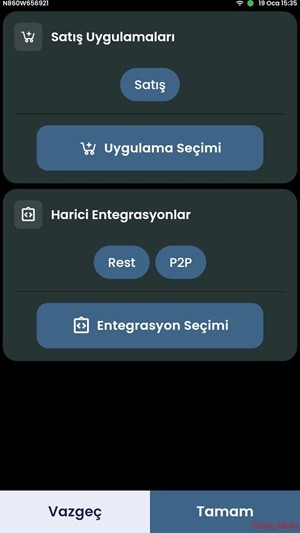
Şekil 2.17. PAVO Yazarkasa Satış Ayarları Ekran
Satış uygulamaları bölümünde Uygulama Seçimi alanından Hızlı Satış seçilir ve Tamam butonuna basılır.
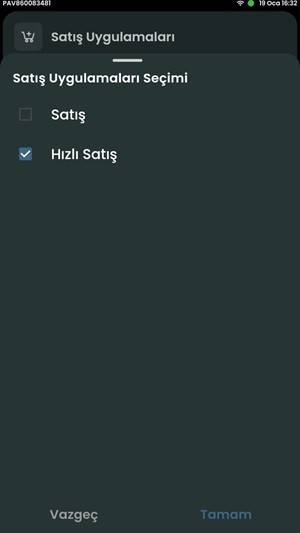
Şekil 2.18. PAVO Yazarkasa Satış Uygulamaları Seçimi Ekranı
Harici Entegrasyonlar bölümünden entegrasyon tipi seçilir:
- Sabit kullanım: REST
- Mobil kullanım: P2P
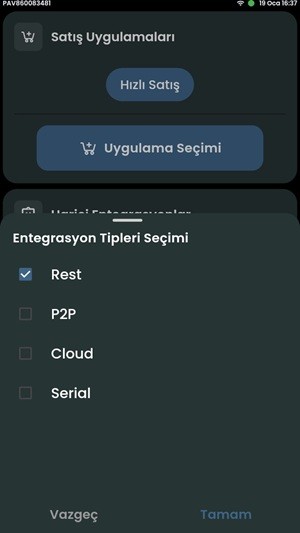
Şekil 2.19. PAVO Yazarkasa Entegrasyon Tipleri Seçim Ekranı
İşlem sonrası ana ekranda, seçilen entegrasyon tipine ait ekran görüntülenir.
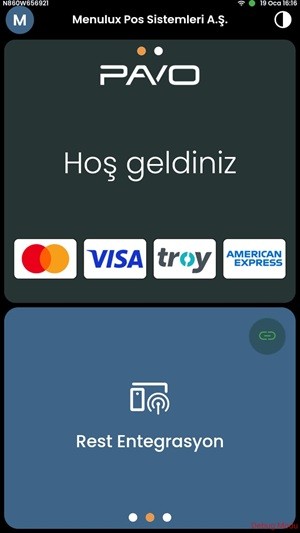
Şekil 2.20. PAVO Yazarkasa REST Entegrasyon Ekranı
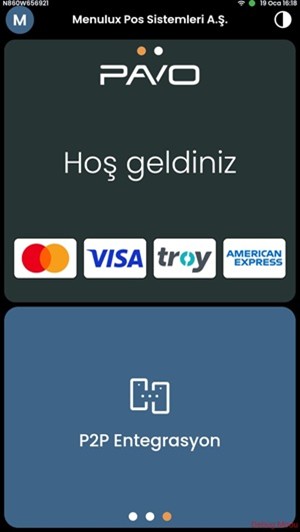
Şekil 2.21. PAVO Yazarkasa P2P Entegrasyon Ekranı
Herhangi bir entegrasyon tipi seçilmeden kullanılan yeni satış ekranı manuel satış modudur. Bu ekrandan manuel ürün satışı yapılabilir.
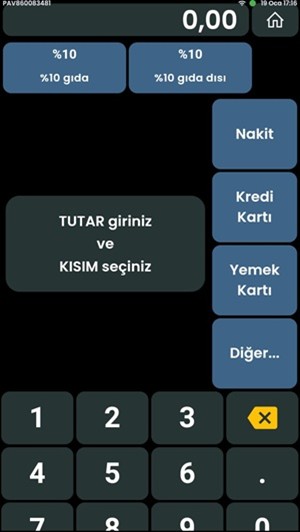
Şekil 2.22. PAVO Yazarkasa Yeni Satış Ekranı
MENULUX Mini POS ile birlikte kullanılacak P2P entegrasyonu için, MENULUX Mobil POS uygulaması açılır.
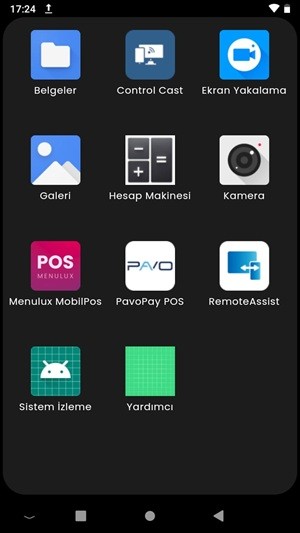
Şekil 2.23. PAVO Yazarkasa Uygulamalar Ekranı
Uygulamaya işletme kullanıcı bilgileri ile giriş yapılır ve ardından personel hesabı ile oturum açılır.
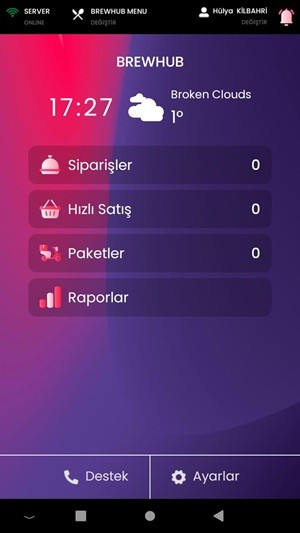
Şekil 2.24. MENULUX Mobil POS Dashboard Ekranı
Açılan dashboard ekranının sağ alt tarafında bulunan Ayarlar butonuna tıklanır. MENULUX Mobil POS ayarlar ekranı Şekil 2.25’te gösterilmektedir.
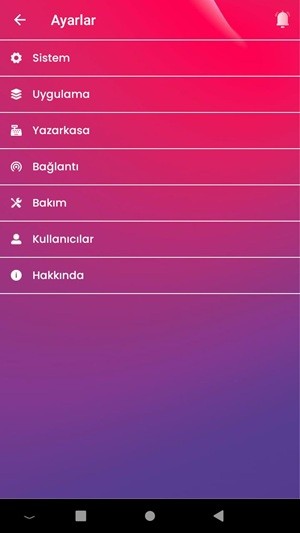
Şekil 2.25. MENULUX Mobil POS Ayarlar Ekranı
Ayarlar ekranından Yazarkasa ayarlarına geçilir. Yazarkasa ayarları ekranı Şekil 2.26’da gösterilmektedir.
Şekil 2.26. MENULUX Mobil POS Yazarkasa Ayarları Ekranı
Yazarkasa bölümüne giriş yapıldıktan sonra aşağıdaki ayarlar yapılmalıdır:
- GMP3 / GMU Entegrasyonu butonu aktif hale getirilir.
- Hemen altındaki Yazarkasa Bağlantısı butonu aktif edilir.
- Aynı sayfada aşağıya doğru kaydırılarak Yazarkasa Fiş Limiti 9900 olarak düzenlenir.
- Yazarkasa Ödeme Türleri ihtiyaca göre ayarlanır.
- Yazarkasa Fiş Nüshası (Müşteri, İşyeri veya Her İkisi) ihtiyaca göre belirlenir.
.jpg)
Şekil 2.27. MENULUX Mobil POS Yazarkasa Ayarları (Devamı)
¶ 2.9. DESTEKLENEN YEMEK KARTLARI
PAVO Yazarkasa, entegrasyonlu kullanımda aşağıda belirtilen yemek kartlarını desteklemektedir:
- Multinet
- Metropol
- Paye
- Belbim
- Tokenflex
- Edenred
- Setcard