¶ 3. MENUBOARD YÖNETİM MERKEZİ
Menuboard Yönetim Merkezi, Menulux web portalında yer almaktadır. Kullanıcı adı ve şifreniz ile sisteme giriş yaptıktan sonra Ürün Yönetimi > Menuboard adımlarını takip ederek Menuboard Yönetim Merkezi’ne ulaşabilirsiniz. Menuboard yönetim merkezi şekil 2’de gösterilmiştir.
Burada; hazır şablon (template) kalıplarını kullanarak eklediğiniz ürünler ve yaptığınız kişiselleştirmelerle kendi Menuboard’unuzu oluşturabilirsiniz. Ayrıca, bu Menuboard’lar ve galeriye yüklediğiniz video ve fotoğraflar ile yayınlar oluşturabilir ve bunları Signage ekranınızda görüntüleyebilirsiniz.
Menuboard Yönetim Merkezi üç ana kısımdan oluşur: Kütüphane, Yayınlar, Temalar
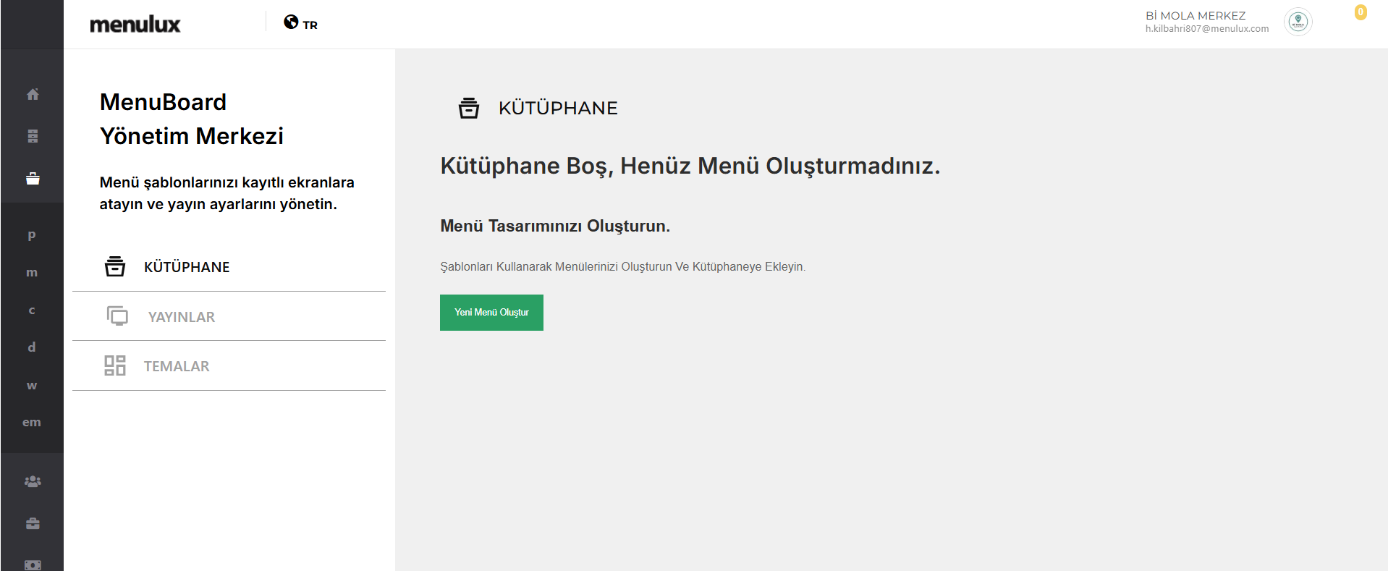
Şekil 2. Menuboard Yönetim Merkezi
¶ 3.1 KÜTÜPHANE
Bu kısımda oluşturduğunuz Menuboard’larınızı görüntüleyebilir, içeriklerini düzenleyebilir veya silebilirsiniz. Eğer henüz Menuboard oluşturmadıysanız, sayfa sizi Temalar bölümüne yönlendirecektir.
Ayrıca, yaptığınız değişiklikler aktif yayında olan Menuboard’lar için otomatik olarak güncellenecektir. Ekranda bulunan “Yeni Menü Oluştur” butonuna tıklayarak da doğrudan Temalar sayfasına geçiş yapabilirsiniz. Şekil 3’de Kütüphane ekranı gösterilmektedir.
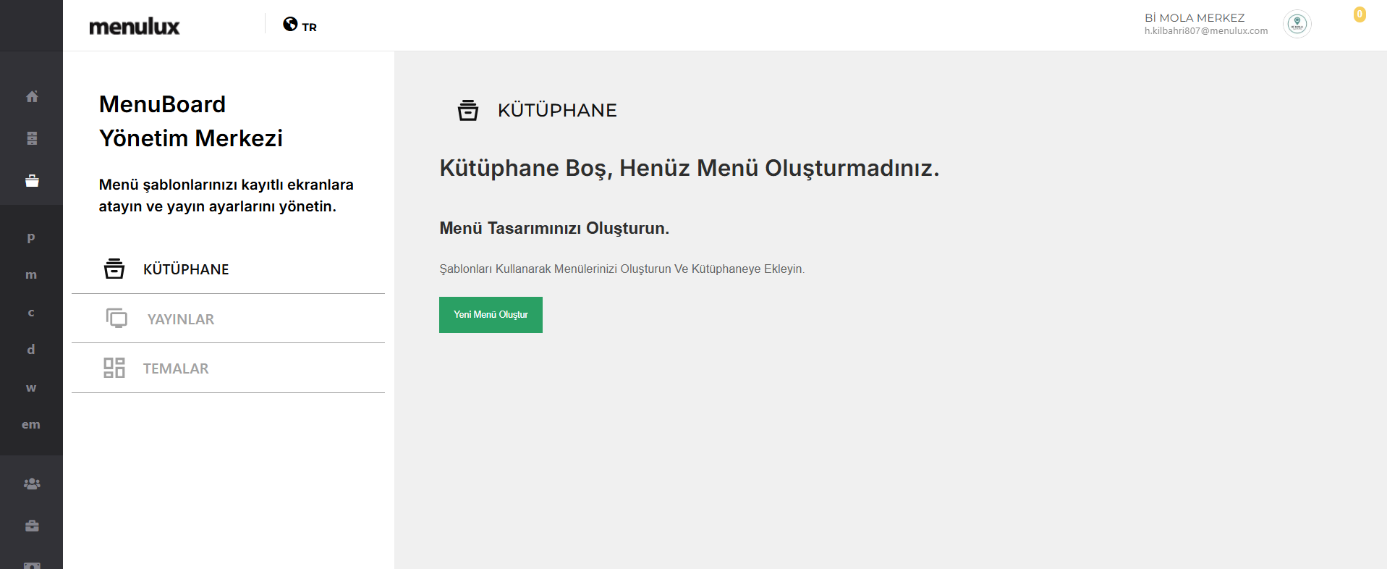
Şekil 3. Kütüphane Ekranı
Kütüphane ekranından da oluşturulan kütüphaneleri Düzenle butonu ile düzenleyebilir ve güncelleyebilir, Sil butonundan da oluşturulan kütüphaneyi silebilirsiniz.
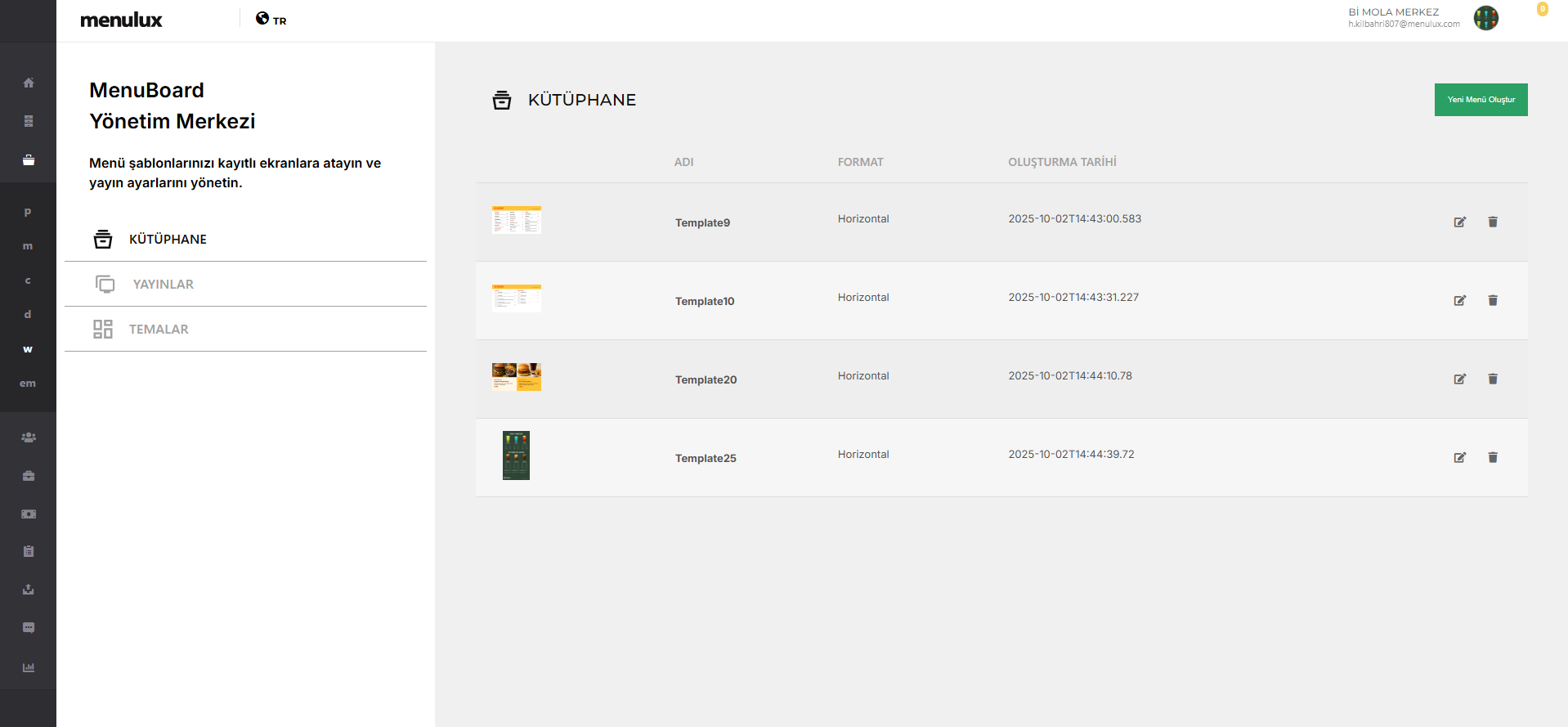
Şekil 4. Kütüphane Düzenleme Ekranı
¶ 3.2 YAYINLAR
Bu kısımda yayın oluşturma, güncelleme ve silme işlemlerini gerçekleştirebilirsiniz. Ayrıca yayınlarınızı aktif veya inaktif hale getirebilirsiniz.
İlk girişte veya henüz herhangi bir yayın oluşturmadıysanız, ekran boş görünecek ve “Yayın Oluştur” butonu görüntülenecektir. Bu butona tıkladığınızda:
Eğer Signage girişinizi yaptıysanız, giriş yapılan cihazların listesi ekrana gelecektir. Bu listeden yayın oluşturmak istediğiniz cihazı seçerek yayın oluşturma işlemine başlayabilirsiniz.
Eğer henüz herhangi bir Signage girişiniz yoksa, sistem size “Cihaz ekle” uyarısı verecektir. Signage girişinizi gerçekleştirdiğinizde, sistem sizi tekrar yayın oluşturma ekranına yönlendirecektir.
Yayınlar ekranı şekil 5’de ve yayın için listelenen cihazlar ekranı şekil 6’da gösterilmiştir.
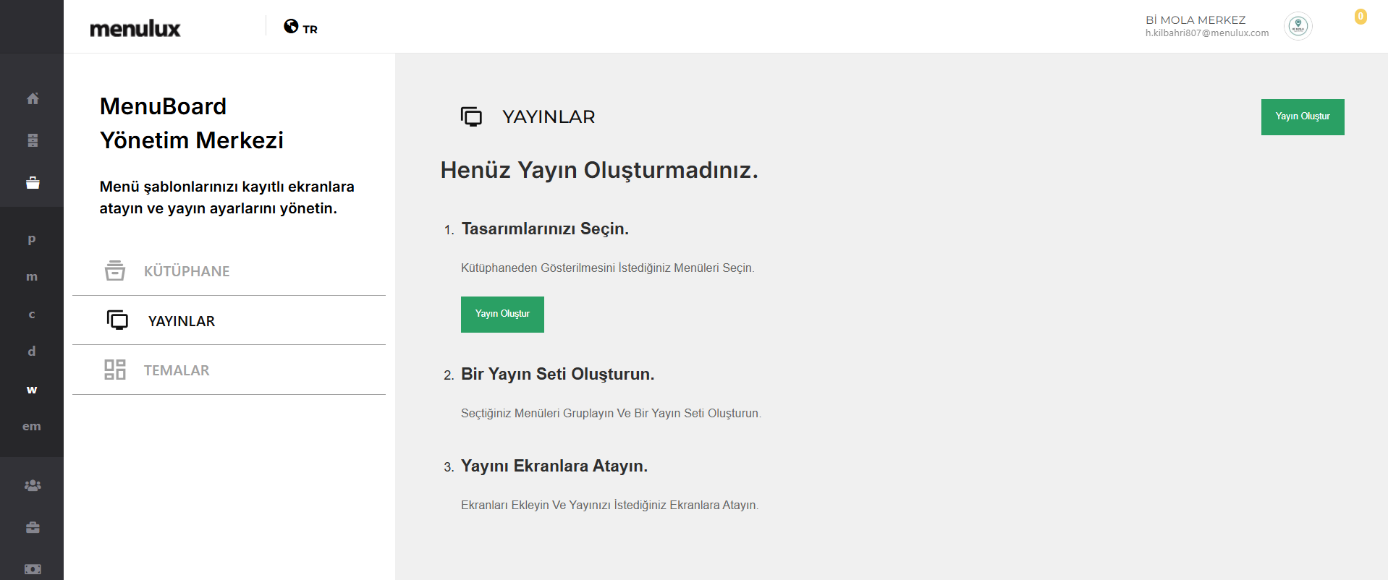
Şekil 5. Yayınlar Ekranı
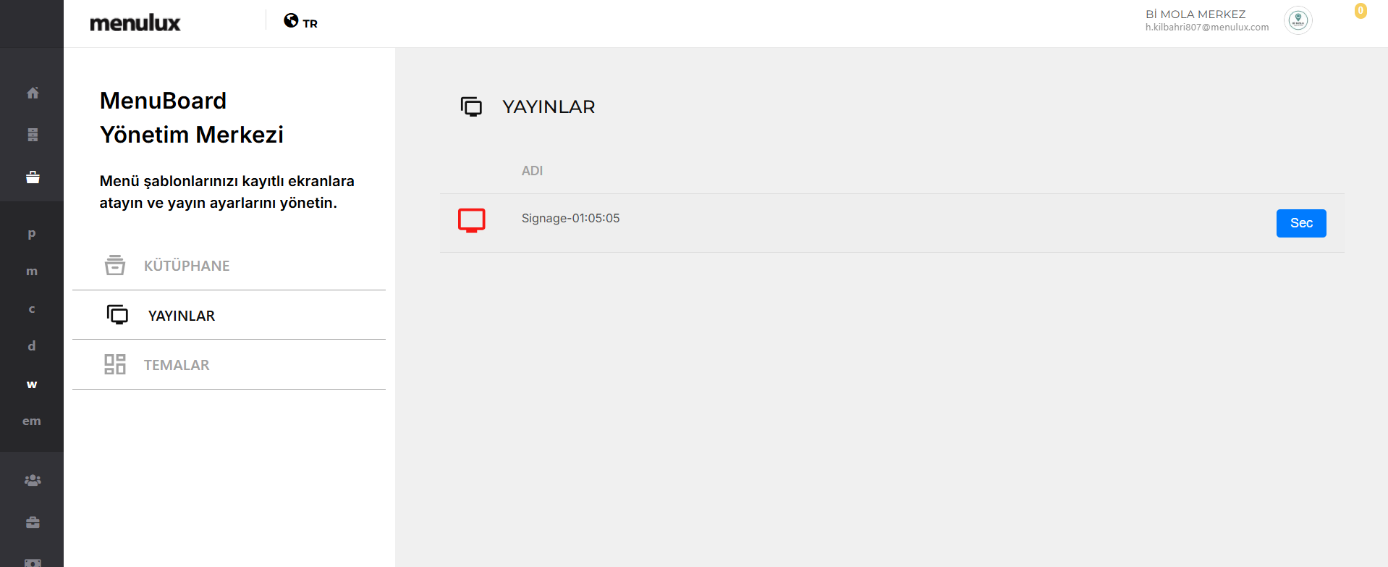
Şekil 6. Yayın İçin Listelenen Cihazlar Ekranı
¶ 3.2.1 Yayın Oluşturma ve Güncelleme
Yeni yayın oluşturma: Bu ekranda yeni bir yayın oluşturuyorsanız, Seçilenler kısmı boş olacaktır; kütüphanedeki ögeler otomatik olarak seçili gelmez.
Yayın güncelleme: Mevcut bir yayını güncellemek için ekrana girdiğinizde, yayındaki görselleri ve öğeleri görebilir, aynı zamanda Kütüphane bölümünden ekleme veya çıkarma yaparak yayın içeriğini düzenleyebilirsiniz. Yayın oluşturma ve güncelleme ekranı şekil 7’de gösterilmiştir.
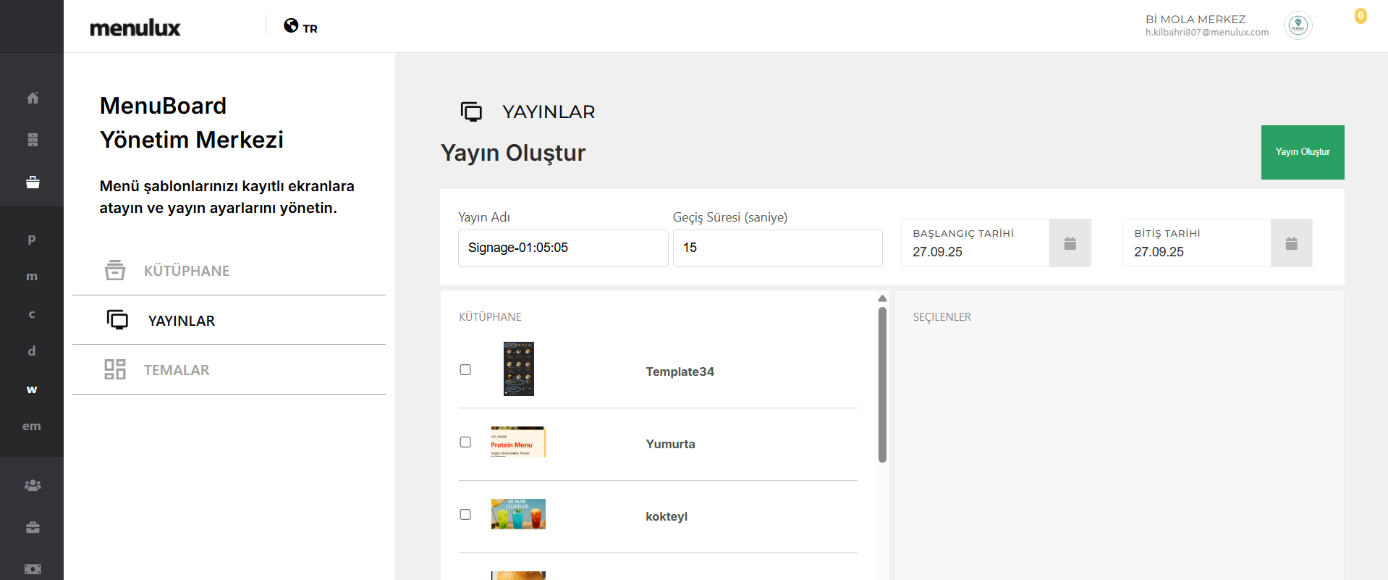
Şekil 7. Yayın Oluşturma ve Güncelleme Ekranı
Bu ekranda yayın oluştururken veya güncellerken aşağıdaki ayarları yapabilirsiniz:
- Yayın Adı: Varsayılan olarak cihazın MAC adresi gelir. Oluşturacağınız yayına vereceğiniz isim, yayınları daha kolay yönetebilmeniz için MAC adresinden sonra “-” işaretiyle ek bir adla belirtilmesi önerilir.
- Geçiş Süresi: Yayındaki ekranların kaç saniyede bir değişeceğini belirleyen alandır.
- Başlangıç ve Bitiş Tarihi: Başlangıç tarihi, yayının hangi tarihte başlayacağını; bitiş tarihi ise hangi tarihte sona ereceğini gösterir. Bu alan sayesinde ileri tarihler için yayınlar planlayabilir ve farklı tarih aralıklarında farklı yayınlar oluşturabilirsiniz.
- Kütüphane: Bu kısımda oluşturduğunuz Menuboard’lar ile galeriye yüklediğiniz fotoğraf ve videolara erişebilirsiniz. Yanlarındaki kutucukları işaretleyerek ögeleri yayına ekleyebilir, kutucuktaki işareti kaldırarak ögeleri yayından çıkarabilirsiniz. Eklediğiniz ögeler Seçilenler kısmına düşer.
- Seçilenler: Burada yayına eklediğiniz ögeleri görebilirsiniz. Öğelerin yayın sırasını sürükle-bırak yöntemi ile değiştirebilirsiniz.
- Yayın Oluştur: Tüm ayarları tamamladıktan sonra “Yayın Oluştur” butonuna dokunarak yayının otomatik olarak yayınlanmasını sağlayabilirsiniz. Yayın yalnızca belirttiğiniz tarih aralığında görüntülenecektir.
¶ 3.3 TEMALAR
Bu kısım, kendi Menuboard’larınızı oluşturmaya başlayacağınız ilk adımdır. Öncelikle ön izleme ekranlarından işletmenize ve amacınıza uygun bir template seçiniz. Template üzerine tıkladığınızda ön izleme ekranı açılır; bu ekranda “Geri” butonuna tıklayarak Temalar ekranına dönebilir veya “Seç” butonuna dokunarak template’i seçip Wizard kısmına geçebilir ve Menuboard tasarımına başlayabilirsiniz.
Template tasarımı yapılan ekran üç bölümden oluşmaktadır. Sol tarafta ayarların bulunduğu kısım yer almaktadır. Bu bölümden ürün ekleme işlemleri yapılabilir ve template ayarları düzenlenebilir. Orta kısım sayfa barının bulunduğu bölümdür. Bu alandan yeni sayfalar eklenebilir ve eklenen sayfalar sol taraftaki ayarlar yardımıyla özelleştirilebilir. Template düzenleme ekranı Şekil 8’de gösterilmektedir.
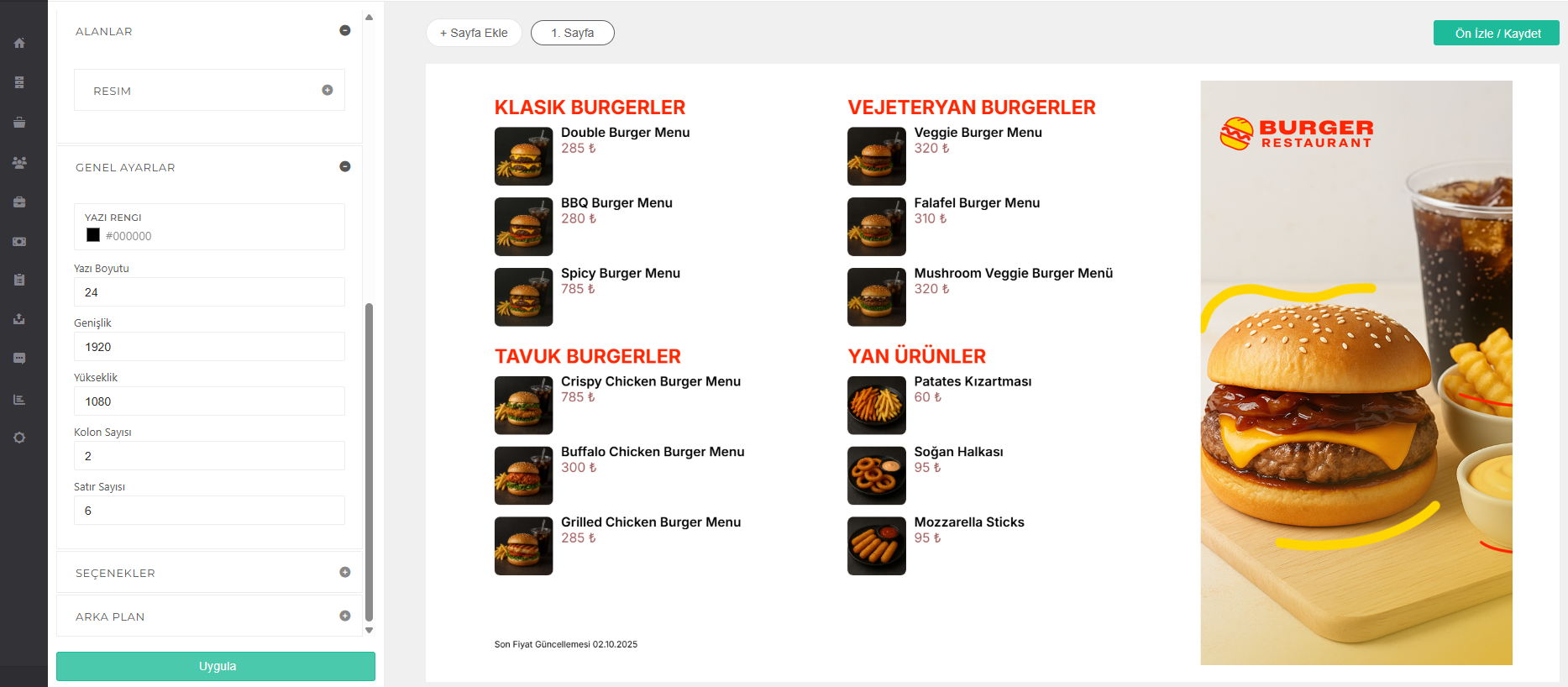
Şekil 8. Template Tasarım Ekranı
Ekranın sağ tarafı ise ön izleme alanıdır. Ön izle ve kaydet butonuna tıklandığında hazırlanan template’in çıktısı görüntülenebilir. Ekranda bulunan kaydet butonu ile çalışma kaydedilebilir, geri butonu ile düzenlemeye devam edilebilir. Template ön izleme ekranı Şekil 9’da yer almaktadır.
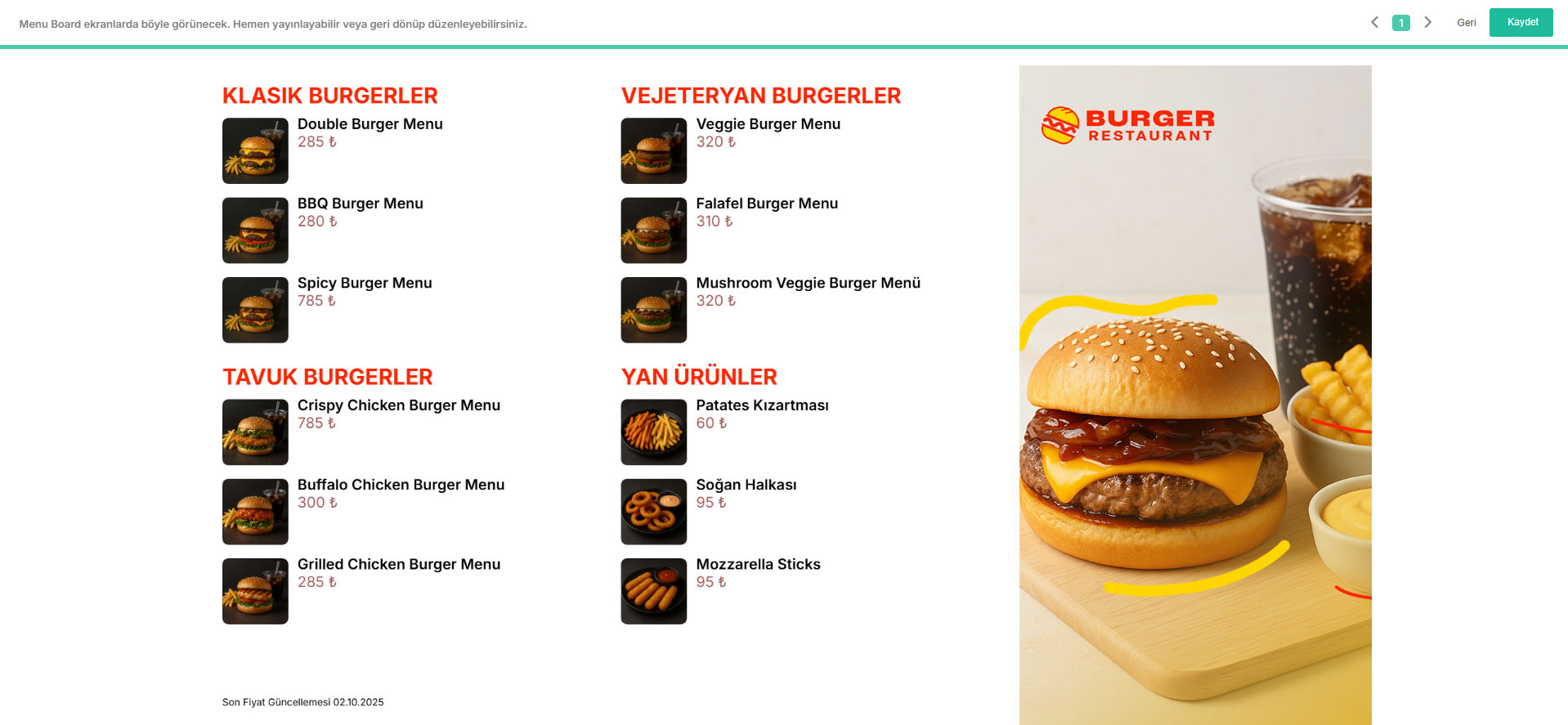
Şekil 9. Template Ön İzleme Ekranı
Kaydedilen templateler, galerinin Menuboard seçeneği altında görsel olarak saklanmaktadır. Ayrıca, kütüphane bölümünde de bir kütüphane kaydı olarak listelenmektedir. Kütüphanede ilgili template üzerine tıklandığında, içinde oluşturulan sayfalar görüntülenebilir ve güncellenebilir.
¶ 3.3.1 Template Ayar Grupları
Ayarlar ekranın en solunda bulunur. İlk bölüm “Ürün Ekle ve Düzenle” kısmıdır. Bu bölüm açıldığında, karşınıza gelen menüden kullanmak istediğiniz menüyü seçebilirsiniz. Menü seçildiğinde, bu menüye ait gruplar ve gruplar içindeki ürünlerin listelendiği bir ekran açılır. Buradan ürün gruplarını seçebilir, ürünlerin yanında yer alan Ekle butonu ile ürünleri Menuboard üzerinde görüntülenmek üzere ekleyebilirsiniz. Aynı ürünleri listeden çıkarmak için yanlarında bulunan Çarpı butonunu kullanabilirsiniz. Eklenen ürünler sağ tarafta listelenmektedir. Ayrıca, ürün ekle/düzenle butonunun altında ürün listesine ulaşabilir, ürünlerin sırasını basılı tutup sürükle-bırak yöntemiyle değiştirebilirsiniz.
Ürün ekleme ekranı Şekil 10’da gösterilmektedir. Sıralama değişiklikleri anında sağ taraftaki ön izleme alanına yansır.
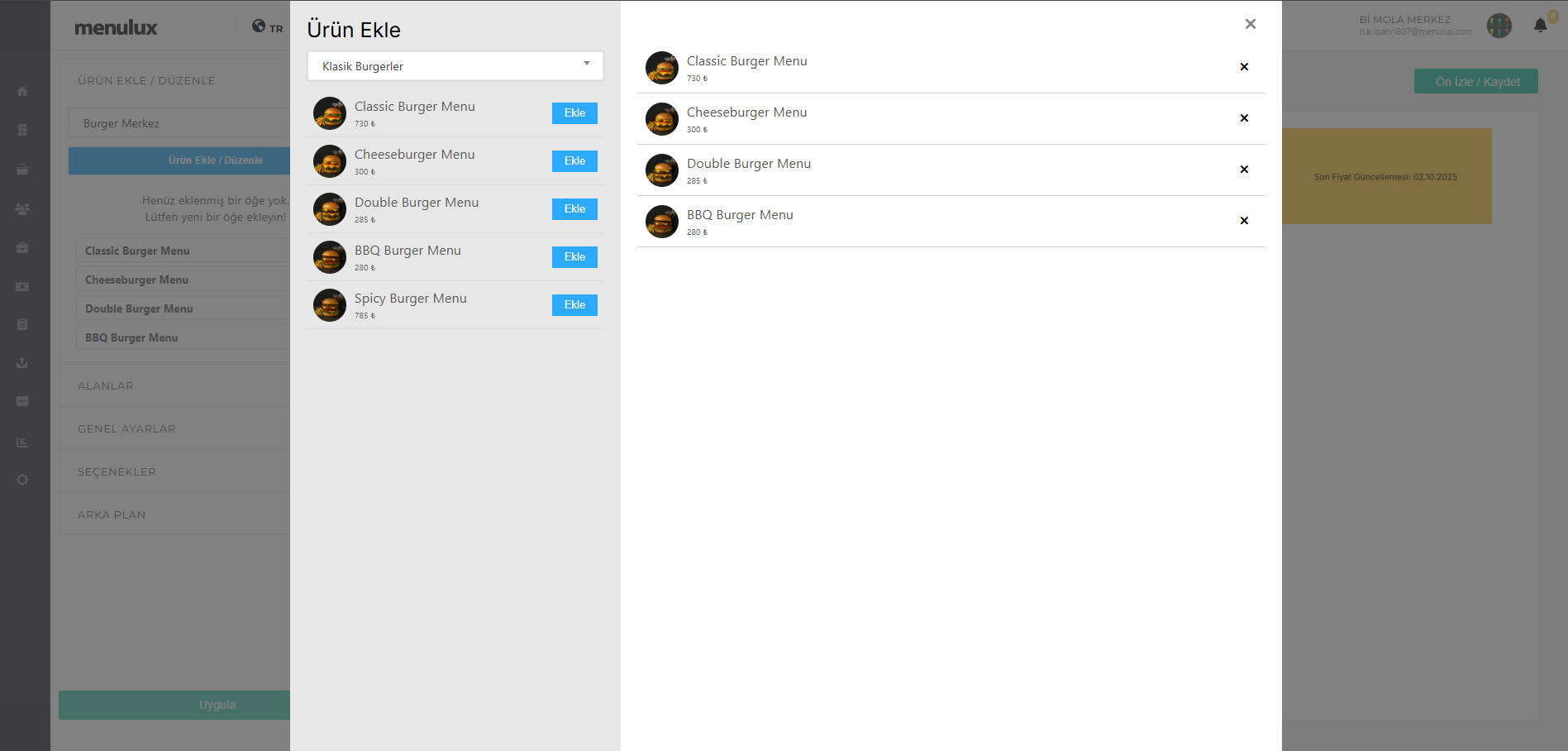
Şekil 10. Ürün Ekleme Ayarı Ekranı
Bu bölümde ayrıca seçenek grupları da kullanılabilmektedir. Menü seçiminin altında yer alan seçenek grup alanından ilgili seçenek grubunu seçebilir, ardından “Seçenekler” kısmına tıklayarak bu grupta yer alan seçenekleri belirleyebilirsiniz. Aynı şekilde “Ürün Seç” alanından da ürün seçimi yaparak işlemlere devam edebilirsiniz.
İkinci bölüm “Alanlar” kısmıdır. Burada resim, başlık ve açıklama alanları bulunur. Resim alanında template’e özel logo, görsel veya imaj yükleme, değiştirme ya da silme işlemleri yapılabilir. Başlık alanında ekranda “Title 1, Title 2, Title 3” olarak görülen başlıklar silinebilir veya istenilen başlıklarla değiştirilebilir. Açıklama alanında ise “Description 1, Description 2, Description 3” olarak görülen açıklama bölümleri düzenlenebilir veya silinebilir. Alanlar kısmı Şekil 11’de gösterilmektedir.
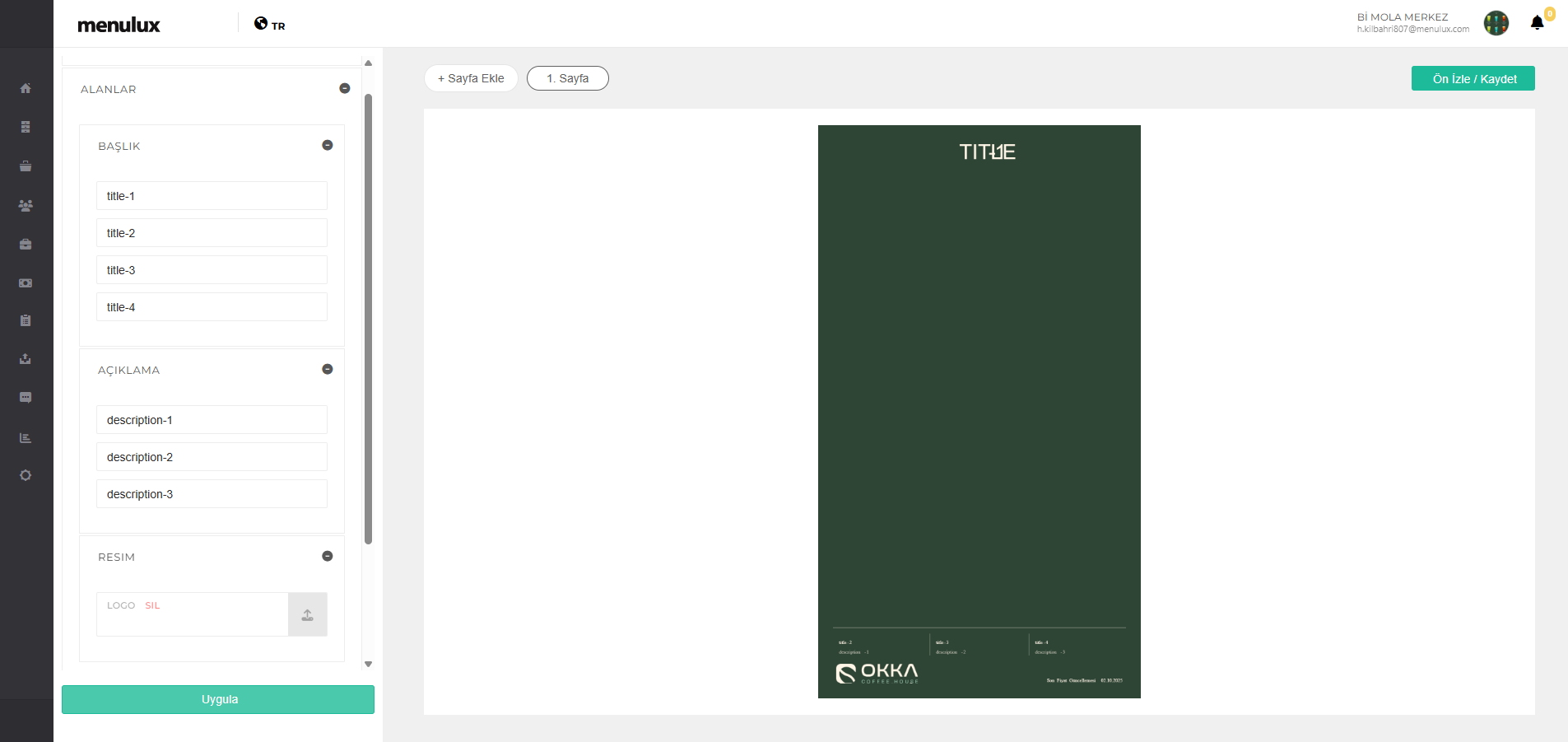
Şekil 11. Template Alanlar Ayarı Ekranı
Üçüncü bölüm “Genel Ayarlar” kısmıdır. Bu kısım tüm templatelerde ortak ayarları içerir. Buradan yazı rengi, yazı boyutu, genişlik, yükseklik, kolon sayısı ve satır sayısı ayarlanabilir. Yazı rengi, renk kartelasından seçilebilir veya HEX kodu girilerek kullanılabilir. Yazı boyutu, template içerisindeki tüm yazıların büyüklüğünü belirler. Genişlik ve yükseklik, cihazın çözünürlüğüne göre ayarlanarak template’in ekrana tam uyum sağlamasına olanak verir. Kolon ve satır sayısı, ekranda kaç kolon ve satır gösterileceğini belirler. Bazı templatelerde kolon ve satır sayıları sabit olduğundan bu alanlar görüntülenmeyebilir. Genel ayarlar Şekil 12’de gösterilmektedir.
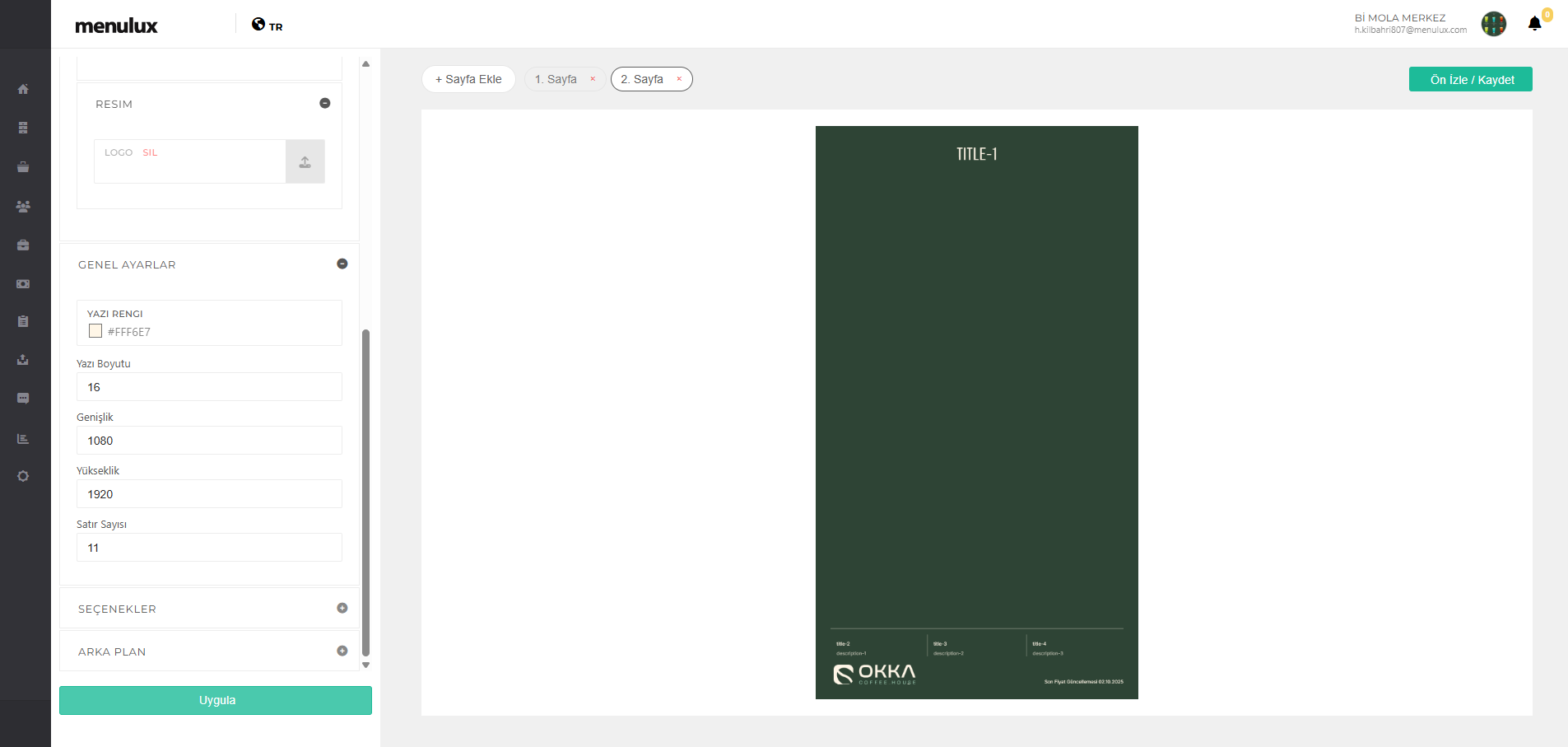
Şekil 12. Template Genel Ayarları Ekranı
Dördüncü bölüm “Seçenekler” kısmıdır. Bu alan template’e özel ayarlardan oluşur ve her template için farklılık gösterebilir. Örneğin başlıkların arka plan rengi veya belirli alanların renkleri bu bölümden özelleştirilebilir. Bu kısımda genellikle küçük başlıklar ve ilgili renk/özellik alanları listelenir. Seçenekler ekranı Şekil 13’de gösterilmektedir.
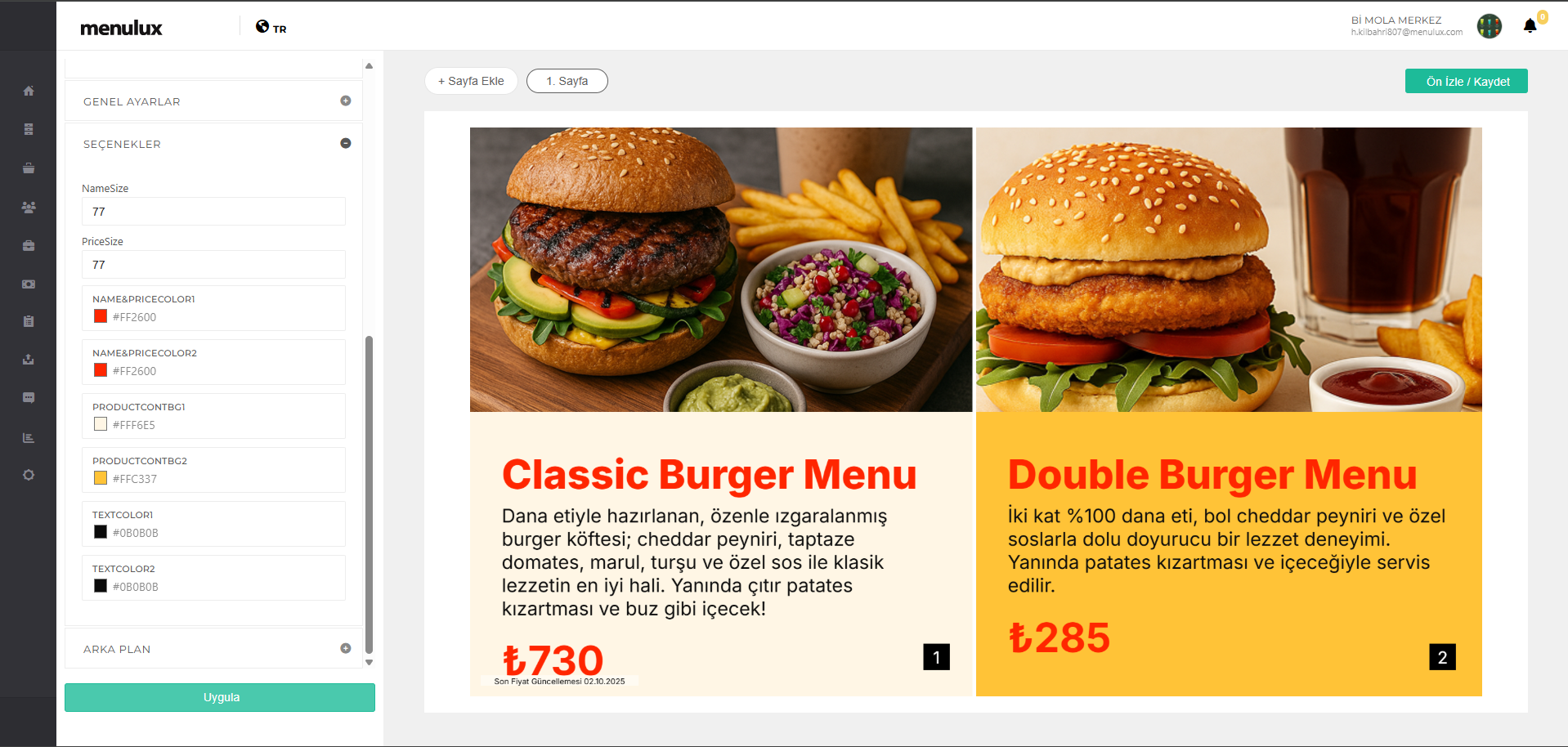
Şekil 13. Template Seçenekler Ayarı Ekranı
Beşinci bölüm “Arka Plan” kısmıdır. Buradan template’in arka plan rengi seçilebilir veya özel bir görsel yüklenebilir. Örneğin bir doku veya desen arka plan olarak eklenebilir. Bazı templatelerde bu bölüm de görüntülenmeyebilir. Arka plan değiştirme ekranı Şekil 14’de gösterilmektedir.
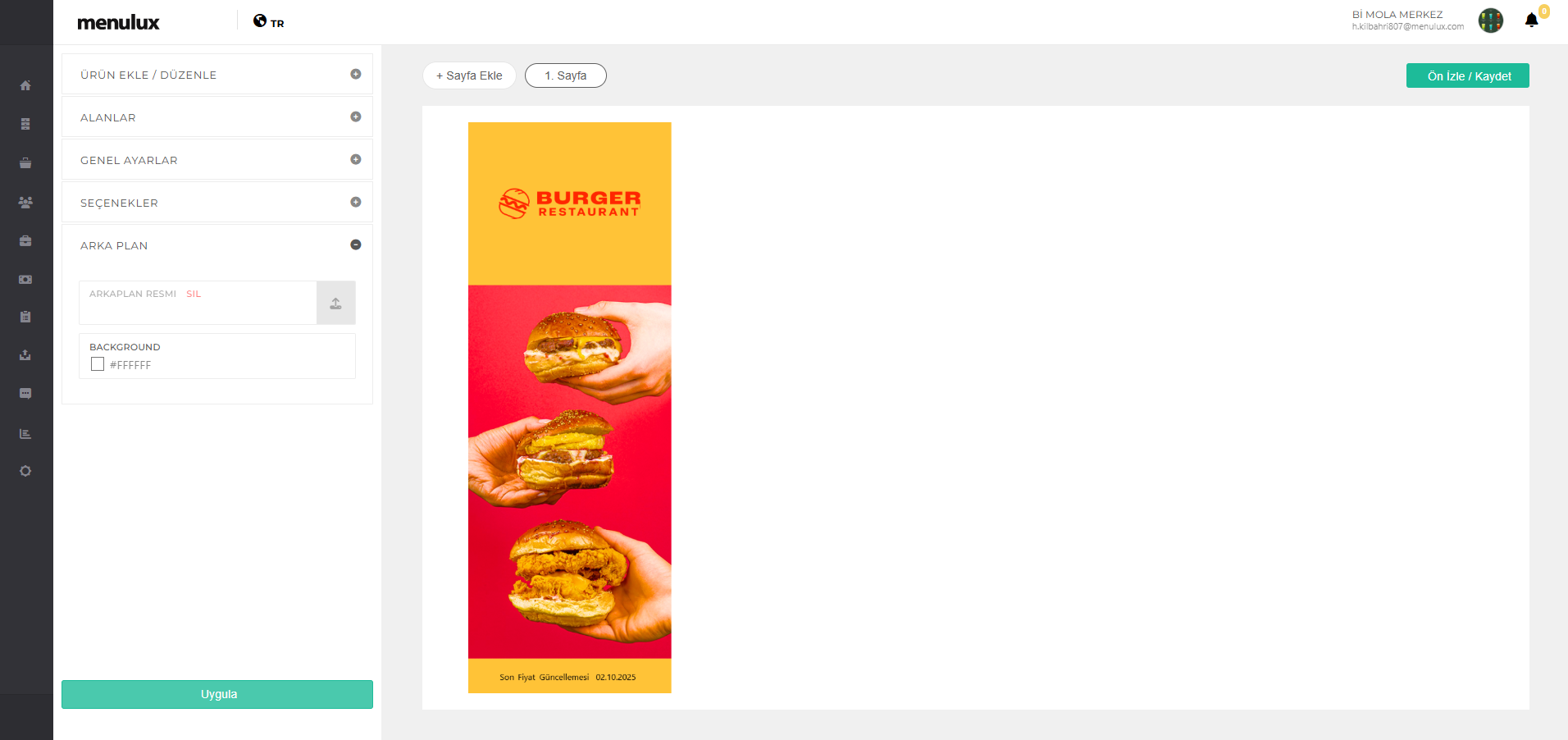
Şekil 14. Template Arka Plan Ayarlar Ekranı
Yapılan tüm değişiklikler “Uygula” butonu ile sağ tarafta bulunan ön izleme alanına yansıtılabilir. Son olarak ekranın sağ üst köşesinde yer alan “Ön İzle ve Kaydet” butonları ile oluşturulan Menuboard görüntülenebilir, sayfalar arasında gezilebilir ve düzenleme tamamlandıktan sonra “Kaydet” butonu ile şablon kaydedilebilir.